Gå til innholdet

Cookie-innstillinger

Velg hvilke typer cookies du tillater. Du kan når som helst endre valget via Cookie-innstillinger nederst på hver side. Personvernerklæring

Nødvendige

Alltid på

Trengs for å logge inn, beholde handlekurven og huske valgene dine. Disse er alltid på.

Hvilke cookies?
  • weboke_sessie, weboke_klant, weboke_remember: økten din og at du forblir innlogget
  • weboke_basket: handlekurven din
  • wkBtwIncl: visning av priser med eller uten mva.
  • wok_cookies: cookievalget ditt, 12 måneder

Måler hvilken annonse som fører til et besøk eller en bestilling, slik at vi ikke betaler for annonser som ikke gir noe.

Hvilke cookies?
  • Google Ads via Google Tag Manager (_gcl_au, _gcl_aw), opptil 90 dager
  • OpenAI Ads, annonser i ChatGPT
  • wok_aff: hvilken partner som henviste deg til oss (partnerprogram), 60 dager

Alle servere er oppdatert og beskyttet mot de nylige PHP-sårbarhetene. Ser du fortsatt et eldre versjonsnummer, for eksempel 8.3.35? Det stemmer: sikkerhetsrettelsen er med, bare versjonsnummeret er ikke endret av CloudLinux.
4,6

Land og språk

Hvert land har sin egen nettside, med priser og mva. for det landet.

Vis

Omvisning i skjermbildet til Euro-Office

Skjermbildet til Euro-Office er bygget opp slik du kjenner det fra Word og Excel. Vi går gjennom delene.

Skjermbildet til Euro-Office med nummererte deler
Delene av skjermbildet
  1. Faner. Fil, Start, Sett inn, Tegn, Oppsett, Referanser, Samarbeid, Sikkerhet og Vis. Hver fane har sine egne knapper.
  2. Verktøylinje. Knappene til fanen du har valgt. Under Start finner du for eksempel skrifttype, fet, kursiv, justering, lister og stiler.
  3. Dokumentet. Her skriver og redigerer du.
  4. Venstre sidelinje. Søk, kommentarer, chat, overskrifter (navigasjon gjennom dokumentet) og informasjon.
  5. Høyre sidelinje. Innstillinger for det du har valgt, som et avsnitt, en tabell, et bilde eller en graf.
  6. Statuslinje. Sidetall, antall ord, språk, stavekontroll og zoom.
  7. Rediger. Velg hvordan du arbeider med dokumentet: Rediger, Korrektur (foreslå endringer) eller Vis (kun se på). Se også Et dokument åpnes skrivebeskyttet.
  8. Del. Del filen med kolleger.
  9. Lukk. Tilbake til filene dine.

Fanene

Under Sett inn legger du til tabeller, bilder, former, grafer, topp- og bunntekster og sidetall.
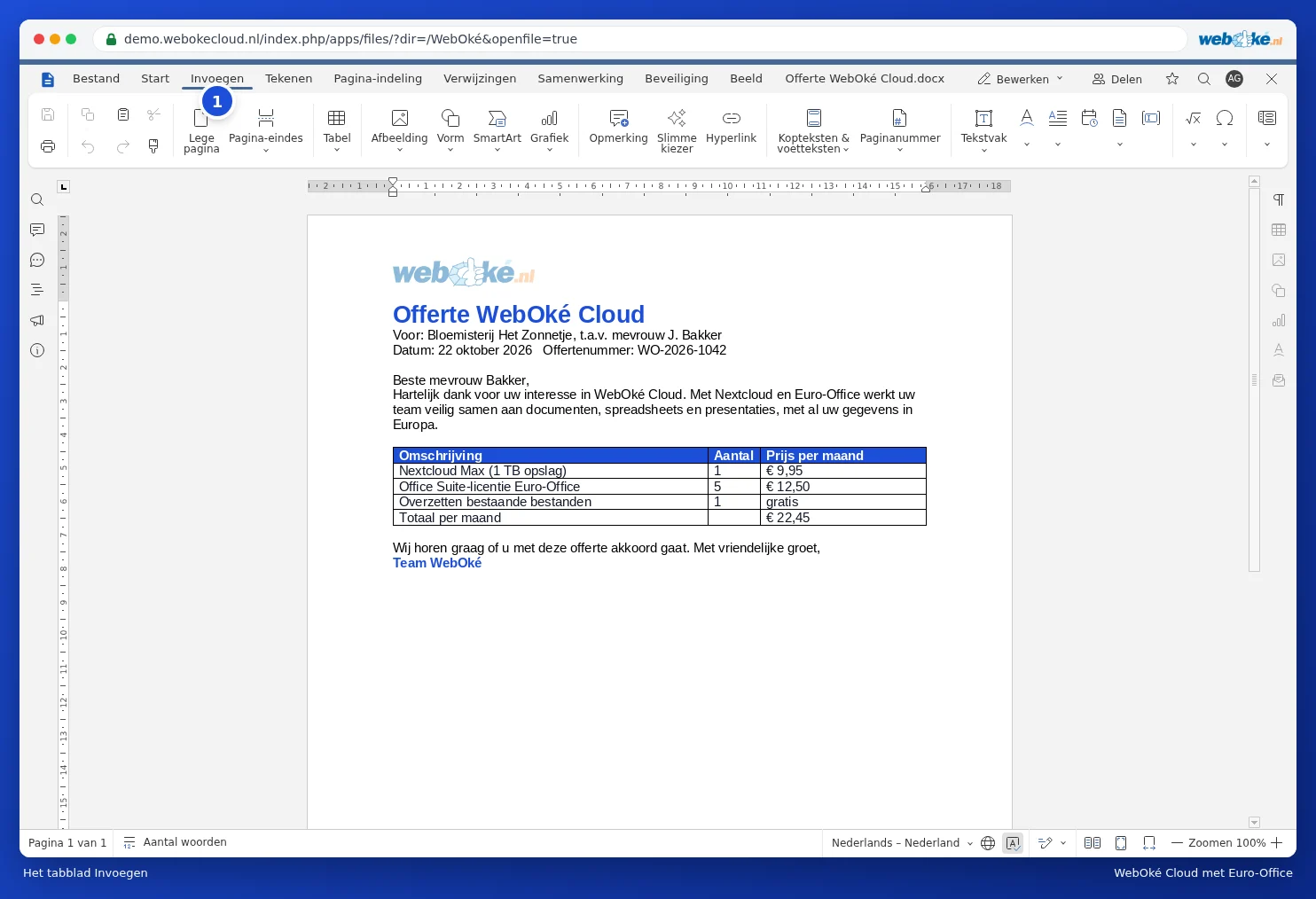
Fanen Sett inn i Euro-Office
Fanen Sett inn

Under Oppsett stiller du inn marger, papirretning, kolonner og sideskift.
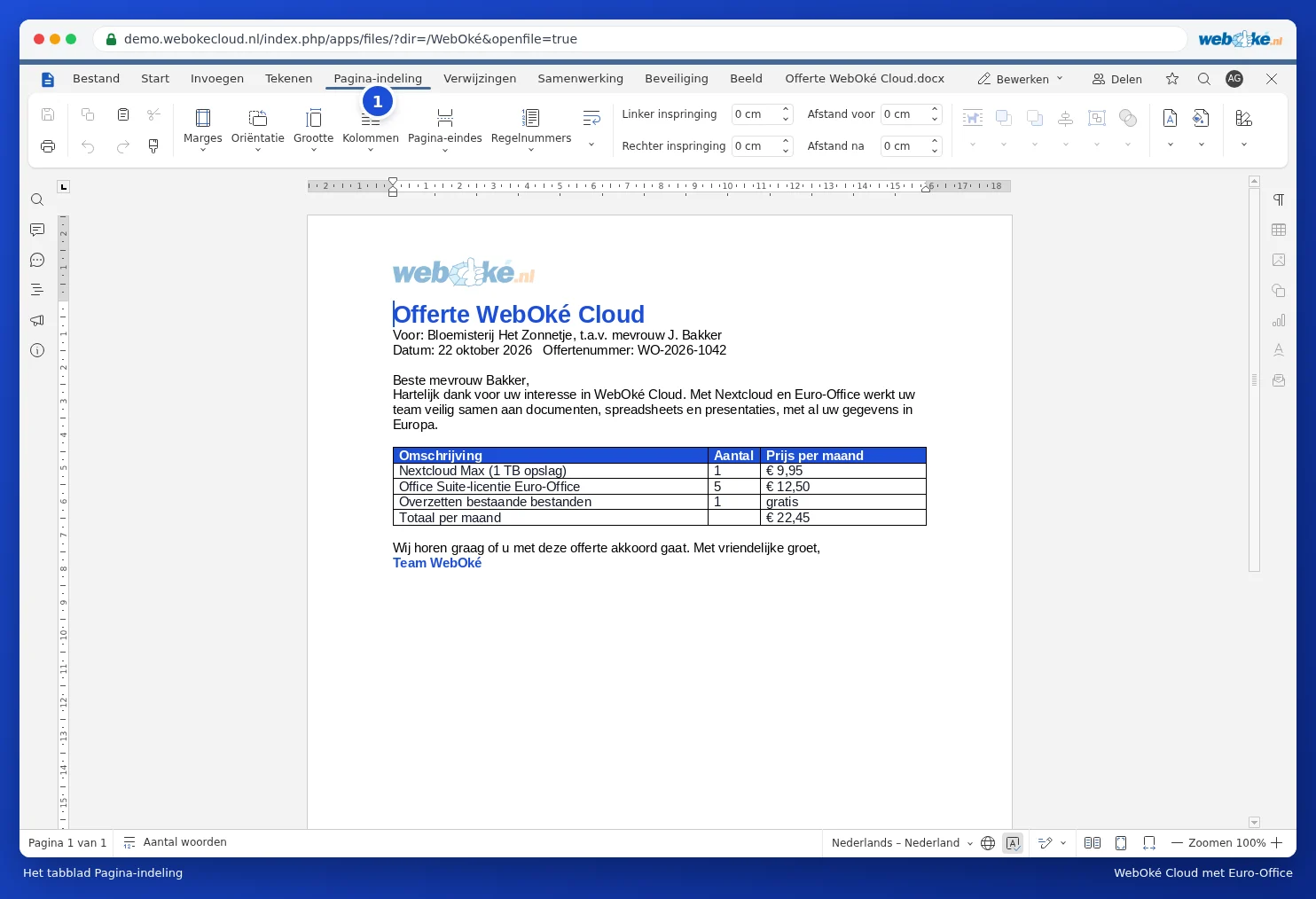
Fanen Oppsett i Euro-Office
Fanen Oppsett

Under Samarbeid finner du kommentarer, spor endringer, sammenligning av dokumenter og versjonshistorikk.

Fanen Samarbeid i Euro-Office
Fanen Samarbeid

Regneark- og presentasjonseditoren har samme oppbygning, med faner som passer til den filtypen, som Formel og Data i et regneark.

Et øyeblikk …

Sett opp domenene dine

Ordne for hvert domene navnetjenerne, koblingen til hostingen din og hvem som blir innehaver.

Laster inn domenene dine…