
Kapittel 10 · 10.2
Last ned og installer på Windows (x64 og ARM64)
Slik setter du opp Nextcloud Office på en Windows-datamaskin. Installasjonsfilen er omtrent 600 MB stor.
Hvilken versjon trenger du?
Nextcloud Office finnes for 64-bits Windows i to varianter:
- Windows x64 (1): for nesten alle PC-er og bærbare maskiner, med en prosessor fra Intel eller AMD.
- Windows ARM64: kun for datamaskiner med en ARM-prosessor, som bærbare med en Snapdragon-brikke.
Er du usikker? Klikk på Start, deretter Innstillinger, System og Info. Under Systemtype står det "x64" eller "ARM". Bruker du en eldre 32-bits Windows, fungerer ikke programmet; bruk da nettleseren i stedet.
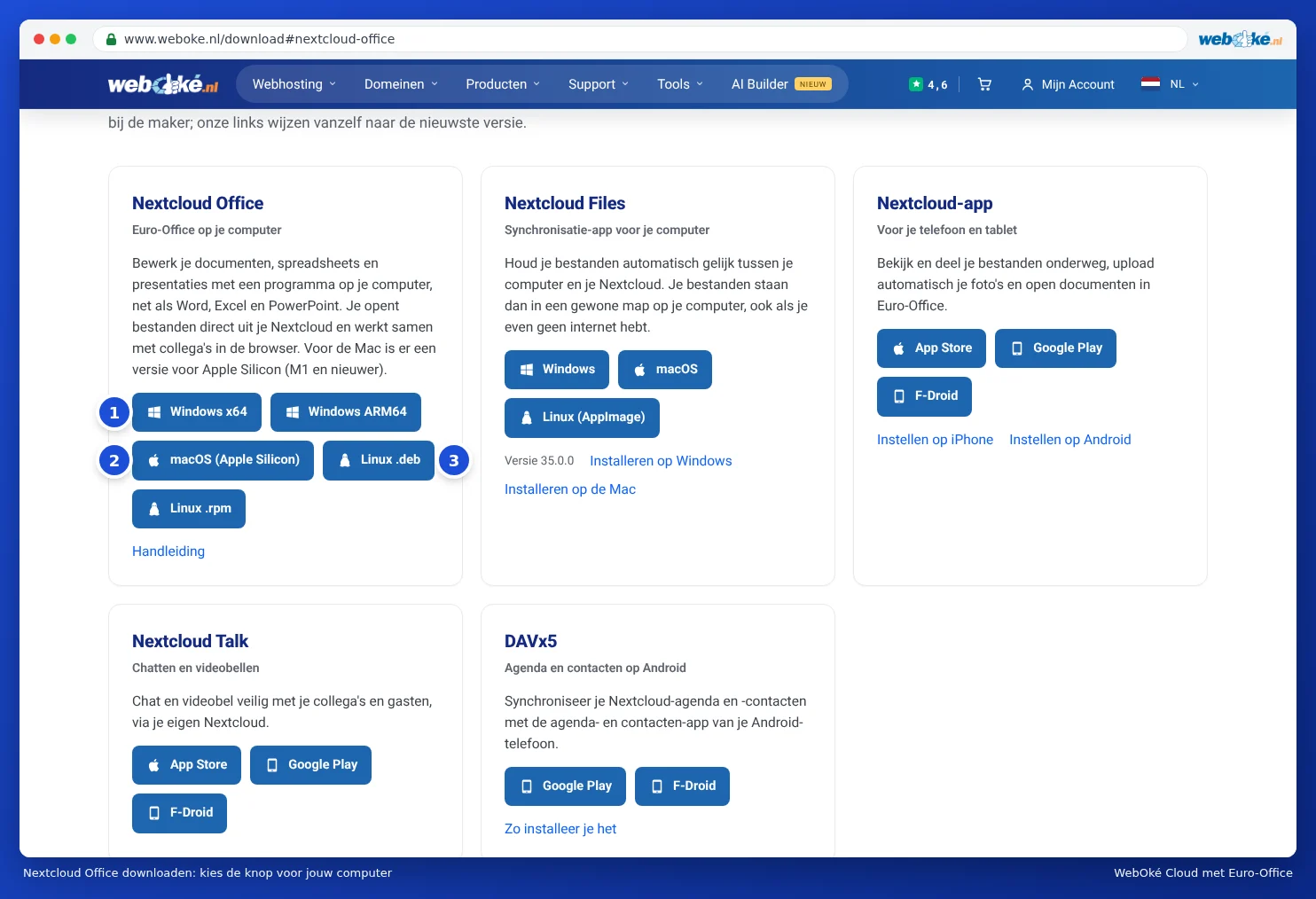
Last ned
- Gå til www.weboke.nl/download.
- Klikk under Nextcloud Office på Windows x64 eller Windows ARM64. Du kan også bruke disse lenkene direkte: Windows x64 eller Windows ARM64.
- Filen havner i mappen Nedlastinger. Den heter for eksempel Nextcloud-Office-DesktopEditors-latest-windows-x64.exe.
Installer
- Dobbeltklikk på den nedlastede filen.
- Windows spør om programmet kan gjøre endringer. Klikk på Ja. Du trenger administratorrettigheter på datamaskinen for dette.
- Følg trinnene i installasjonsprogrammet. Du kan beholde de foreslåtte innstillingene.
- Etter installasjonen finner du Nextcloud Office i startmenyen.
Ved første oppstart ser du startskjermen. Til venstre finner du blant annet Opprett ny, Nylige filer, Åpne lokal fil, Koble til sky og Innstillinger. Hvordan du kobler programmet til din WebOké Nextcloud, kan du lese i Koble programmet til din WebOké Nextcloud.
Språk og visning
Står programmet på engelsk? Klikk på Innstillinger (Settings) til venstre og velg norsk under Interfacetaal. Det nye språket gjelder etter at du har startet programmet på nytt. Under Interface thema velger du lyst, mørkt eller det samme som systemet ditt.
Oppdatere
Programmet kan selv sjekke om det finnes en ny versjon. Under Innstillinger stiller du inn under Updates om dette skal skje automatisk, eller om du først skal få en melding. Du kan også alltid laste ned den nyeste versjonen via knappen på nedlastingssiden vår, og installere den over den gamle.
Obs: på en jobbdatamaskin har du ofte ikke lov til å installere programmer selv. Spør da systemansvarlig, eller bruk nettleseren i stedet.