
Kapittel 15 · 15.3
FINN.RAD gir #N/A: slik løser du det
Dette er trolig det mest stilte regnearkspørsmålet i verden: kunden står faktisk i listen, men FINN.RAD gir likevel en feilmelding. I Euro-Office heter denne feilen #N/A. Den betyr: ikke funnet. Under finner du årsakene, fra vanligst til minst vanlig.
1. Skjulte mellomrom
I eksempelet vårt står det "Kapsalon Knip " i A3, med et mellomrom etter. For deg ser det likt ut, men ikke for regnearket. Dette skjer ofte med data du kopierer fra en nettside, e-post eller eksport.
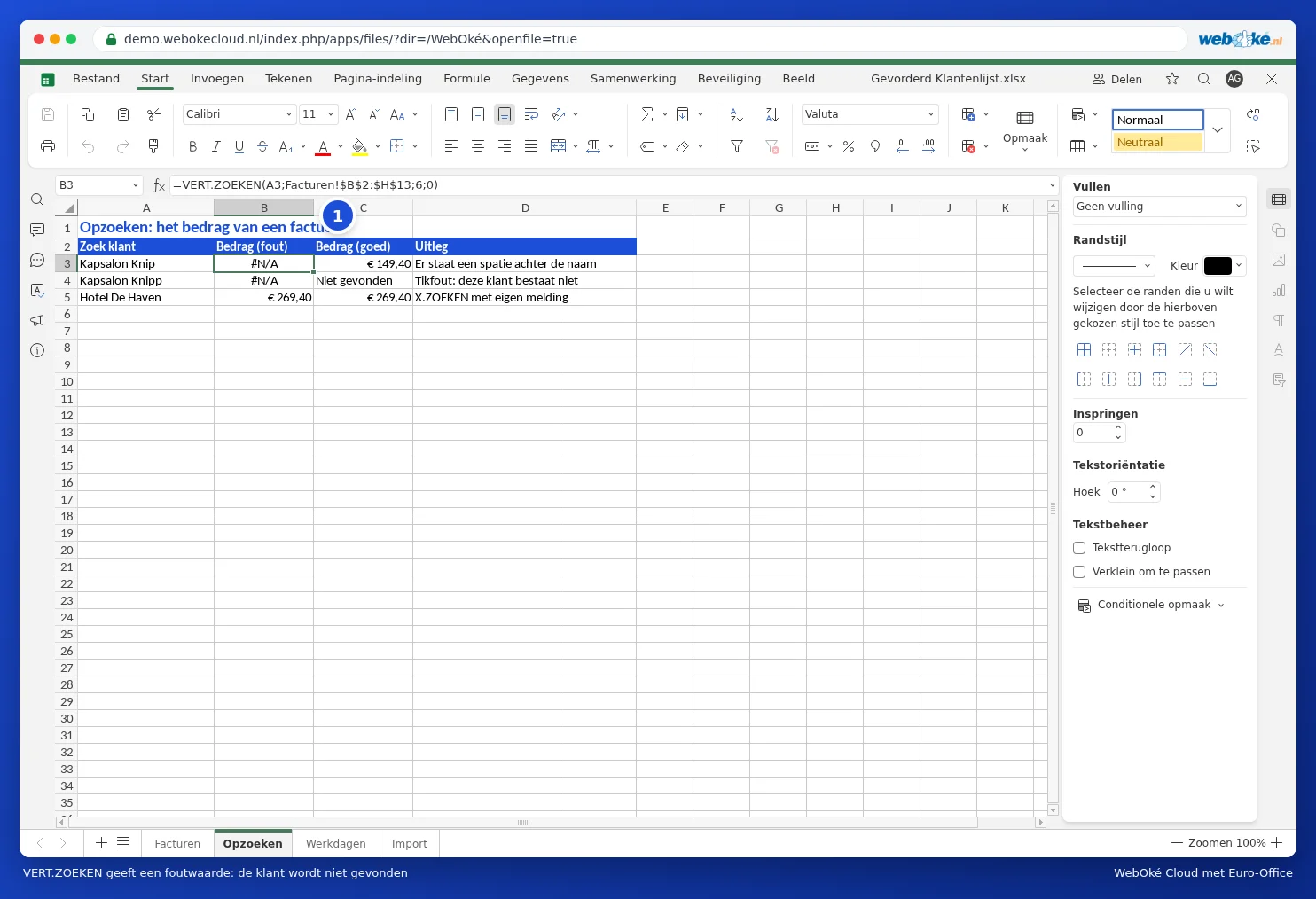
Løsning: la TRIMME fjerne mellomrommene først. =FINN.RAD(TRIMME(A3);Facturen!$B$2:$H$13;6;0) finner kunden.

Kommer listen fra en nettside, inneholder den noen ganger "harde" mellomrom som TRIMME ikke ser. Bruk da BYTT.UT(A3;TEGNKODE(160);" ") og eventuelt RENSK for usynlige tegn.
2. Du søker ikke eksakt
Det fjerde argumentet i FINN.RAD må være 0 (eller FALSE). Utelater du det, søker Euro-Office etter en "omtrent lik" verdi. Det gir rare resultater eller #N/A hvis listen ikke er sortert.
NB: ikke skriv USANN uten parenteser i Euro-Office. Euro-Office kjenner ikke igjen dette ordet som en logisk verdi. FINN.RAD søker da likevel "omtrent likt" og gir uten feilmelding et feil beløp. Bruk 0, FALSE eller USANN().
3. Tabellen forskyver seg ved utfylling
Drar du formelen nedover, flyttes B2:H13 til B3:H14, og den øverste kunden faller utenfor området. Sett inn dollartegn: $B$2:$H$13. Trykk på F4 mens du skriver, for å legge dem inn raskt.
4. Tall mot tekst
Søker du etter et kundenummer eller postnummer, må begge sider være av samme type verdi. Et tall som er lagret som tekst, står til venstre i cellen, et ekte tall til høyre. Gjør begge kolonnene like via tallformatet (se Formatere tall, datoer og valuta), eller søk som tekst: =FINN.RAD(A3&"";...).
5. Søkekolonnen står ikke til venstre
FINN.RAD søker bare i den første kolonnen i området. Vil du søke på kundenavnet, og det står i kolonne B, må området begynne ved B (B2:H13, ikke A2:H13). Står svaret til venstre for søkekolonnen, bruk XOPPSLAG i stedet: se XOPPSLAG: oppslag mot venstre og med egen melding.
En ryddig melding i stedet for #N/A
Finnes verdien virkelig ikke, for eksempel på grunn av en skrivefeil? Fang da opp feilen: =HVIS.IT(FINN.RAD(A4;Facturen!$B$2:$H$13;6;0);"Ikke funnet"). Ved en skrivefeil som "Kapsalon Knipp" ser du da "Ikke funnet", som i C4 i eksempelet.
Tips: test om verdien selv er problemet med =SAMMENLIGNE(A3;Facturen!$B$2:$B$13;0). Gir den også #N/A, ligger problemet i verdiene (mellomrom, tekst eller tall), ikke i formelen din.