
Kapittel 4 · 4.7
Åpne, dele og lagre en CSV-fil riktig
Eksporter fra nettbutikken, banken eller regnskapsprogrammet er ofte CSV-filer. To klager går igjen: alt havner i én kolonne, eller det dukker opp rare tegn som ø i stedet for ø. Noen ganger forsvinner også en innledende null i et telefonnummer eller et postnummer. I LibreOffice løser du dette når du åpner filen.
I LibreOffice Calc: åpne
- Åpne CSV-filen med Fil > Open.... Vinduet Tekstimport åpnes.
- Sjekk i forhåndsvisningen nederst at bokstavene vises riktig. Ser du rare tegn, velger du et annet Tegnsett: Unicode (UTF-8) for de fleste moderne eksporter, eller det vesteuropeiske Windows-tegnsettet (Windows-1252) for eldre programmer.
- Under Valg for skilletegn velger du Adskilt med og krysser av for riktig tegn: som regel Semikolon for norske eksporter og Komma for engelske.
- Kolonner med telefonnumre, postnumre eller koder som starter med null: klikk på kolonneoverskriften i forhåndsvisningen og velg Tekst under Kolonnetype. Da blir nullen stående.
- Klikk på OK.
Dele data i én kolonne
Står alt likevel i én kolonne, eller vil du dele et navn i fornavn og etternavn? Merk kolonnen og velg Data > Tekst til kolonner.... Velg skilletegnet, for eksempel Semikolon eller Mellomrom, og klikk på OK. Sørg for at det er nok tomme kolonner til høyre. Å dele på mellomrom går galt med sammensatte navn som "de Vries" eller "von Hanno". En løsning med formler finner du i Dele fornavn og etternavn fra én kolonne.
Lagre som CSV
- Velg Fil > Lagre som ... og velg Tekst CSV (Text CSV) som filtype.
- Kryss av for Rediger filterinnstillinger og klikk på Lagre. Spør LibreOffice hvilket format du vil bruke, velger du knappen med Tekst CSV-format (Text CSV Format).
- Velg Tegnsett (ofte UTF-8) og det Feltskilletegn som det andre programmet forventer.
Merk: en CSV-fil lagrer bare verdiene i det gjeldende regnearket: ingen formatering, ingen formler og ingen andre regneark. Lagre derfor arbeidet ditt også som ODS eller XLSX.
I Euro-Office
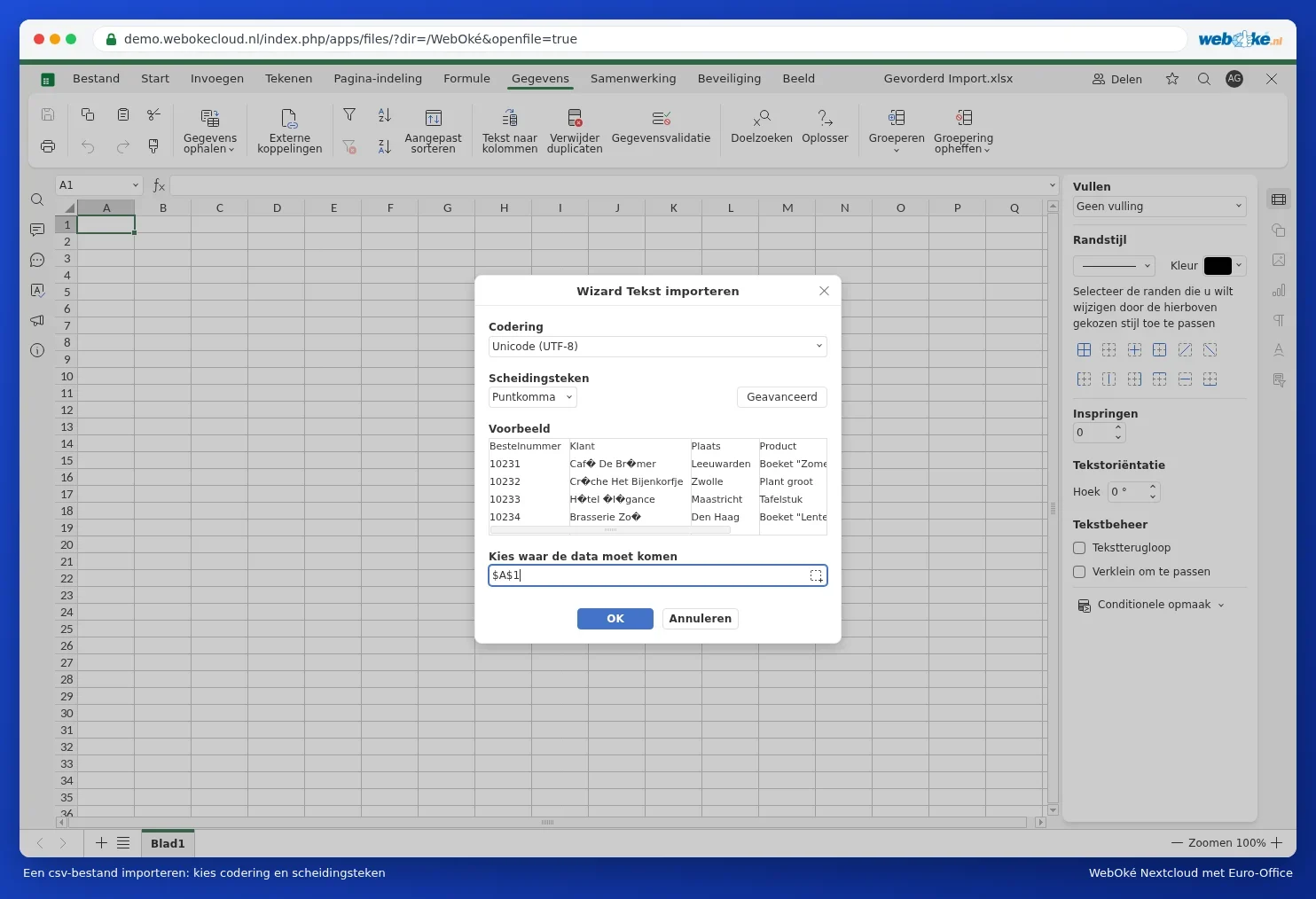
Klikker du på en CSV-fil i Nextcloud, åpnes den som ren tekst. For å gjøre den om til en tabell henter du den inn i et regneark: fanen Data, Hent data, og velg skilletegnet og tegnkodingen.
Trinn for trinn i Åpne CSV med semikolon og rare tegn riktig og Importere og eksportere CSV-filer.