
Kapittel 3 · 3.4
Start sidenummereringen først på side 3
I en oppgave, en årsrapport eller et tilbud har forsiden og innholdsfortegnelsen ikke sidetall. Nummereringen begynner med 1 på side 3. I Word gjør du dette med et inndelingsskift og "Koble til forrige". I LibreOffice bruker du to sidestiler.
I LibreOffice Writer
Prinsippet: Side 1 og 2 får en stil uten bunntekst, og fra side 3 bruker du stilen Standard med sidetall.
Trinn 1: Lag en stil uten bunntekst
- Trykk på F11 (eller velg Vis > Stiler). Klikk på ikonet for Sidestiler i sidepanelet.
- Høyreklikk på Standard og velg Ny ....
- Skriv for eksempel Forsider i feltet Navn på fanen Generelt, og velg også Forsider under Følgestil.
- Fjern haken ved Vis bunntekst på fanen Bunntekst (og ved behov ved Vis topptekst på fanen Topptekst). Klikk på OK.
Trinn 2: Start på nytt med 1 fra side 3
- Er det allerede et vanlig sideskift mellom side 2 og 3? Fjern det først, ellers får du en tom side.
- Sett markøren i starten av den første linjen på side 3.
- Velg Sett inn > Flere skift > Manuelt skift .... Velg Sideskift, velg Standard under Sidestil, kryss av for Endre sidetall og skriv inn 1. Klikk på OK.
Trinn 3: Tildel stilene og sett inn sidetall
- Sett markøren på side 1 og dobbeltklikk på Forsider i sidepanelet. Side 1 og 2 har nå ingen bunntekst.
- Sett markøren på side 3 og velg Sett inn > Sidenummer ... (se Legg til topptekst, bunntekst og sidetall). Side 3 får nummer 1.
Tips: Skal bare forsiden være uten nummer? Da er det enklere: Sett markøren på side 1 og dobbeltklikk på Første side under sidestilene i sidepanelet. Den stilen gjelder bare for den ene siden. Deretter fortsetter dokumentet med Standard.
I Euro-Office
- Sett markøren på slutten av side 2. Gå til Oppsett, Brudd, Sett inn seksjonsskift, Neste side.
- Dobbeltklikk i bunnteksten på side 3 og slå av Koble til forrige.
- Sett inn sidetallet, klikk på Sidenummerering og velg Start på 1.
- Tøm bunnteksten på side 1 og 2.
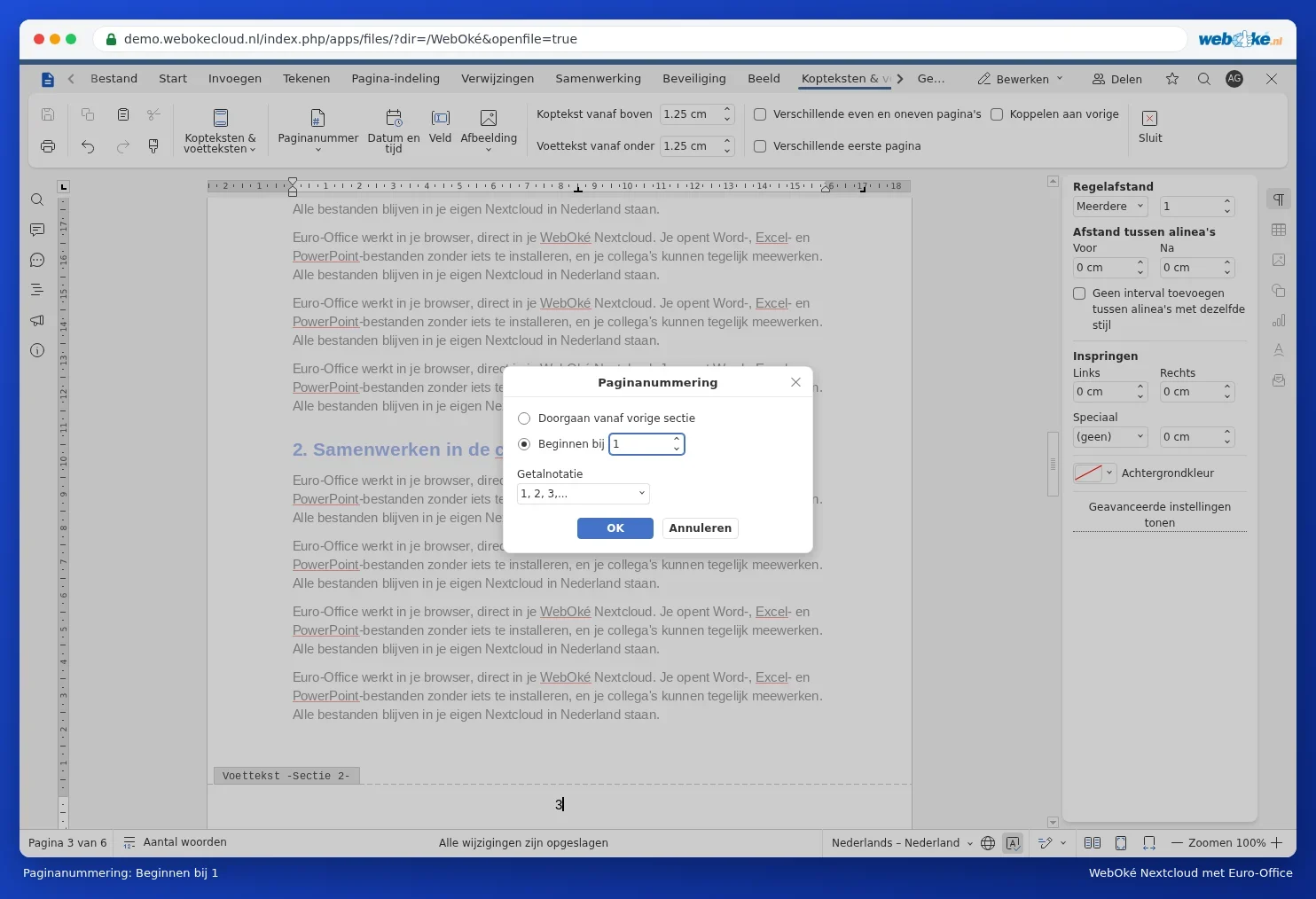
Trinn for trinn med skjermbilder finner du i Start sidenummereringen først på side 3. Dette fungerer på samme måte som i Word.