
Kapittel 3 · 3.3
Legg til topptekst, bunntekst og sidetall
I en topptekst eller bunntekst kan du for eksempel sette inn logoen din, firmaopplysningene eller sidetallet. De vises på hver side.
I LibreOffice Writer
Legg raskt til sidetall
- Velg Sett inn > Sidenummer .... Sidenummerveiviser åpnes.
- Velg Nederst på siden (bunntekst) eller Øverst på siden (topptekst) under Posisjon, og venstre, midtstilt eller høyre under Justering.
- Vil du ha "side 2 av 5"? Huk da av for Inkluder totalt antall sider.
- Klikk på OK. LibreOffice lager bunnteksten ved behov.
Lag en topp- eller bunntekst selv
- Velg Sett inn > Topptekst og bunntekst > Topptekst (eller Bunntekst) og velg sidestilen til sidene dine, som regel Standard. Du kan også klikke øverst eller nederst på en side og klikke på knappen med plusstegnet som dukker opp.
- Skriv teksten din eller sett inn et bilde.
- Et sidetall på et fast sted i teksten: Sett inn > Felt > Sidenummer.
Ingen topptekst på første side: velg Format > Sidestil..., fanen Topptekst (eller Bunntekst), og fjern haken ved Samme innhold på første side. Nå kan du la toppteksten på første side stå tom. Med Samme innhold på venstre og høyre side lager du egne topptekster for partalls- og oddetallssider.
Merk: i LibreOffice hører en topp- eller bunntekst til en sidestil, ikke til en seksjon som i Word. Bruker du flere stiler i et dokument, for eksempel for en liggende side (Gjør én side liggende i et stående dokument, slik som i Word), slår du på bunnteksten for hver stil.
I Euro-Office
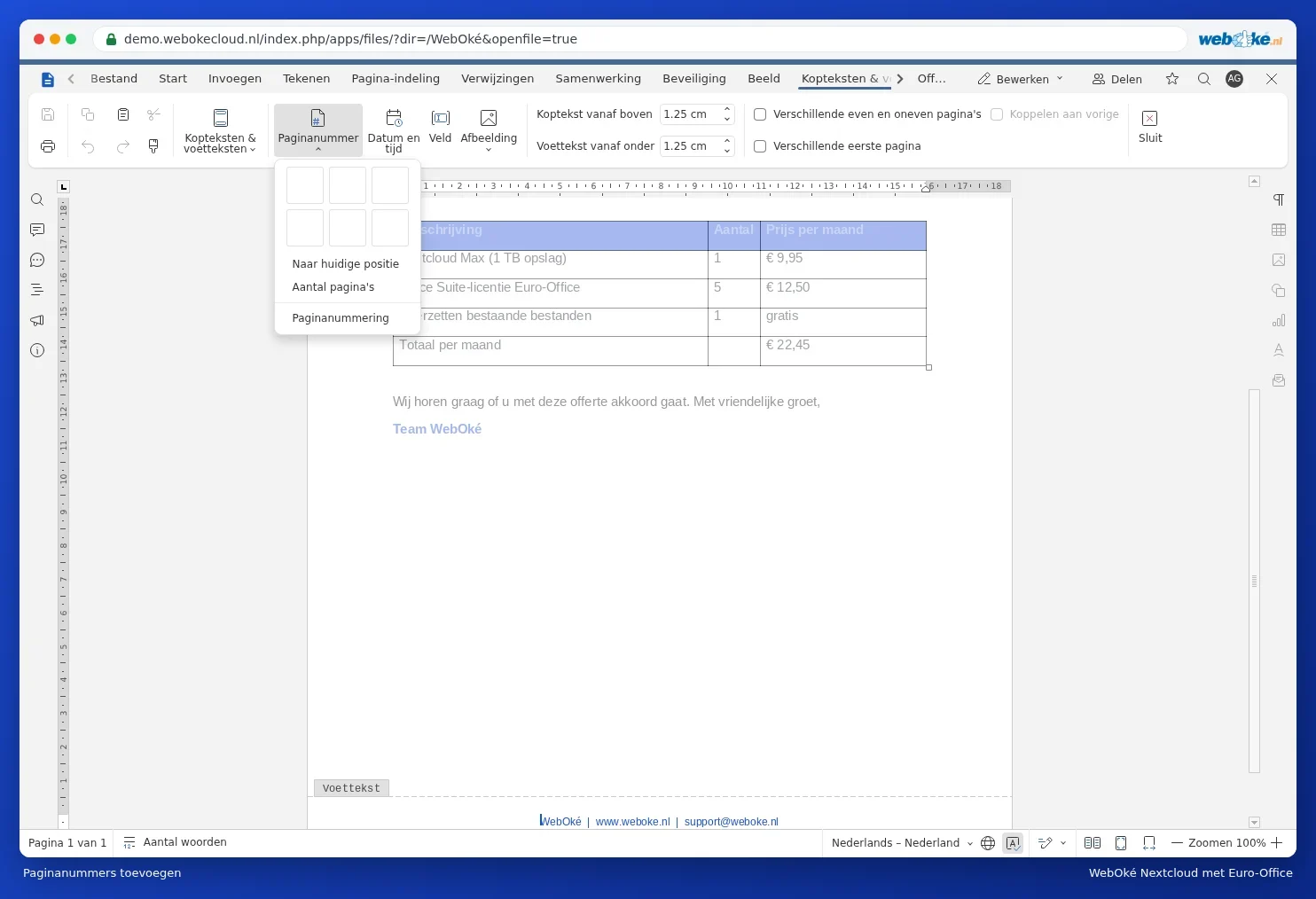
- Gå til fanen Sett inn og klikk på Topptekst & bunntekst. Velg Rediger topptekst eller Rediger bunntekst. Du kan også dobbeltklikke øverst eller nederst på siden.
- Klikk på Sidetall og velg plassering. Med Antall sider får du "side 2 av 5".
- Ingen topptekst på forsiden: huk av for Annerledes første side.
Les mer i Topptekst, bunntekst og sidetall. Skal nummereringen starte senere? Se Start sidenummereringen først på side 3.