
Kapittel 6 · 6.2
Rediger en PDF
En PDF er laget for å låse hvordan noe ser ut, ikke for å redigeres. Likevel må du av og til rette en skrivefeil, fjerne en side eller gjøre noe usynlig. Det kan du gjøre i LibreOffice og i Euro-Office, men begge har sine begrensninger.
I LibreOffice
Når du åpner en PDF i LibreOffice, åpnes den i Draw, tegneprogrammet.
- Velg Fil > Open... og velg PDF-en.
- Klikk i en tekst for å endre den. Draw ser tekst som separate tekstbokser, som regel én per linje. Bilder kan du flytte, forstørre eller slette.
- Slik sletter du en side: Høyreklikk på siden i listen til venstre, eller velg Side > Slett.
- Lagre resultatet som PDF: Fil > Eksporter som > Eksporter som PDF. Med Ctrl + S lagrer du den som tegning (odg), ikke som PDF.
Merk: En PDF er ikke et tekstdokument. Etter endringene kan tekst gå utover kanten, og hvis en skrifttype mangler, ser det annerledes ut. For noen få små endringer fungerer Draw godt. Må du skrive om mye, bør du be om den opprinnelige Word- eller LibreOffice-filen. En skannet PDF inneholder ikke tekst, men et bilde. Den kan du ikke redigere på denne måten.
Tips: Lager du selv PDF-er i LibreOffice, velger du Hybrid PDF når du eksporterer (se Lagre et dokument som PDF eller PDF/A). Da kan du senere åpne den som et vanlig dokument i Writer igjen.
I Euro-Office
Klikk på PDF-en i Nextcloud og velg modusen Redigering øverst til høyre, eller klikk på Rediger PDF i fanen Hjem. Med Rediger tekst endrer du tekst. I fanen Sett inn legger du til sider, tekstbokser og bilder.
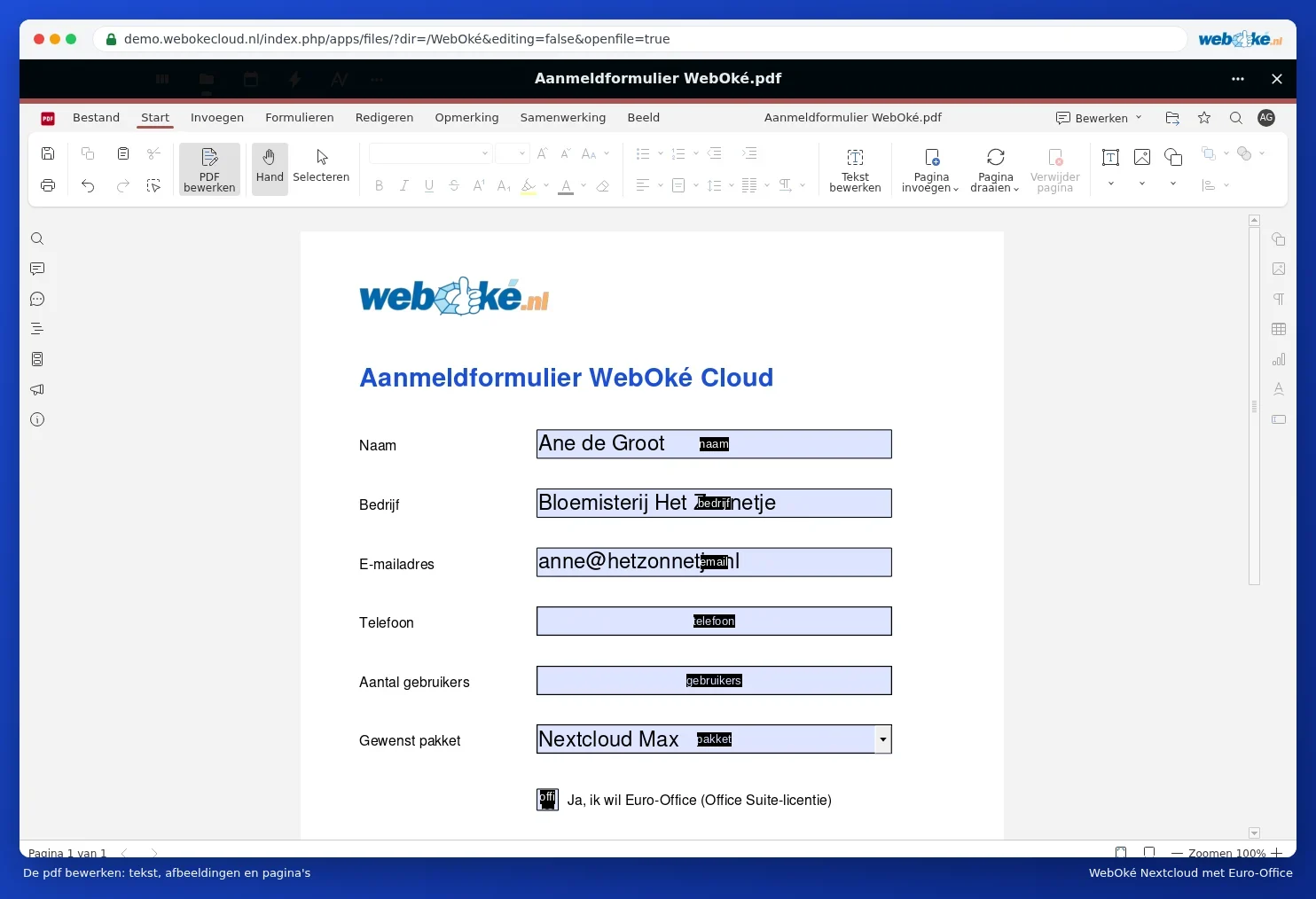
- Redigere: Rediger en PDF.
- Rotere, slette eller slå sammen sider: Roter, slett eller slå sammen PDF-sider.
- Gjøre sensitive opplysninger virkelig usynlige med Maskere: Gjør sensitive opplysninger usynlige i en PDF. Det er ikke nok å tegne en svart boks over: Da blir teksten liggende i filen.
- Konvertere en PDF til en redigerbar Word-fil: Konverter en PDF til en redigerbar Word-fil.