
Kapittel 2 · 2.3
Skrifttyper: hvorfor dokumentet ditt ser annerledes ut
Ser et dokument fra Word litt annerledes ut i LibreOffice eller Euro-Office? Nesten alltid skyldes det skrifttypen. Et dokument nevner skrifttypen sin, for eksempel Calibri, men selve skrifttypen ligger som regel ikke i dokumentet. Har programmet ikke den skrifttypen, bruker det en erstatning.
Erstatninger med nøyaktig samme bredde
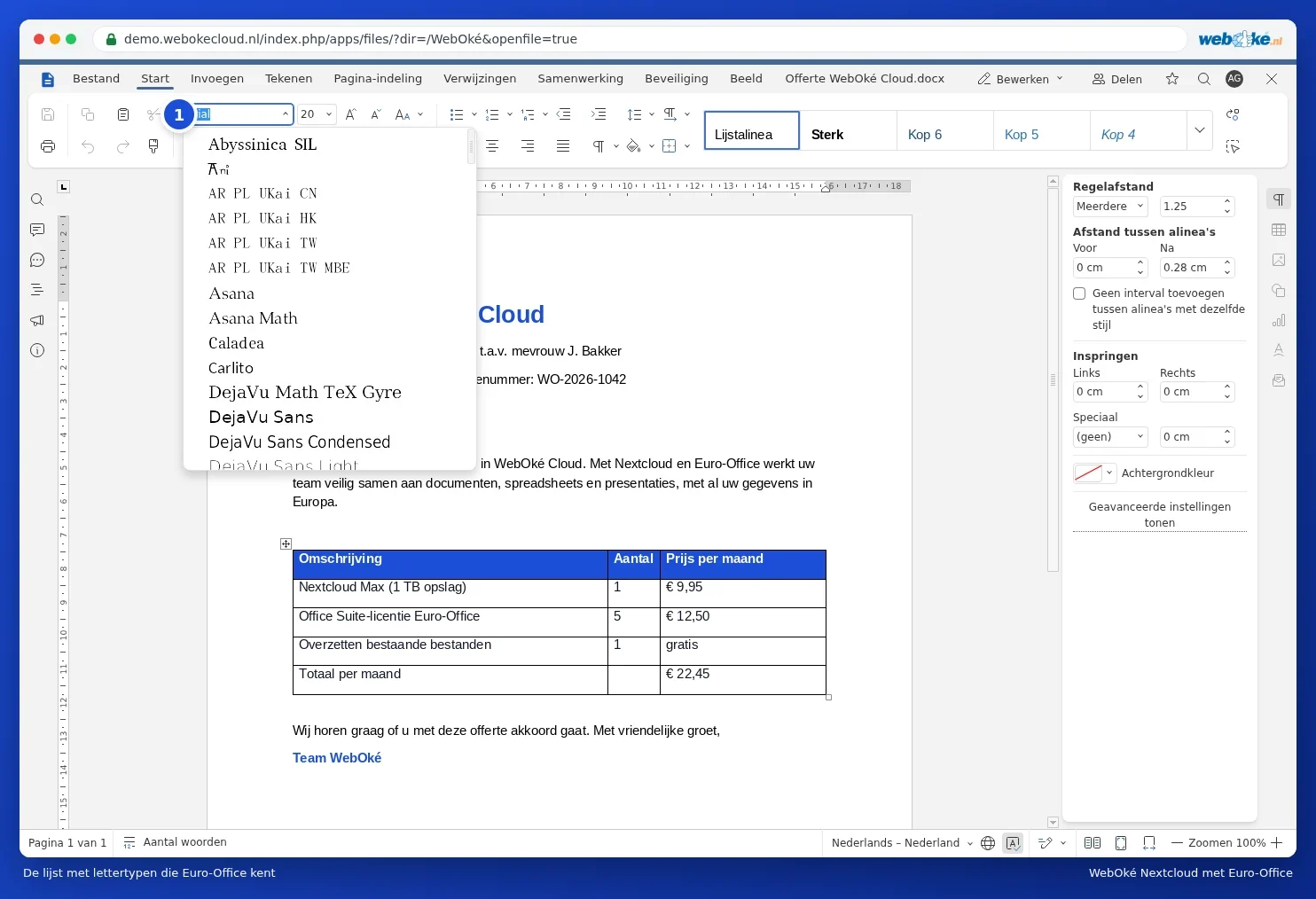
For de mest kjente Microsoft-skrifttypene finnes det skrifttyper med åpen kildekode som har nøyaktig samme bredde per bokstav. Teksten din flyter da på samme måte. Bare formen på bokstavene er litt annerledes.
| I dokumentet | Erstatning |
|---|---|
| Calibri | Carlito |
| Cambria | Caladea |
| Arial | Liberation Sans |
| Times New Roman | Liberation Serif |
| Courier New | Liberation Mono |
LibreOffice installerer disse erstatningene selv. I Euro-Office ligger de på serveren. Skrifttyper som Verdana, Tahoma, Georgia, Garamond, Century Gothic eller en egen profilskrifttype har ingen slik erstatning.
I LibreOffice
- Er skrifttypen installert på datamaskinen din? Da bruker LibreOffice den helt vanlig. På en Windows-datamaskin med Office er Calibri og Cambria ofte allerede installert.
- Velg en erstatning selv: Verktøy > Valg ... > LibreOffice > Skrifttyper. Kryss av for Bruk erstatningstabell (Apply replacement table), velg den manglende skrifttypen under Font og erstatningen under Erstatt med, og klikk på haken for å legge den til. Dette endrer bare hvordan du ser dokumentet, ikke hva som står i det.
- Send skrifttypene med: velg Fil > Egenskaper ..., fanen Skrifttype, og kryss av for Bygg inn fonttyper i dokumentet. Mottakeren ser da de samme bokstavene, også uten å ha skrifttypen. Sjekk likevel at lisensen for skrifttypen tillater det. Filen blir større.
I Euro-Office
Euro-Office kan bare vise skrifttyper som ligger på serveren. Navnet på den opprinnelige skrifttypen blir stående i dokumentet ditt. Åpner du det senere i Word på en datamaskin med den skrifttypen, ser det ut slik det ble laget. Les mer i Skrifttyper ser annerledes ut.
Slik unngår du forskyvninger
- Velg en skrifttype fra tabellen over i malene dine, eller en fri skrifttype som finnes overalt.
- Send et dokument som skal se nøyaktig likt ut, som pdf (se Lagre et dokument som PDF eller PDF/A).
- Bruk stiler i stedet for løs formatering (se Bruk stiler i stedet for løs formatering). Skal skrifttypen endres senere, gjør du det på ett sted.