
Kapittel 3 · 3.2
Lag en automatisk innholdsfortegnelse
En automatisk innholdsfortegnelse henter kapitlene og avsnittene fra overskriftene dine, med riktige sidetall. Forutsetningen er at overskriftene har en overskriftsstil, for eksempel Overskrift 1 og Overskrift 2 (se Bruk stiler i stedet for løs formatering). Slik fungerer det også i Word.
I LibreOffice Writer
- Gi kapitteltitlene stilen Overskrift 1 (Ctrl + 1) og avsnittstitlene Overskrift 2 (Ctrl + 2). Du finner dem også i menyen Stiler.
- Sett markøren der innholdsfortegnelsen skal stå.
- Velg Sett inn > Innholdsliste og register > Innholdsfortegnelse, indeks eller bibliografi....
- Velg Innholdsliste under Type på fanen Type. Endre tittelen om nødvendig, og velg under Ta med til nivå (Evaluate up to level) hvor mange overskriftsnivåer som skal være med. Til høyre ser du en forhåndsvisning.
- Klikk på OK.
Oppdater etter endringer: høyreklikk i innholdsfortegnelsen og velg Oppdater registre, eller velg Verktøy > Oppdater > Registre og innholdslister. LibreOffice oppdaterer ikke innholdsfortegnelsen automatisk, akkurat som Word.
Hold inne Ctrl og klikk på en linje i innholdsfortegnelsen for å hoppe til det kapittelet.
I Euro-Office
- Gi overskriftene stilen Overskrift 1, Overskrift 2 og så videre.
- Sett markøren på riktig sted, gå til fanen Referanser og klikk på Innholdsfortegnelse. Velg en formatering.
- Etter endringer klikker du på Oppdater tabell.
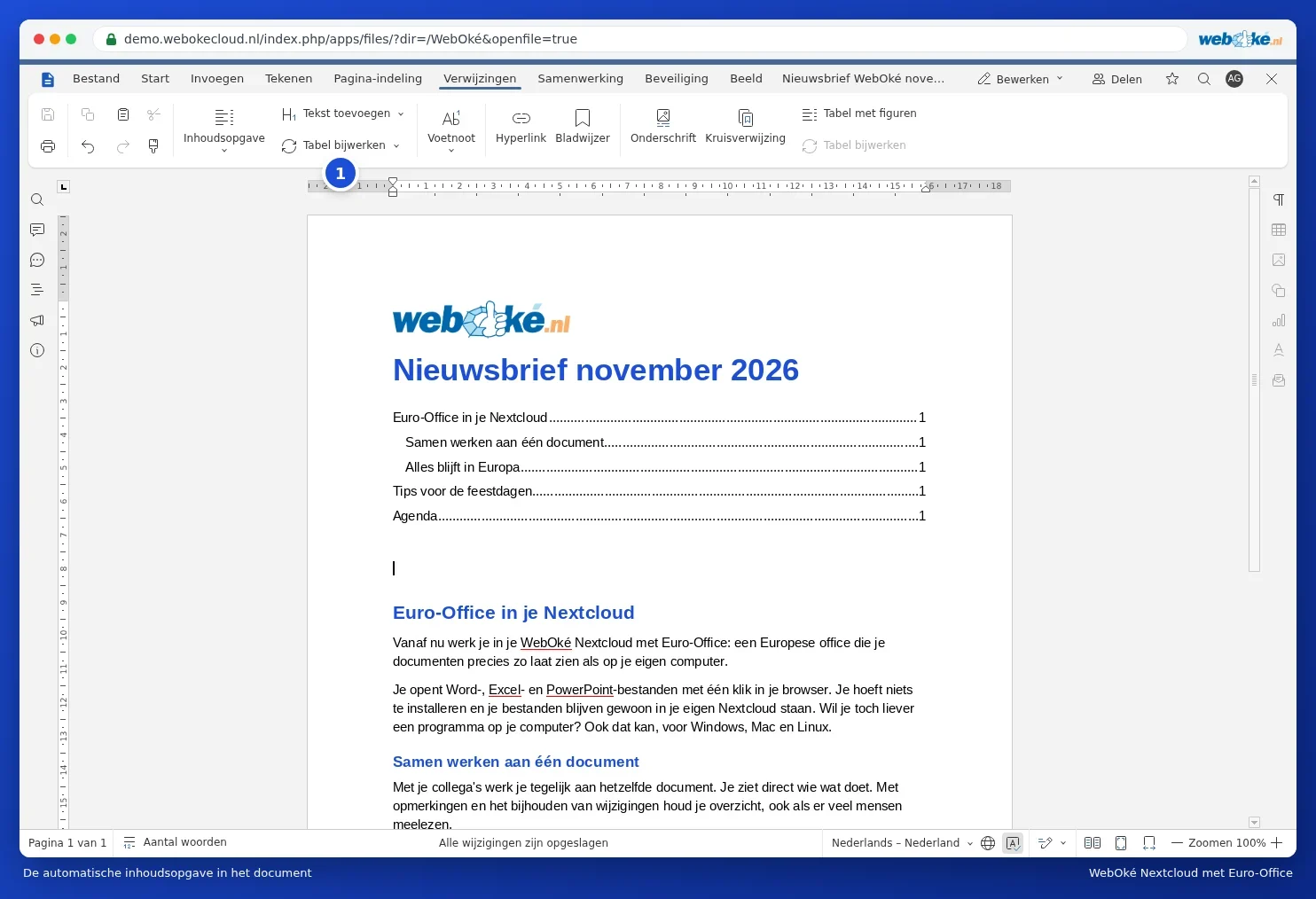
Les mer i Lag en automatisk innholdsfortegnelse.
Tips: en innholdsfortegnelse fra Word forblir en ekte innholdsfortegnelse i LibreOffice og Euro-Office. Oppdater den én gang etter at du har åpnet dokumentet, så stemmer sidetallene også om skrifttypen faller litt annerledes.