
Kapittel 2 · 2.1
Docx eller odt, xlsx eller ods: hvilket filformat bør du velge?
Word, Excel og PowerPoint lagrer som standard i docx, xlsx og pptx. LibreOffice lagrer som standard i odt, ods og odp (OpenDocument). Euro-Office jobber internt med docx, xlsx og pptx. Alle tre programmene kan åpne og lagre begge typene. Hvilket format bør du velge?
Kort råd
| Situasjon | Velg |
|---|---|
| Du samarbeider i Euro-Office i din Nextcloud | docx, xlsx, pptx: da blir ingenting konvertert |
| Du sender filer til folk som bruker Word eller Excel (kunder, regnskapsfører) | docx, xlsx, pptx |
| Du jobber bare eller mest i LibreOffice | odt, ods, odp gir best gjengivelse i LibreOffice |
| Det offentlige eller en oppdragsgiver ber om en åpen standard | odt, ods, odp eller pdf |
| Dokumentet skal ligge fast eller oppbevares lenge | pdf eller PDF/A (se Lagre et dokument som PDF eller PDF/A) |
Den viktigste regelen: velg ett format per dokumenttype, og hold deg til det. Hver gang en fil konverteres frem og tilbake, fra docx til odt og tilbake igjen, kan noe forskyve seg.
I LibreOffice
Lagre i et annet format én gang: velg Fil > Lagre som ... og velg formatet nederst under filtype, for eksempel Word-formatet (.docx).
Redigere og lagre en docx: LibreOffice advarer om at dokumentet kan inneholde formatering eller innhold som ikke kan lagres i dette formatet. Da velger du:
- Bruk Word ... (Use Word ...) (knappen med navnet på Word-formatet): filen forblir en docx. Velg dette hvis filen også skal åpnes i Word eller Euro-Office.
- Bruk ODF-formatet (Use ODF Format): LibreOffice lager en odt ved siden av originalen.
Alltid docx, xlsx og pptx: velg Verktøy > Valg ... > Last inn/lagre > Generelt. Velg tekstdokumenter under Dokumenttype (Document type) og Word-formatet (.docx) under Lagre alltid som (Always save as). Velg deretter regneark (Excel-format, .xlsx) og presentasjoner (PowerPoint-format, .pptx) under Dokumenttype. Vil du ikke se advarselen lenger, fjerner du haken ved Si fra når dokumenter ikke lagres i ODF-format eller standardformat.
I Euro-Office
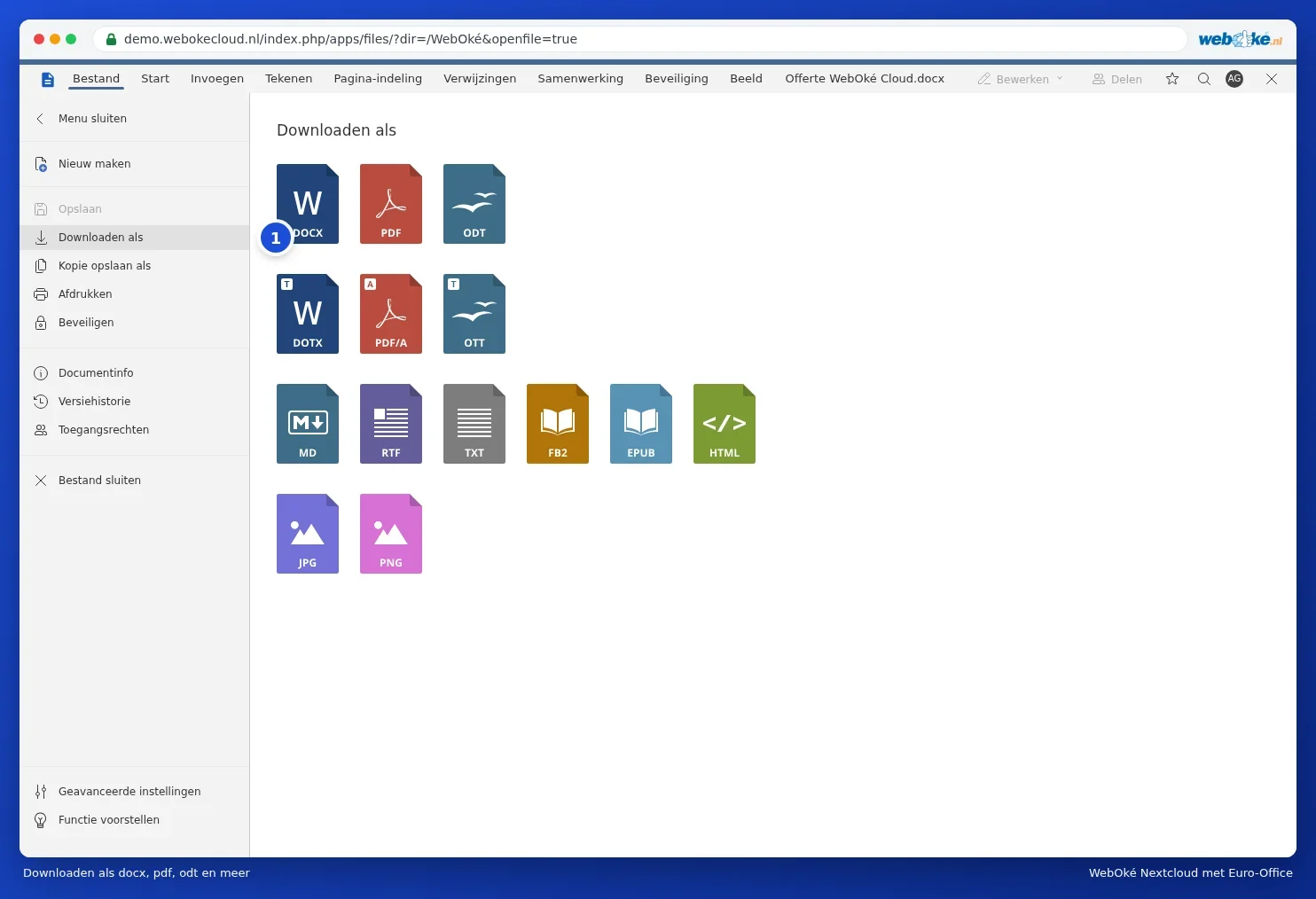
Euro-Office lagrer en fil automatisk i formatet den ble åpnet i: en docx forblir en docx, en odt forblir en odt. Vil du ha et annet format, velger du Fil > Last ned som (på datamaskinen) eller Lagre kopi som (Save Copy as) (i din Nextcloud), og velger for eksempel DOCX, ODT, PDF eller PDF/A. Se Last ned som docx, xlsx, pptx, odt eller pdf.
Tips: hva docx og odt egentlig er (begge åpne standarder, begge zip-filer med XML), kan du lese i Office-formater: OOXML, ODF og pdf.