
Kapittel 3 · 3.8
Sammenlign to versjoner av et dokument
Sender noen tilbake en endret versjon, men uten sporede endringer? Med sammenligning ser du likevel nøyaktig hva som er endret. I Word heter dette Se gjennom, Sammenlign.
I LibreOffice Writer
- Åpne den nyeste versjonen, altså dokumentet du fikk tilbake.
- Velg Fil > Sammenlign dokument ....
- Velg den eldre, opprinnelige versjonen og klikk på knappen for å åpne.
- LibreOffice legger forskjellene inn i dokumentet som sporede endringer og åpner vinduet Behandle endringer. Tekst som er kommet til, vises som satt inn, og tekst som er borte, vises som slettet.
- Velg Godta eller Avvis for hver endring, eller Godta alt på én gang.
- Lagre resultatet med Fil > Lagre som ... under et nytt navn.
Merk: start alltid med den nyeste versjonen og sammenlign den med den eldre. Gjør du det motsatt, vises alt som er kommet til, som slettet.
I Euro-Office
- Åpne din egen (eldre) versjon.
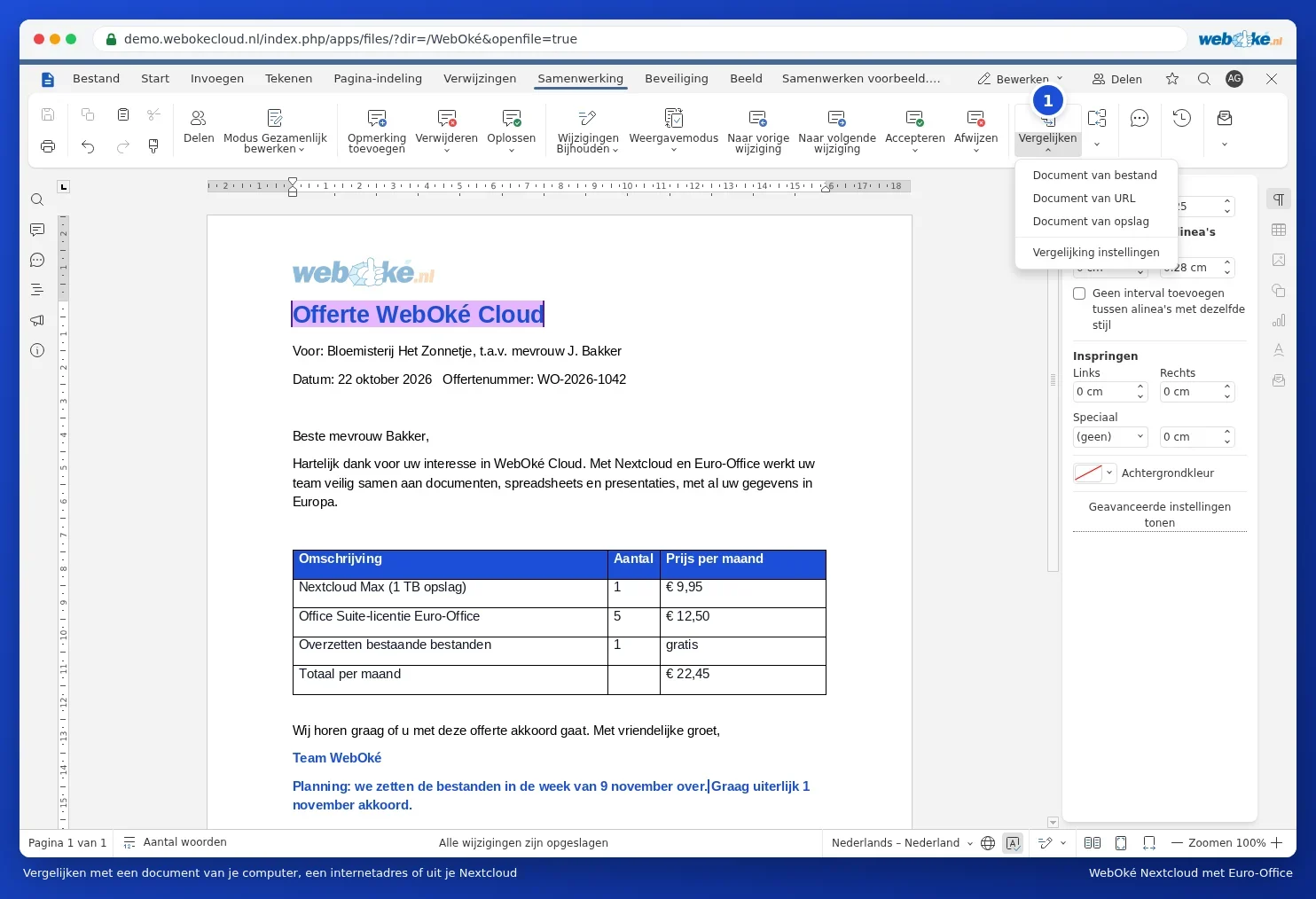
- Gå til fanen Samarbeid og klikk på Sammenlikn. Velg Dokument fra lagring (Document from Storage) for å velge den andre versjonen fra Nextcloud.
- Forskjellene vises som sporede endringer. Velg Godta eller Avvis for hver endring.
Les mer i Sammenligne dokumenter og Se hva som er endret mellom to versjoner av en kontrakt.
Tips: samarbeider du i Nextcloud, trenger du ofte ikke å sammenligne. Hver lagrede versjon blir tatt vare på, og du kan gjenopprette en eldre versjon. Se Versjonshistorikk: gjenopprett en eldre versjon.