
Kapittel 3 · 3.1
Gjør én side liggende i et stående dokument, slik som i Word
En bred tabell eller plan får ikke plass på en stående side, men resten av dokumentet skal fortsatt være stående. I Word gjør du dette med inndelingsskift og papirretning. Det går også i LibreOffice og Euro-Office, men fremgangsmåten er litt annerledes.
I LibreOffice Writer
I LibreOffice er det sidestilen som bestemmer om en side er stående eller liggende. Det finnes allerede en stil som heter Liggende. Du setter inn ett sideskift foran og ett etter.
- Sett markøren i begynnelsen av teksten som skal på den liggende siden.
- Velg Sett inn > Flere skift > Manuelt skift .... Vinduet Sett inn skift åpnes.
- Velg Sideskift, og velg Liggende under Sidestil. Klikk på OK. Fra og med denne siden er sidene liggende.
- Sett markøren i begynnelsen av teksten som skal være stående igjen.
- Velg Sett inn > Flere skift > Manuelt skift ... igjen, velg Sideskift og Standard under Sidestil (eller stilen som resten av dokumentet bruker). Klikk på OK.
Hvilken stil en side har, ser du nederst i statuslinjen.
I LibreOffice 26.8 finner du også Sett inn liggende sideskift i den samme menyen. Fremgangsmåten over fungerer i alle versjoner, og der velger du selv hvor den liggende delen slutter.
Merk: topptekst og bunntekst hører til en sidestil. Har dokumentet en bunntekst med sidetall, må du også slå den på i stilen Liggende: velg Sett inn > Topptekst og bunntekst > Bunntekst > Liggende på den liggende siden, og sett inn sidetallet på nytt (se Legg til topptekst, bunntekst og sidetall). Skal nummereringen fortsette, sjekker du at du ikke har krysset av for Endre sidetall ved sideskiftet.
Vil du at hele dokumentet skal være liggende? Velg da Format > Sidestil..., fanen Side, og velg Liggende under Orientering.
I Euro-Office
- Sett markøren på slutten av siden før den siden som skal bli liggende.
- Gå til fanen Oppsett, klikk på Brudd, velg Sett inn seksjonsskift og deretter Neste side.
- Klikk på Orientering og velg Landskap.
- Sett inn et nytt seksjonsskift Neste side på slutten av den liggende siden, og sett Orientering tilbake til Portrett på siden etter.
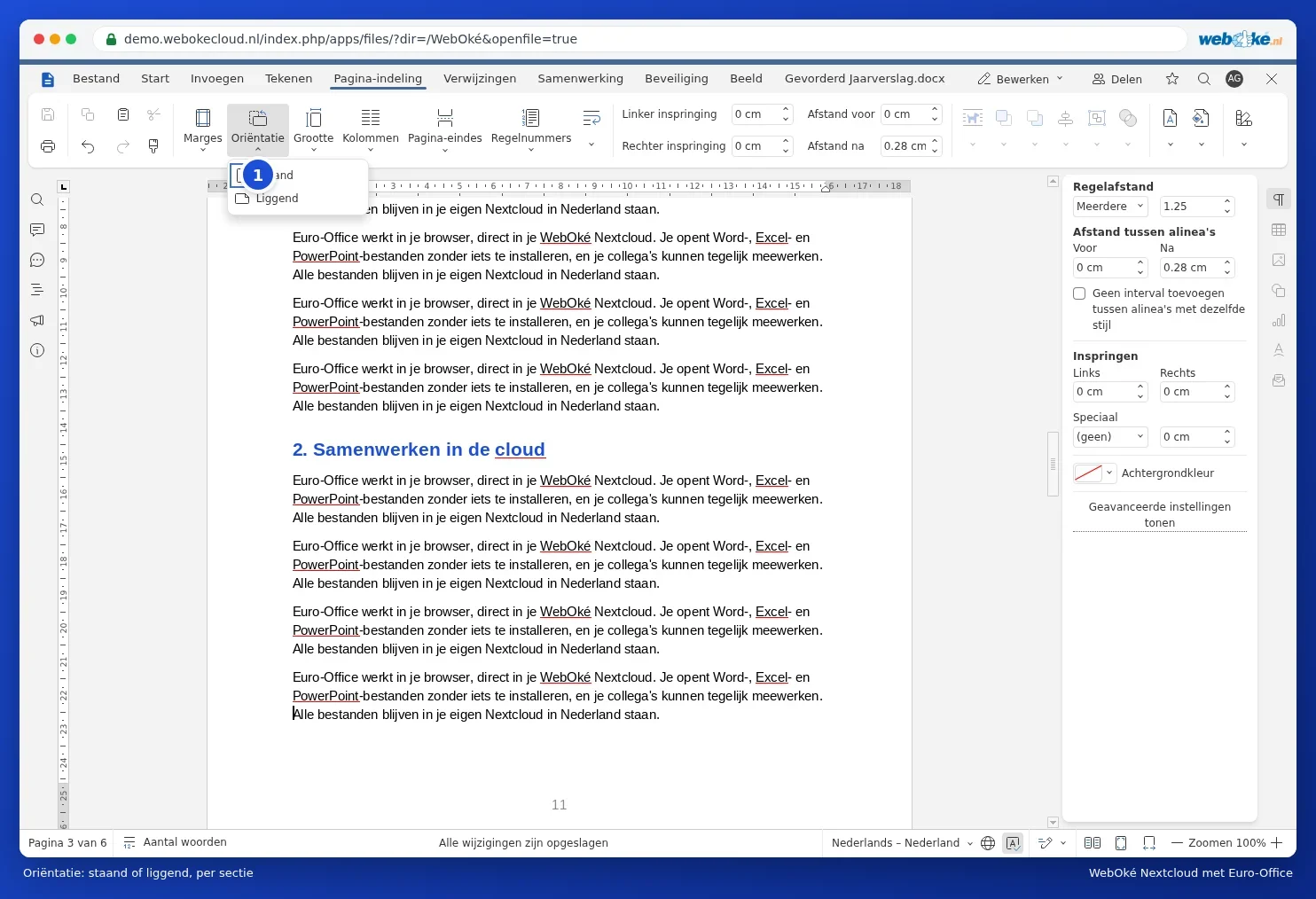
Dette fungerer akkurat som i Word. Les mer, også om vanlige fallgruver, i Én side liggende i et stående dokument. Ser du en tom side etterpå? Les da En tom side på slutten som ikke vil forsvinne.
Tips: en docx-fil fra Word med en liggende seksjon forblir liggende i LibreOffice og Euro-Office. Det gjelder også motsatt vei.