
Kapittel 5 · 5.1
Åpne, redigere og lagre en PowerPoint-presentasjon
En pptx fra PowerPoint åpner du i LibreOffice Impress og i Euro-Office uten å konvertere den. Du legger til, kopierer, flytter og sletter lysbilder slik du er vant til.
I LibreOffice Impress
Åpne: Fil > Open..., eller dobbeltklikk på filen. Til venstre ser du lysbildepanelet med alle lysbildene, i midten lysbildet du jobber med.
| Hva | Slik gjør du det |
|---|---|
| Nytt lysbilde | Lysbilde > Nytt lysbilde (Ctrl + M) |
| Kopiere lysbilde | Merk lysbildet og velg Lysbilde > Lag kopi av lysbilde |
| Slette lysbilde | Merk lysbildet i lysbildepanelet og trykk på Delete, eller velg Lysbilde > Slett lysbilde (Delete Slide) |
| Flytte lysbilder | Dra dem i lysbildepanelet, eller velg Vis > Lysbildesortering (Slide Sorter) for en oversikt over alle lysbildene |
| Skjule lysbilde under presentasjonen | Lysbilde > Skjul lysbilde |
| Oppsett for et lysbilde (tittel, innhold, to kolonner) | Lysbilde > Utforming |
| Lysbildestørrelse, for eksempel 16:9 | Lysbilde > Lybilde egenskaper ... |
Lagre: med Ctrl + S. Spør LibreOffice hvilket format du vil bruke, velger du knappen med PowerPoint for å beholde pptx (se Docx eller odt, xlsx eller ods: hvilket filformat bør du velge?). Vil du ha odp, velger du Fil > Lagre som ....
I Euro-Office
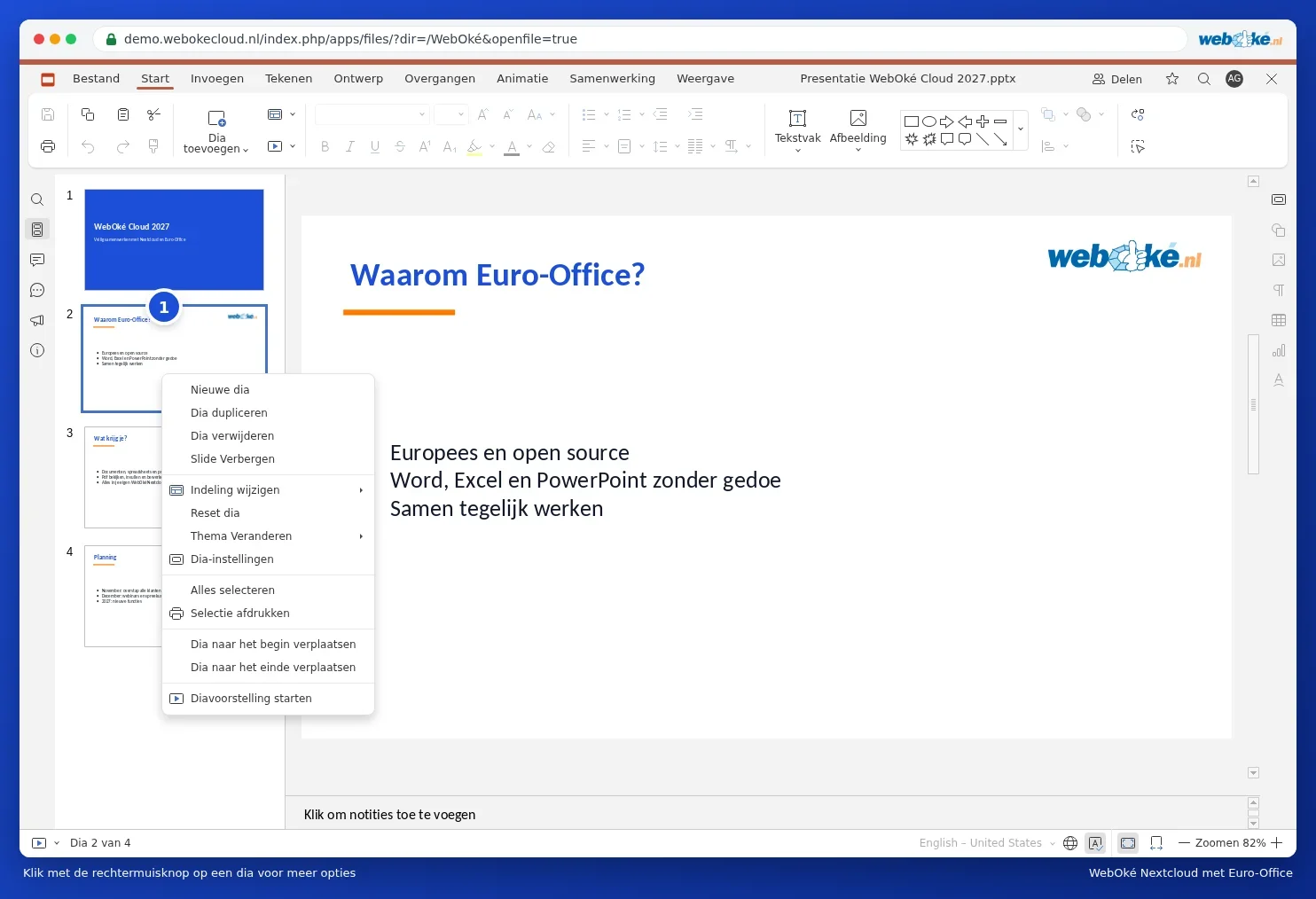
- Klikk på pptx-filen i Nextcloud. Presentasjonsredigeringen åpnes.
- Nytt lysbilde: fanen Hjem, Legg til lysbilde (Add Slide) (Ctrl + M).
- Kopiere eller slette: høyreklikk på lysbildet i lysbildeoversikten og velg Kopier lysbilde eller Slett lysark.
- Euro-Office lagrer automatisk i formatet du åpnet presentasjonen i.
Les mer i Legge til, flytte og slette lysbilder og Lagre en presentasjon som pdf eller pptx. Hvordan du gjør om en gammel 4:3-presentasjon til bredformat, leser du i Gjøre om en gammel 4:3-presentasjon til bredformat 16:9.
Tips: animasjoner, overganger og innebygde videoer fra PowerPoint fungerer ikke alltid helt likt. Spill av presentasjonen én gang før du bruker den foran publikum.