
Kapittel 3 · 3.7
Sikre passord og hva du gjør hvis et passord er lekket
Et godt passord er den viktigste beskyttelsen av nettstedet og e-posten din. I denne artikkelen leser du hvilke passord som hører til pakken din, hvordan du gjør dem sikre, og hva du gjør hvis et har blitt lekket.
Hvilke passord har du?
| Passord | Hva brukes det til? | Endre |
|---|---|---|
| Min side | Kundeområdet ditt, og dermed også knappen til DirectAdmin. | Min side, Mijn Administratie, Inloggegevens |
| DA-passord | Direkte innlogging i DirectAdmin og standard FTP-konto. | Stille inn eller endre DA-passordet ditt |
| E-postkonto | Hver e-postadresse har sitt eget passord. | Endre passordet til en e-postadresse |
| FTP-konto | Hver ekstra FTP-konto har sitt eget passord. | FTP-kontoer opprettes og administreres |
| Database | Databasebrukeren til nettstedet ditt. Står også i innstillingene til nettstedet, for eksempel wp-config.php. | Databasebrukere, rettigheter og passord |
| Nettstedet ditt | For eksempel administratoren av WordPress. Den administrerer du på selve nettstedet ditt. | På nettstedet ditt |
Disse passordene står uavhengig av hverandre. Endrer du DA-passordet ditt, endres ikke passordene til e-postkonto, database eller nettsted.
Et sikkert passord
- Langt: minst 15 tegn. Lengde gjør et passord mye sterkere enn rare tegn. En passordfrase med fem eller seks tilfeldig valgte ord er sterk og likevel lett å huske.
- Virkelig tilfeldig: la passordet eller ordene velges av en passordbehandler. Et passord du finner på selv, for eksempel et ord med et årstall og et utropstegn, følger nesten alltid et mønster som angripere prøver først.
- Unikt: bruk hvert passord bare ett sted. Lekker det hos et annet nettsted, forblir pakken din trygg.
- Ikke lett å gjette: ikke navn, fødselsdato, firmanavn eller domenenavn.
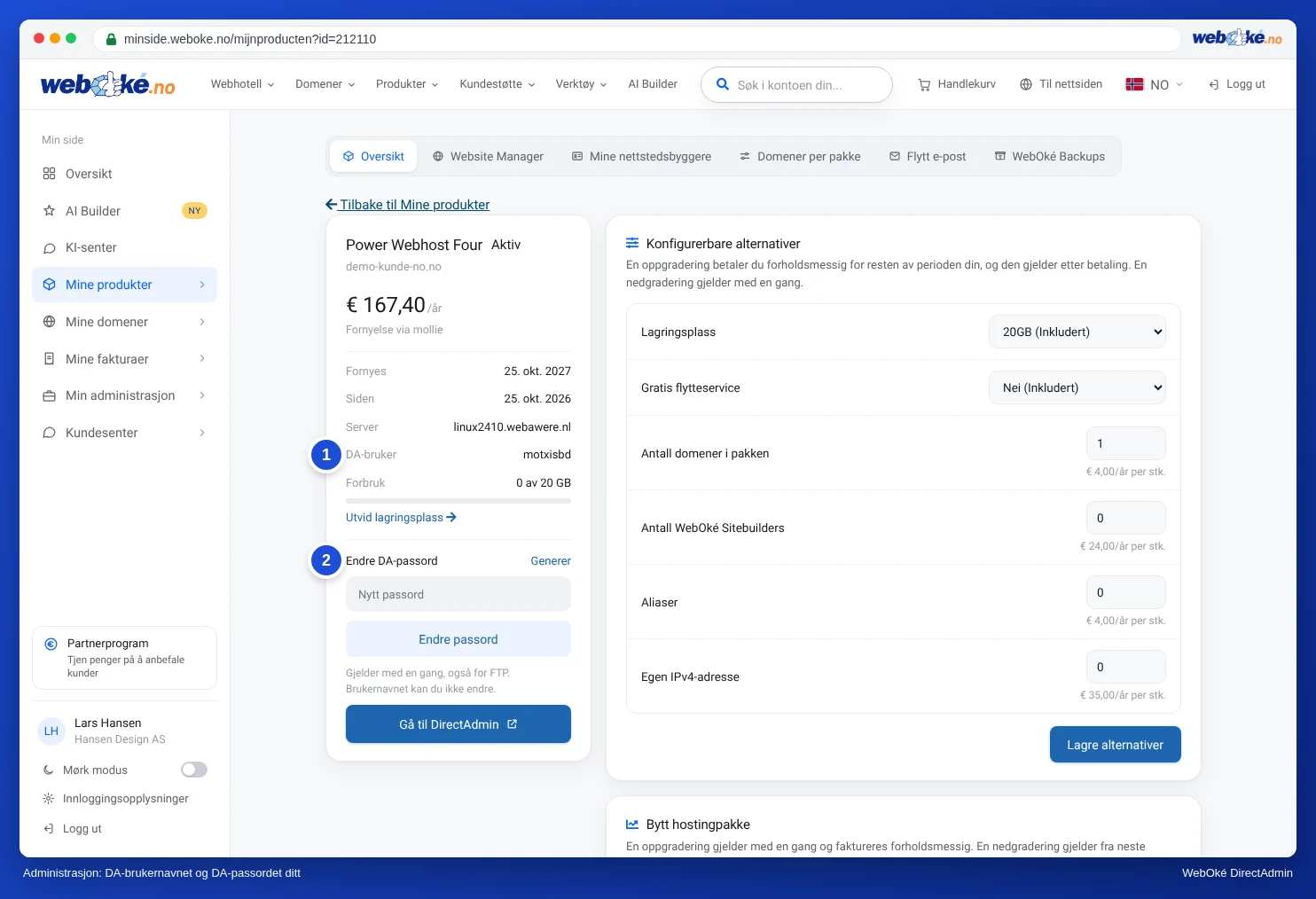
- Lagret i en passordbehandler, som Bitwarden, 1Password eller passordbehandleren i nettleseren din. Den kan også generere sterke passord for deg. I Min side kan du gjøre dette med Generer ved DA-passordet.
- Ikke delt via e-post, WhatsApp eller en lapp på skjermen.
- Ikke byttet uten grunn: et sterkt, unikt passord trenger du ikke endre hver eneste måned. Endre det derimot med en gang det er en grunn, for eksempel en melding om et lekkasje eller en kollega som slutter og kjente passordet.
Disse rådene følger retningslinjen fra det amerikanske NIST (SP 800-63B-4) og anbefalingen fra det nasjonale cybersikkerhetssenteret. Enkelte systemer stiller i tillegg egne krav, som en stor bokstav, et tall eller et spesialtegn. Legg i så fall dette til i det lange passordet ditt.
Ekstra sikkerhet
- Slå på Two-Step Authentication i DirectAdmin (se Sette opp Two-Step Authentication) og bruk en autentiseringsapp for Min side.
- Ikke gi andre tilgang med ditt eget passord. Opprett en egen FTP-konto for en nettstedutvikler (se FTP-kontoer opprettes og administreres) eller en innloggingsnøkkel med utløpsdato (se Innloggingsnøkler: innlogging for skript og programmer).
- Logg ut på en datamaskin du deler med andre (se Logge ut og avslutte sikkert).
Tror du et passord har blitt lekket?
For eksempel fordi du fikk en melding om et datalekkasje, du ser en merkelig IP-adresse i Login History, eller fordi det plutselig sendes e-post i ditt navn. Gjør da dette:
- Endre passordet med en gang. Gjelder det DirectAdmin, sett da et nytt DA-passord i Min side (se Stille inn eller endre DA-passordet ditt). Dette fungerer også hvis noen andre allerede har endret det gamle passordet.
- Avslutt alle andre sesjoner i DirectAdmin: Profil, fanen Sessions, BEËINDIG ALLE ANDERE (se Logge ut og avslutte sikkert).
- Kontroller Login History for ukjente IP-adresser (se Login History: hvem logget inn, og når?).
- Kontroller Login Keys og fjern nøkler du ikke kjenner igjen (se Innloggingsnøkler: innlogging for skript og programmer).
- Kontroller FTP-kontoene dine og fjern kontoer du ikke kjenner igjen (se FTP-kontoer opprettes og administreres).
- Kontroller e-posten din: sjekk under Forwarders om det ikke er lagt til en videresending til en ukjent adresse, og endre passordene til e-postkontoene dine (se Forwarders: videresend e-post til en annen adresse og Endre passordet til en e-postadresse). Sendes det spam fra adressen din, les da Hva du skal gjøre hvis e-postadressen din misbrukes.
- La nettstedet ditt skannes for skadevare med Imunify360 (se Imunify360: skann nettstedet ditt for skadevare). Er nettstedet ditt hacket, følg da Nettstedet mitt er hacket: steg for steg.
- Slå på Two-Step Authentication (se Sette opp Two-Step Authentication).
- Endre passordet også andre steder der du brukte det samme passordet.
Merk: Etter at du har endret et e-postkontopassord, må du også oppdatere passordet i e-postprogrammet på datamaskinen og telefonen din. Prøver en enhet stadig med det gamle passordet, blokkerer serveren etter en stund IP-adressen din (se Problemer med å logge inn løses).
Kan dette også gjøres i Min side?
Ja. Du setter DA-passordet ditt i Min side uten å vite det gamle: Mine produkter, Administrasjon, blokken Endre DA-passord. Det nye passordet gjelder umiddelbart, også for standard FTP-konto.
Tips: Er du usikker på om noe er galt? Opprett en sak via Kundesenter. Vi kan sjekke loggene på serveren for deg.