
Kapittel 4 · 4.6
En annen mappe for nettstedet ditt (documentroot)
Dokumentroten, documentroot (i DirectAdmin Docroot eller Document Root) er mappen besøkende ser når de åpner nettstedet ditt. For hoveddomenet ditt er dette domains/dittdomene.nl/public_html. Noen ganger vil du bruke en annen mappe, for eksempel fordi nettstedet ditt ligger i en undermappe eller fordi et rammeverk som Laravel bruker en mappe kalt public.
For et subdomene: velg Custom
For et subdomene velger du selv mappen: ved opprettelse, eller senere med blyanten.
- Gå til Subdomain Management og klikk på ADD SUBDOMAIN.
- Fyll inn subdomenet.
- Velg Custom under Document Root og fyll inn mappen. Mappen må ligge innenfor pakken din, for eksempel /domains/dittdomene.nl/public_html/nyttnettsted.
- Klikk på ADD SUBDOMAIN.
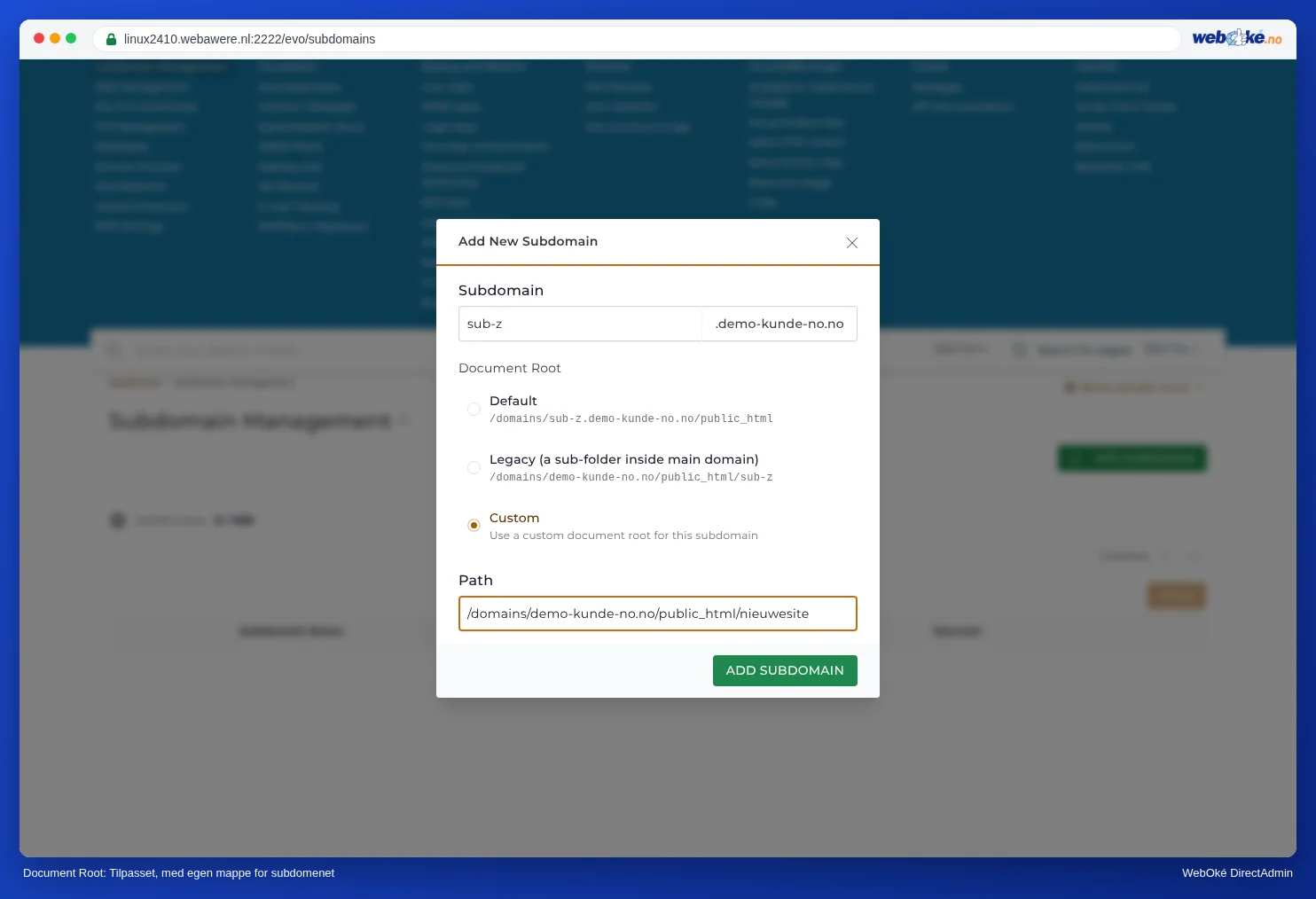
Slik kan du for eksempel få test.dittdomene.nl til å peke til en mappe med en ny versjon av nettstedet ditt, eller til mappen public i et Laravel-prosjekt.
Endre mappen til et eksisterende subdomene
- Gå til Subdomain Management.
- Klikk på blyanten i raden til subdomenet.
- Vinduet Change Document Root åpnes. Fyll inn den nye mappen under Document Root.
- Klikk på SAVE.
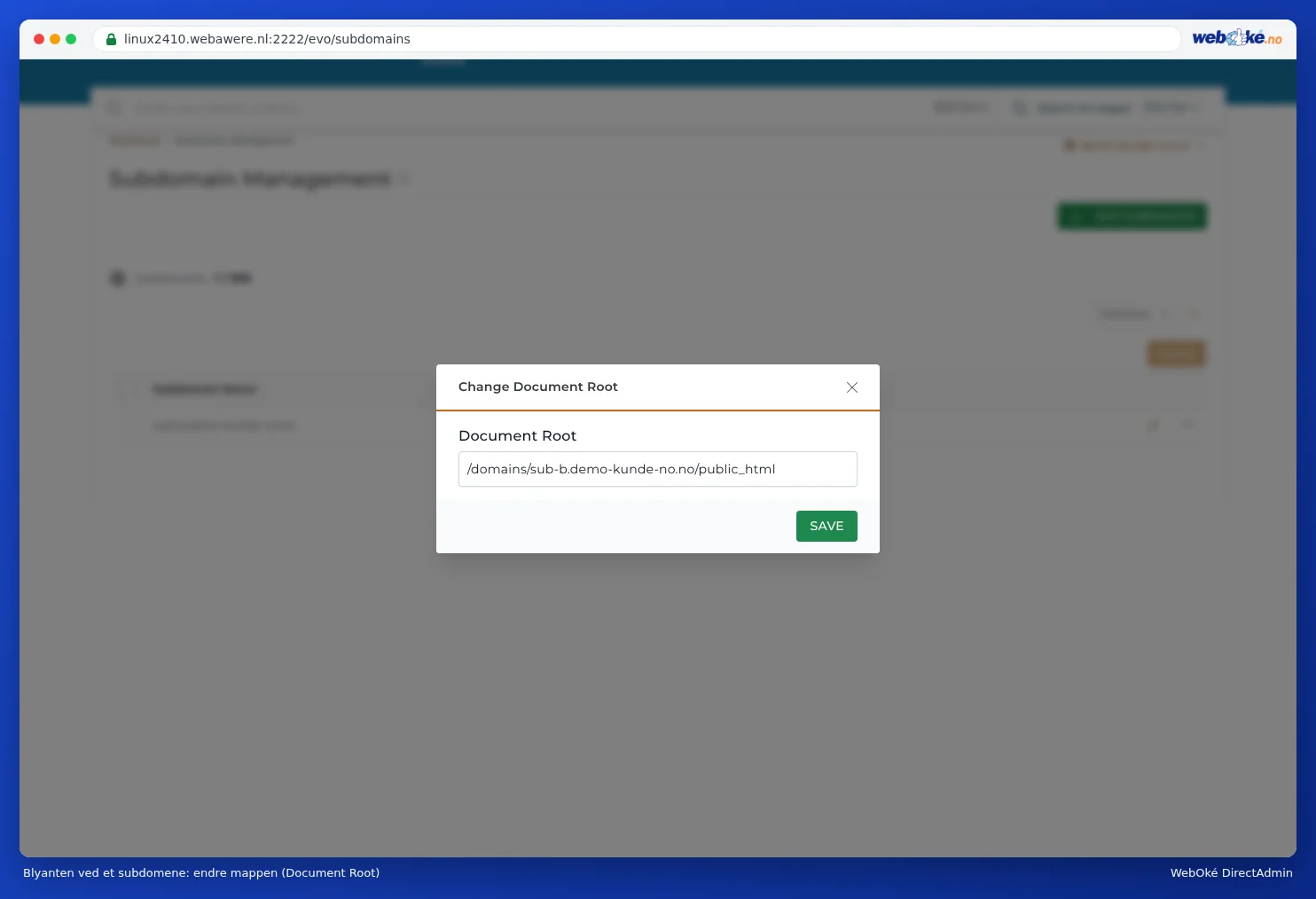
Filene flyttes ikke automatisk: du må selv legge dem i den nye mappen, for eksempel med File Manager (se Åpne File Manager: mappene i pakken din).
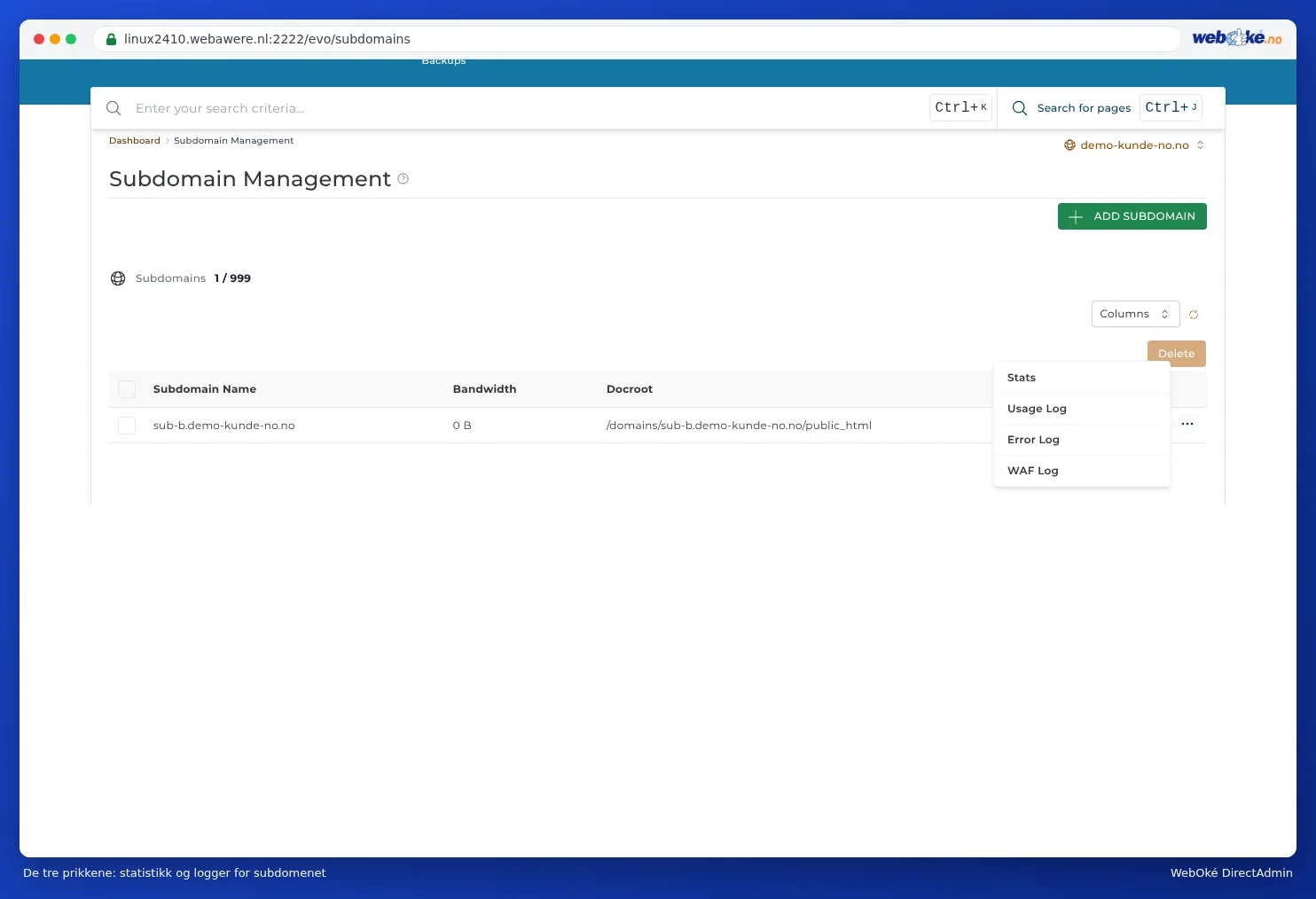
Via de tre prikkene i samme rad åpner du Stats, Usage Log, Error Log og WAF Log for subdomenet (se Site summary & logs: feillogg og tilgangslogg).
For hoveddomenet ditt: slik løser du det
Dokumentroten til hoveddomenet ditt kan du ikke endre selv: den er alltid public_html. Trenger du en annen mappe, har du disse mulighetene:
- Legg nettstedet selv i public_html. Dette er vanligvis enklest. Flytt filene i File Manager (se Åpne File Manager: mappene i pakken din).
- Send videre til undermappen med .htaccess. Legg en fil kalt .htaccess i public_html med en regel som sender alle forespørsler internt videre til undermappen. Den besøkende merker ingenting av dette. For Laravel finnes et slikt eksempel i dokumentasjonen til Laravel.
- Spør oss. Kommer du ikke videre, opprett da en sak. Oppgi domenet og mappen du vil bruke.
Merk: Ikke legg filer med passord (som en .env-fil) direkte i public_html. Alt i public_html kan i prinsippet hentes via internett.