
Kapittel 2 · 2.11
Registrere eller flytte mange domener samtidig
Vil du bestille mange domener samtidig eller flytte dem til WebOké? Da trenger du ikke søke dem opp én for én. Lim inn hele listen din på siden Bulk-registrering/flytting. Du ser med en gang per domene om det er ledig, hva det koster og hvilke opplysninger som fortsatt trengs. Deretter legger du dem i handlekurven i ett grep.
Du finner siden i menyen Domener på nettsiden, og i Min side under Mine domener. Du kan sjekke opptil 500 domener samtidig.
Trinn 1: lim inn domenene dine
- Gå i menyen til Domener og klikk på Bulk-registrering/flytting.
- Lim inn domenene dine i tekstfeltet (1). Sett hvert domene på egen linje, eller skill dem med mellomrom, komma eller semikolon.
- Har du allerede autorisasjonskoder? Sett koden bak domenet på samme linje, for eksempel
mittfirma.no ABCD1234EFGH. Da fylles koden ut automatisk. - Klikk på Kontroller (2).
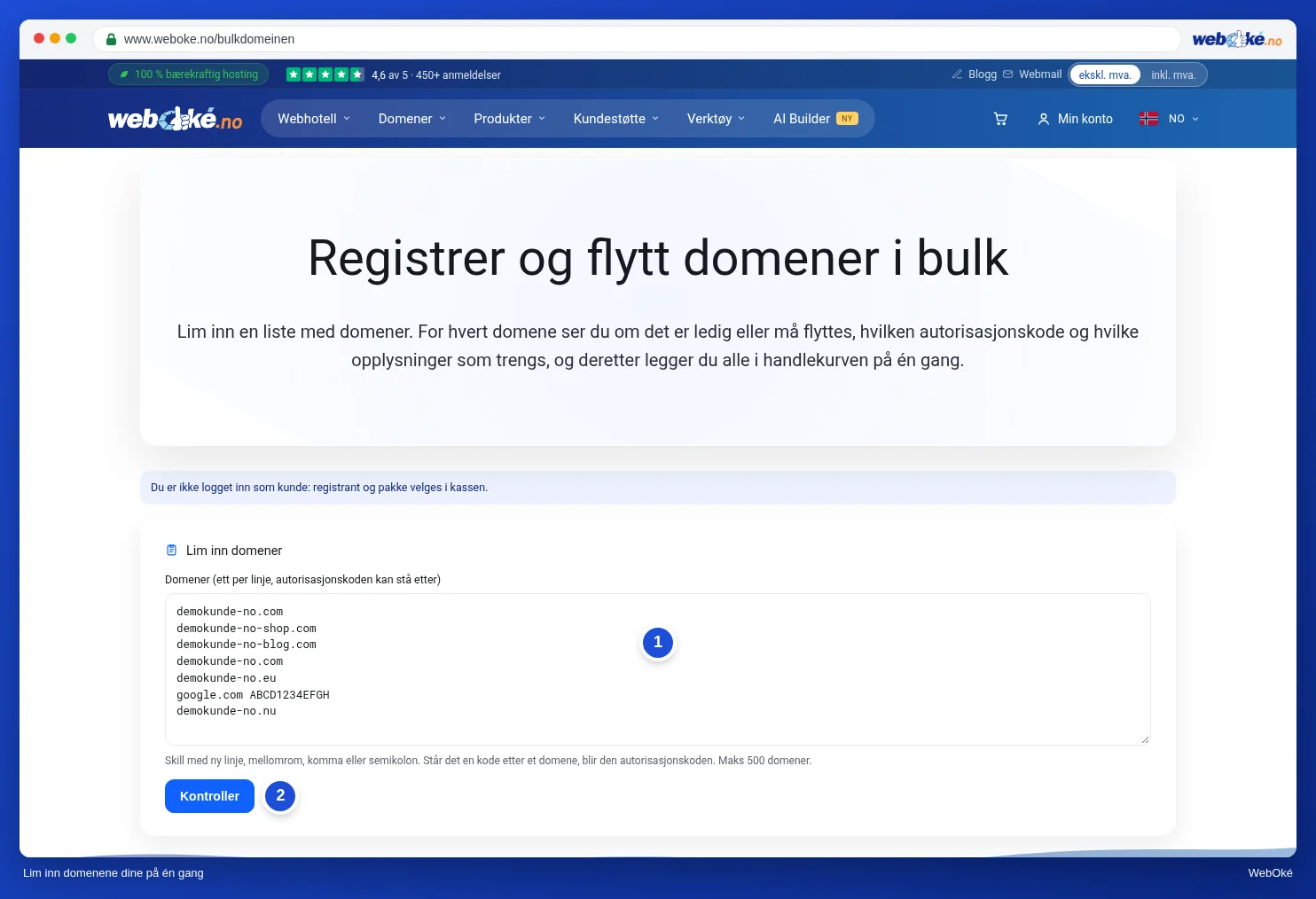
Står det noe i listen som ikke er et domene, eller en endelse vi ikke tilbyr, ser du det under knappen.
Trinn 2: sjekk og fyll inn
Du får en liste med alle domenene dine. Øverst under For alle domener samtidig stiller du inn noe for hele listen på én gang:
- Navnetjenere (1): velg WebOké-standard, eller Egne navnetjenere og fyll inn 2 til 5. Med egne navnetjenere sjekker vi per domene om det allerede er kjent der, akkurat som i handlekurven.
- Skriv inn autorisasjonskoden senere: slår du dette på, får alle flyttinger uten kode valget Senere. Domener du allerede limte inn en kode for, beholder den koden.
- Er du logget inn, velger du her også Registrant (eieren av domenene) og Pakke du vil koble domenene til. Er du ikke logget inn, ordner du det ved betaling.
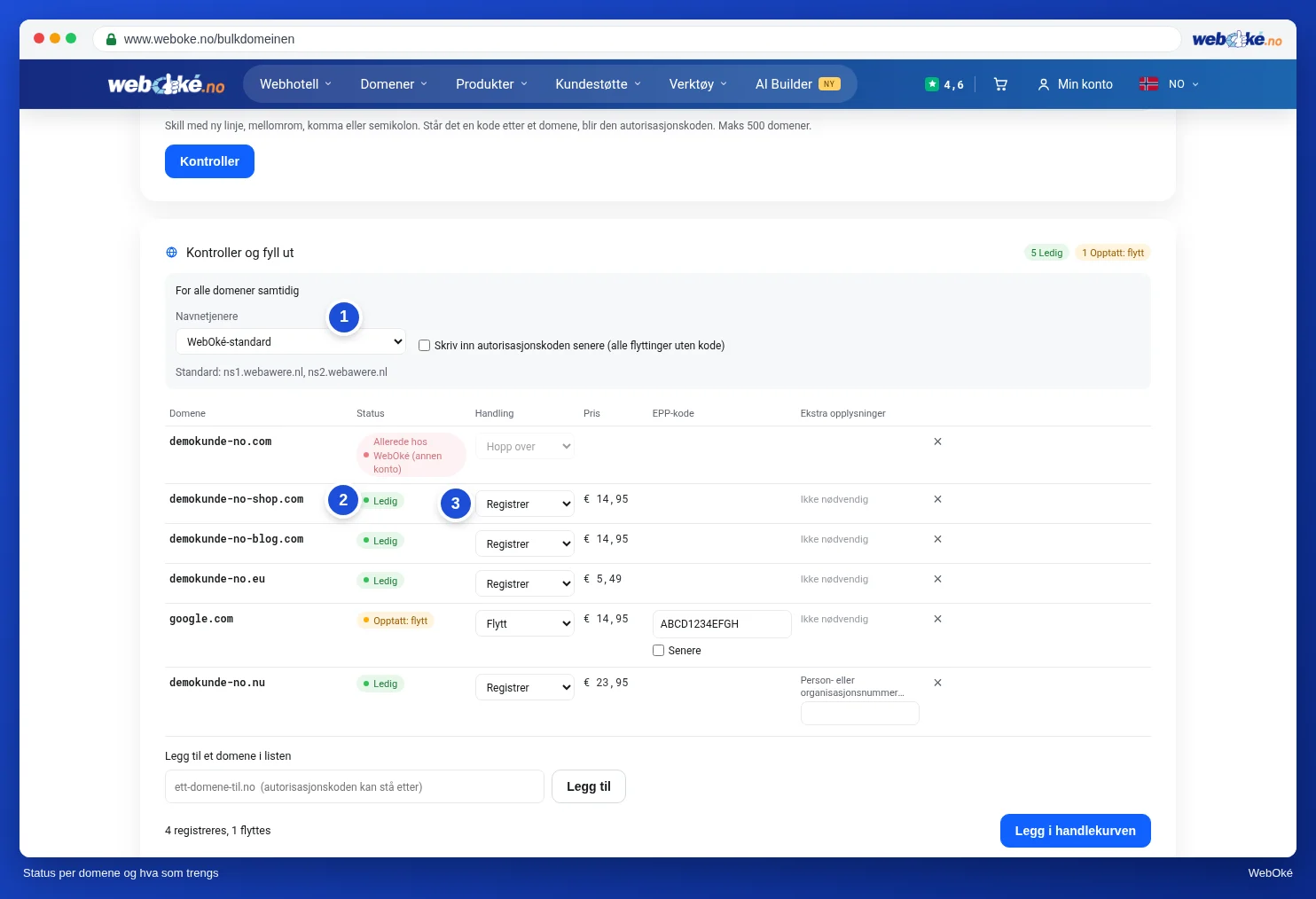
Per domene ser du:
- Status (2): Ledig (du kan registrere det), Opptatt: flytt (det er hos en annen leverandør), Finnes allerede på denne kontoen eller Allerede i handlekurven.
- Handling (3): Registrer, Flytt eller Hopp over. Ved siden av står prisen.
- EPP-kode (4) ved flytting. Har du ikke koden ennå, sett en hake ved Senere. En .no-kode har 12 tegn.
- Ekstra opplysninger: enkelte endelser krever noe ekstra, som et person- eller organisasjonsnummer for .nu og .se, eller et skattenummer for .it. Det fyller du inn her.
Med krysset bakerst fjerner du et domene fra listen.
Trinn 3: i handlekurven
- Vil du legge til et domene til? Skriv det inn under listen ved Legg til et domene i listen (1) og klikk på Legg til. Også her kan du sette autorisasjonskoden etter.
- Klikk på Legg i handlekurven (2).
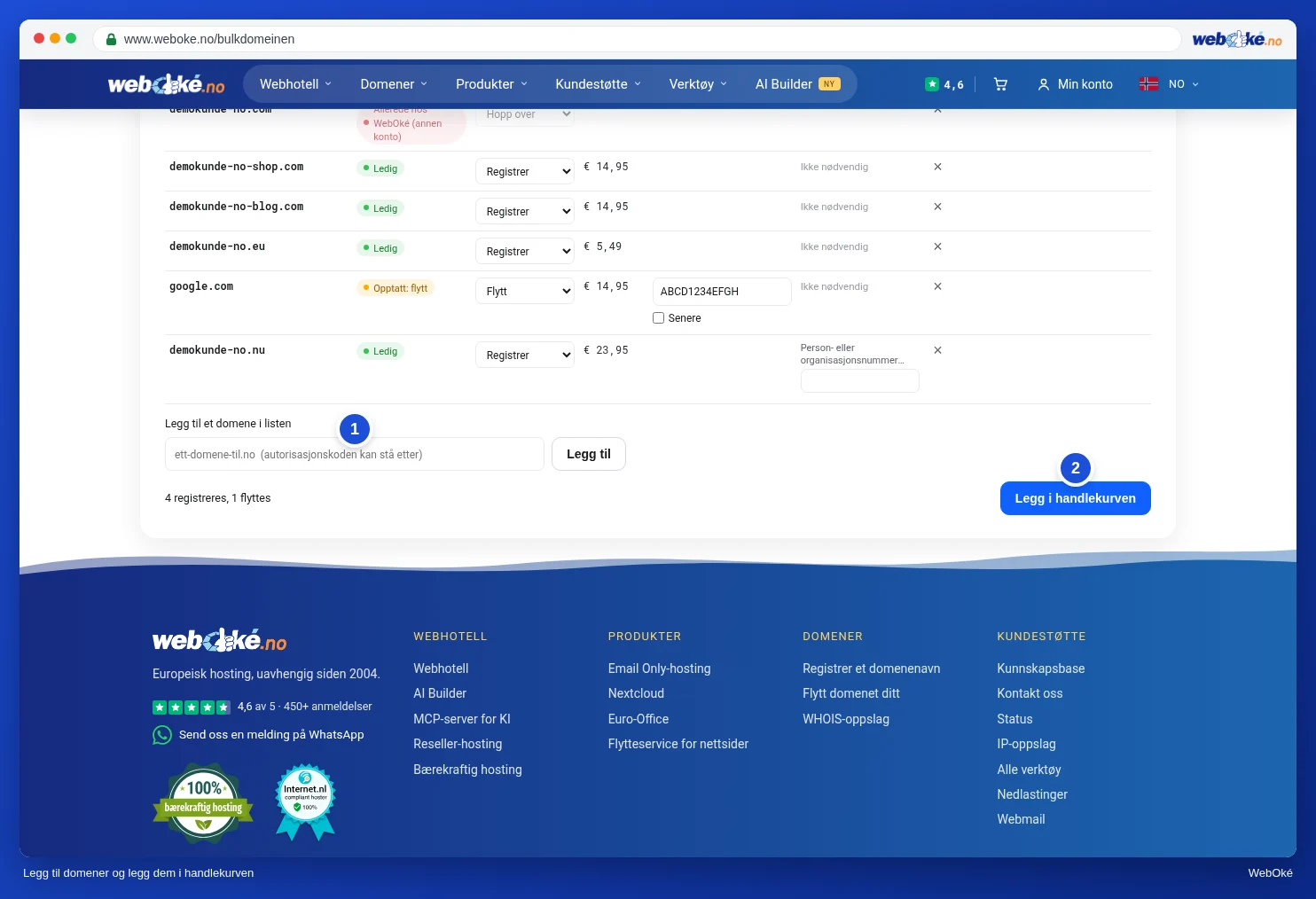
Stemmer ikke noe for et domene, for eksempel en autorisasjonskode eller et manglende nummer? Da blir den linjen rød med årsaken ved siden av, og siden hopper til den første linjen med en feil. De andre domenene ligger da allerede i handlekurven. Rett opp de røde linjene og klikk på Legg i handlekurven igjen.
Klikk deretter på Gå til bestilling. Du fullfører bestillingen videre som vanlig, se Fylle inn opplysningene dine (privatperson eller bedrift, mva-nummer) og Kontrollere, godkjenne og betale. I handlekurven kan du fortsatt justere alt per domene, se Still inn domenet ditt: navnetjenere, kobling til pakken din og eieren.
Tips: flytter du mange domener og har du ikke alle kodene ennå? Bestill dem da med Senere. Du starter hver flytting selv så snart du har koden, i Flyttesenter i Min side, se Flyttesenteret: flytte domener til WebOké.