
Modul 5 · 5.1
Mapper og spesielle mapper
Modul 5: Organisere og finne igjen · Lesetid: 9 minutter
Læringsmål: Etter denne leksjonen kan du forklare hvor mappene dine egentlig ligger, hvilke spesielle mapper som finnes og hvordan et e-postprogram kjenner dem igjen. Du kan også selv finne en dobbel Sendt-mappe eller en feil innstilt spammappe.
Nøkkelbegreper: mappe på serveren, spesiell mappe, SPECIAL-USE, skilletegn, undermappe, abonnere, arkivmappe
Mappene dine ligger på serveren
I modul 1 så du at webmailen snakker med e-postserveren via IMAP. Det gjelder også for mapper. En mappe du lager i webmailen, lager du ikke i nettleseren, men på serveren. Derfor ser du den samme mappen med en gang i e-postprogrammet på den bærbare PC-en og i e-postappen på telefonen. Flytter du en melding til mappen Klanten på telefonen, ligger den også i Klanten i webmailen.
Det har tre følger du bør kjenne til:
- Å slette en mappe er endelig. Sletter du en mappe, forsvinner også e-posten i den, på alle enheter samtidig. Det finnes ingen «papirkurv for mapper».
- Alle mapper teller med i lagringsplassen din. Også mapper du nesten aldri åpner, som Arkiv eller Sendt. Det handler leksjon 5.4 om.
- Å gi nytt navn påvirker alt som viser til mappen. Et filter som flytter e-post til «Facturen», virker ikke lenger hvis du gir mappen det nye navnet «Regninger». Leksjon 6.2 kommer tilbake til dette.
Undermapper og skilletegnet
Mapper kan ligge under hverandre, for eksempel én mappe per kunde under en mappe Klanten. På serveren har hver mappe ett fullt navn. Nivået angir du med et skilletegn: et fast tegn mellom delene av navnet. Hos WebOké er det et punktum. Mappen Ahmed under Klanten heter altså Klanten.Ahmed på serveren. En mappe under Innboks heter INBOX.Leveranciers, for på serveren heter Innboks alltid INBOX.
Webmailen viser ikke disse fulle navnene. Du ser et tre med innrykkede mapper og det norske navnet Innboks. Likevel er det nyttig å kjenne det egentlige navnet. Du møter det i et filterskript (modul 6), når du setter opp et e-postprogram og i feilmeldinger. Andre e-postservere bruker noen ganger skråstrek som skilletegn (Klanten/Ahmed). Prinsippet er det samme.
Fordi punktum er skilletegnet, kan du ikke bruke det i et mappenavn. Skriver du «Offertes 2026.1» i webmailen, får du beskjed om at navnet inneholder et tegn som ikke er tillatt. Et e-postprogram gjør det noen ganger uten advarsel om til en mappe «1» under «Offertes 2026». Velg derfor navn uten punktum.
Spesielle mapper: Kladd, Sendt, Spam, Slettet og Arkiv
Noen mapper har en fast oppgave. Et utkast må lagres et sted, en sendt melding også, og det samme gjelder slettet e-post og spam. Dette er de spesielle mappene. Det vanskelige: hvert e-postprogram hadde tidligere sine egne navn. Outlook brukte «Sent Items», Apple Mail «Sent Messages», Thunderbird «Sent». Slik fikk man lett tre mapper for sendt e-post i én postboks.
Derfor finnes det en standard: SPECIAL-USE (RFC 6154). Serveren setter en merkelapp på mappen som har en bestemt oppgave. Et e-postprogram som kjenner standarden, leser disse merkelappene og bruker riktig mappe, uansett hva den heter. Merkelappene er:
| Merkelapp | Oppgave | I webmailen |
|---|---|---|
\Drafts | utkast | Kladd |
\Sent | sendt e-post | Sendt |
\Junk | spam | Spam |
\Trash | slettet e-post | Slettet |
\Archive | arkiv | Arkiv |
Hos WebOké heter disse mappene Drafts, Sent, Junk, Trash og Archive på serveren. Webmailen viser dem på norsk. Legg merke til spammappen: på serveren heter den Junk, webmailen viser den som Spam og et e-postprogram som Søppelpost. Det er tre ganger den samme mappen. Det er bare denne mappen spamfilteret lærer av (leksjon 8.2).
Hvorfor du noen ganger ser to Sendt-mapper
Et e-postprogram som ikke leser merkelappene eller er feil innstilt, lager selv en mappe med sitt eget navn. Da ser du for eksempel en mappe «Sent Items» under Innboks i tillegg til Sendt. Følgen: det du sender fra den bærbare PC-en, havner i den ene mappen, og det du sender fra webmailen, i den andre. Da kan du lete lenge.
Slik løser du det:
- Finn ut hvilken mappe som har merkelappen
\Sent. Det er den ekte. - Still inn denne mappen som mappe for sendte meldinger i e-postprogrammet.
- Flytt meldingene fra den doble mappen til den ekte mappen.
- Slett den tomme doble mappen først etterpå.
Det samme kan skje med kladd, papirkurven og spammappen. En egenlaget mappe «Spam» under Innboks er ikke spammappen: spamfilteret legger ingenting der og lærer heller ikke av den.
Abonnere: vise eller skjule
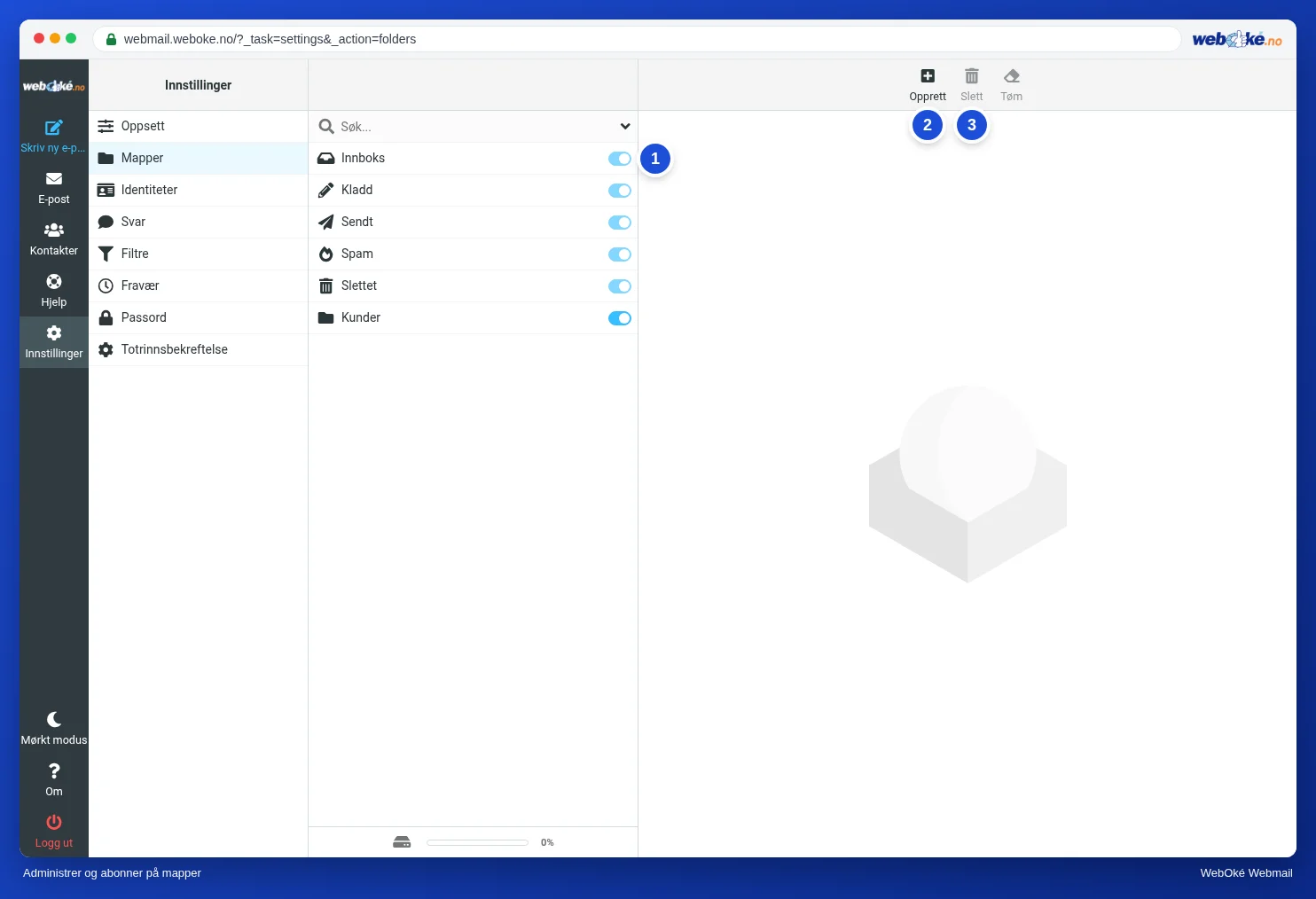
En mappe kan eksistere uten at du ser den. Et e-postprogram viser bare mappene du abonnerer på. I webmailen er det bryteren bak hver mappe under Innstillinger > Mapper. Slår du den av, forsvinner mappen fra mappelisten din, men e-posten i den finnes fortsatt og teller med i lagringsplassen din. Savner du en mappe, sjekk først om den rett og slett er skjult.
Arkivmappen
En arkivmappe er for e-post som er ferdigbehandlet, men som du vil ta vare på. Forskjellen fra en vanlig mappe: webmailen får en egen knapp Arkiv for den. Ett klikk, og meldingen ligger i arkivet ditt. Under Del arkiv etter velger du om arkivet automatisk skal deles inn i undermapper, for eksempel per år. Da oppstår mapper som Archive.2025 og Archive.2026. Det holder store arkiver raske, for en mappe med titusenvis av meldinger laster tregere.

I praksis: slik fungerer det i webmailen
Mapper lager og administrerer du under Innstillinger > Mapper. Der finner du også bryterne for å abonnere. Hvilken mappe webmailen bruker til hvilken oppgave, ser du under Innstillinger > Innstillinger > Spesielle mapper. La dem stå som de er, med mindre du vet nøyaktig hvorfor du endrer noe. Fremgangsmåten står i Roundcube-håndboken (Lage og administrere mapper, Arkivere meldinger). I annen webmail fungerer det på lignende måte: Gmail bruker etiketter i stedet for mapper, men et e-postprogram ser dem også som mapper via IMAP. Outlook.com har mapper som her.
Sammendrag
- Mappene ligger på serveren: det du gjør i webmailen, ser du på alle enhetene dine, og når du sletter en mappe, forsvinner e-posten i den.
- Hos WebOké er punktum skilletegnet:
Klanten.Ahmeder mappen Ahmed under Klanten,INBOXer Innboks. - Spesielle mapper kjenner du igjen på merkelappen (RFC 6154):
\Drafts,\Sent,\Junk,\Trash,\Archive. Spammappen heter Junk på serveren. - To Sendt-mapper oppstår når et e-postprogram lager sin egen mappe. Mappen med
\Senter den ekte. - En skjult mappe (ikke abonnert) finnes fortsatt og teller med i lagringsplassen din.
Quiz
Oppgave
Oppgave A5.1: Les mappelisten fra serveren. Åpne materialet mappen-1.txt. Det er den nøyaktige utdataen fra en IMAP-kommando LIST som et e-postprogram bruker for å hente mappene, med merkelappene fra SPECIAL-USE. Hver linje som begynner med * LIST, er én mappe: i parentes egenskapene, så skilletegnet i anførselstegn, og til slutt det fulle mappenavnet. Fyll inn fire ting: navnet på den ekte Sendt-mappen, navnet på spammappen, skilletegnet og navnet på mappen som er overflødig fordi et e-postprogram opprettet den dobbelt. Skriv mappenavnene nøyaktig slik de står i filen, uten anførselstegnene rundt. Programmet sammenligner svarene dine med fasiten og viser for hvert svar om det stemmer, med forklaring.
Les mer
Der det står fremgangsmåter for webmailen, gjelder de for webmailen til WebOké. I annen webmail fungerer det på lignende måte.
- Roundcube Webmail 6.1: Opprette og administrere mapper
- Roundcube Webmail 6.2: Arkivere meldinger
- Mapper i e-postkassen din: Innboks, Sendt, Utkast, Papirkurv, Søppelpost og Arkiv
- Gratis kurs E-post på stell: sette opp og sørge for god levering 3.1: Mapper og synkronisering: hvorfor du har «Sendt» to ganger
- RFC 6154, IMAP LIST Extension for Special-Use Mailboxes (engelsk): https://www.rfc-editor.org/rfc/rfc6154