
Modul 1 · 1.3
Logge inn, økter og avslutte trygt
Modul 1: Slik fungerer e-posten din · Lesetid: 9 minutter
Læringsmål: Etter denne leksjonen vet du hvilke opplysninger du logger inn på webmail med, hva en økt er og hvor lenge den varer, og hvordan du jobber og avslutter trygt på din egen og på en delt datamaskin.
Nøkkelbegreper: brukernavn, passord for postboksen, feltet Tjener, økt, informasjonskapsel (cookie), Forbli innlogget, privat vindu, logge ut, IP-blokkering
Hvem er du for webmail?
For webmail er du en postboks: én e-postadresse med eget passord og egen lagringsplass. Derfor logger du inn med to ting:
- den fullstendige e-postadressen din som brukernavn, altså sanne@example.com og ikke bare sanne. En e-posttjener har postbokser for mange domener. Først med hele adressen vet tjeneren hvilken postboks du mener;
- passordet til den postboksen.
Det siste går ofte galt. Passordet til postboksen er noe annet enn passordet til kundekontoen hos leverandøren din eller til kontrollpanelet (hos WebOké: Min side og DirectAdmin). Det er passordet som ble valgt da e-postadressen ble opprettet. Har noen andre opprettet adressen din, for eksempel administratoren i bedriften din, kan det hende at den personen vet passordet, eller kan sette et nytt.
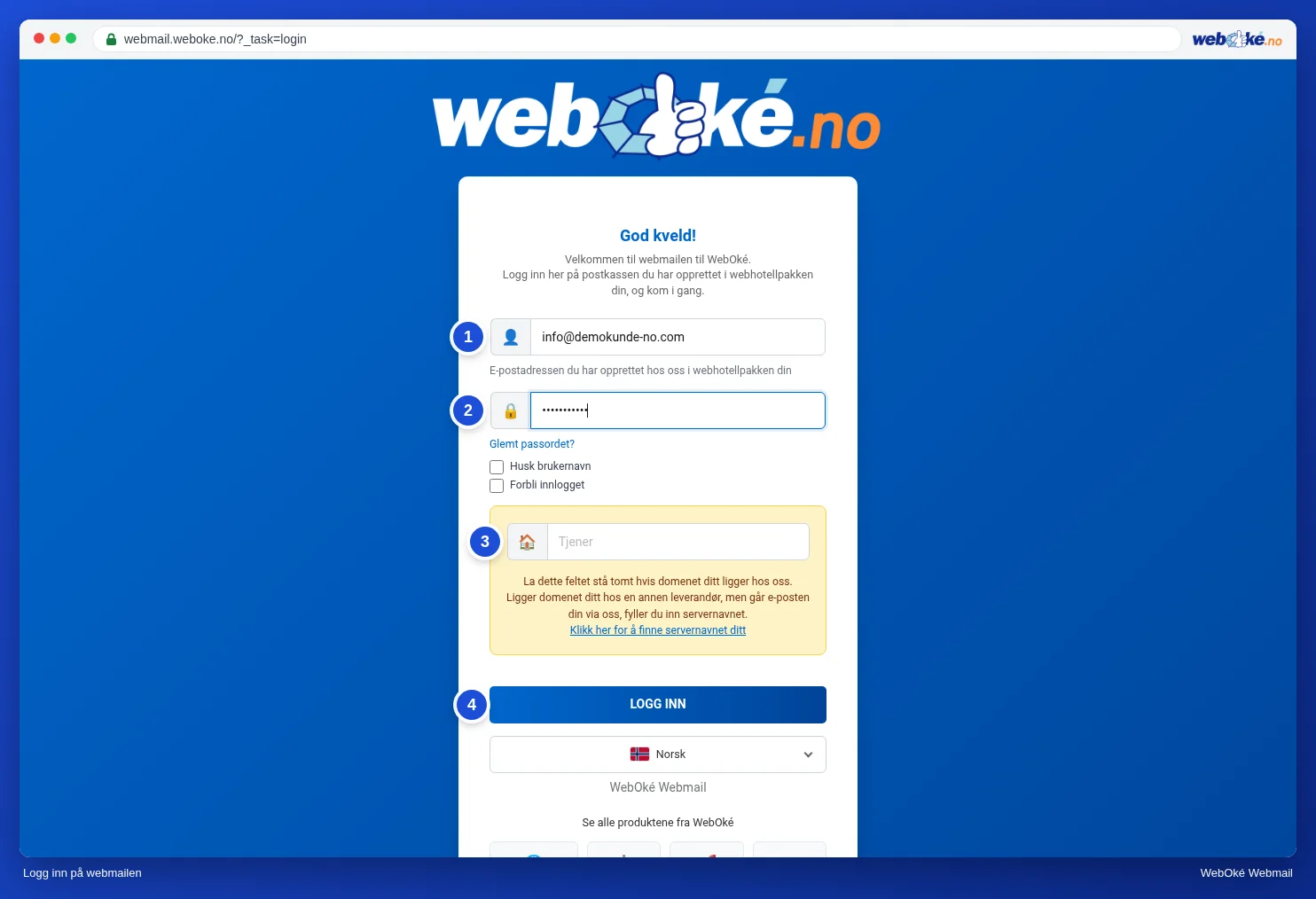
På bildet ser du innloggingssiden med feltene Brukernavn, Passord og Tjener. Passordet skiller mellom store og små bokstaver. Får du ikke logget inn selv om du er sikker på at passordet er riktig, sjekk først om Caps Lock er på.
Feltet Tjener: som regel tomt
Webmail hos WebOké må vite hvilken tjener postboksen din ligger på. Vanligvis finner den ut av det selv ut fra domenet ditt. Derfor lar nesten alle feltet Tjener stå tomt.
Du fyller det bare ut hvis domenet ditt ikke peker til WebOké mens postboksen din likevel ligger der, for eksempel mens du flytter domenet. Da fyller du inn tjenernavnet til pakken din. En tjener hos en annen leverandør fungerer ikke: denne webmailen er bare for postbokser hos WebOké.
En felle få kjenner til: logg alltid inn på samme måte. Webmail lagrer innstillingene, identitetene, signaturen og adresseboken din knyttet til måten du logger inn på. Logger du inn med tomt felt den ene gangen og med et tjenernavn den andre, ser du riktignok den samme e-posten (den ligger på e-posttjeneren), men signaturen og adresseboken virker plutselig tomme. De er ikke borte, de hører til den andre innloggingsmåten.
I annen webmail finnes dette feltet som regel ikke: der hører webmailen til én tjeneste, som hos Gmail eller Outlook.com.
Hva er en økt?
Etter at du har logget inn, vil du ikke skrive passordet på nytt for hvert klikk. Derfor oppretter webmail en økt: tjeneren husker at du er logget inn, og nettleseren din får en informasjonskapsel (cookie) med en lang, tilfeldig kode. Ved hvert klikk sender nettleseren med denne koden. Slik kjenner tjeneren deg igjen.
Det har en viktig konsekvens: den som har denne informasjonskapselen, er deg for webmail. Vedkommende trenger ikke passordet ditt. Derfor er det så viktig at en økt på en fremmed datamaskin faktisk blir avsluttet.
En økt slutter:
- når du klikker på Logg ut: tjeneren kaster økten, og informasjonskapselen er deretter verdiløs;
- når du ikke gjør noe på en stund og webmail ikke lenger er åpen: tjeneren lar økten utløpe. Så lenge fanen er åpen, holder webmail selv økten i live ved å se etter ny e-post innimellom;
- når du lukker nettleseren, med mindre du har slått på Forbli innlogget.
Forbli innlogget og Husk brukernavn
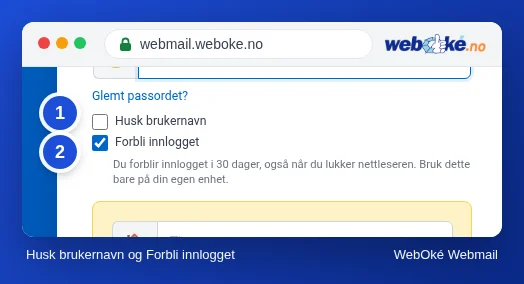
Under passordet er det to avkrysningsbokser. På bildet ser du dem, med forklaringen som vises når du slår på Forbli innlogget.
- Husk brukernavn: neste gang er e-postadressen din allerede fylt ut. Praktisk, og liten risiko.
- Forbli innlogget: du forblir innlogget i 30 dager, også når du lukker nettleseren og slår av datamaskinen. Informasjonskapselen blir da lagret.
Forbli innlogget er greit på din egen bærbare med skjermlås. På alle andre enheter er det en risiko: alle som åpner den nettleseren etterpå, er inne i postboksen din. De kan lese e-posten din, sende e-post i ditt navn og bruke "glemt passord" hos andre tjenester for å få tilsendt nye passord. Postboksen din er nøkkelen til mange av de andre kontoene dine.
På en delt datamaskin
Jobber du på en annens datamaskin, på et bibliotek eller på PC-en til en kunde, gjør du slik:
- Åpne et privat vindu (i Chrome Inkognito, i Firefox Nytt privat vindu, i Safari Nytt privat vindu). Et privat vindu starter uten informasjonskapsler og sletter dem når du lukker alle private vinduer. Det beskytter ikke mot spionprogrammer på datamaskinen, men mot glemte informasjonskapsler.
- Fjern krysset i begge boksene.
- Ikke la nettleseren lagre passordet ditt. Velg Aldri eller Ikke nå når du får spørsmålet "Lagre passord?".
- Klikk på Logg ut når du er ferdig, og lukk deretter det private vinduet.
Etter at du har logget ut, kan nettleserens Tilbake-knapp noen ganger fortsatt vise en gammel side. Den kommer fra nettleserens minne, ikke fra tjeneren. Klikker du på noe, havner du på innloggingssiden, fordi økten ikke lenger eksisterer.
Lagre passordet i nettleseren?
På din egen enhet med skjermlås er det helt greit å lagre passordet i en passordbehandler (også den i nettleseren). Det hjelper til og med mot phishing: en passordbehandler fyller bare inn passordet på den ekte adressen til webmail, ikke på en falsk nettside (leksjon 2.4). På en delt enhet eller en datamaskin uten egen brukerkonto lagrer du aldri noe.
For mange feil passord
E-posttjenere angripes hele dagen av programmer som gjetter passord. Derfor blokkerer brannmuren på tjeneren en IP-adresse som prøver feil passord for mange ganger. Det beskytter postboksen din, men det kan også ramme deg selv.
Det klassiske eksempelet: Daan endrer e-postpassordet sitt, men glemmer det på det gamle nettbrettet i skuffen. Nettbrettet prøver å logge inn med det gamle passordet med noen minutters mellomrom. Etter en stund blokkerer brannmuren IP-adressen til kontoret. Da fungerer ikke webmail for noen på kontoret lenger, og ofte ikke nettstedet heller, mens det fungerer via 4G på telefonen. Det siste er ledetråden: det skyldes adressen til tilkoblingen din, ikke postboksen din.
Løsningen har alltid to deler: sett riktig passord på alle enheter, og få deretter blokkeringen opphevet.
I praksis: slik fungerer det i webmail
Du åpner webmail hos WebOké på webmail.weboke.no. Du logger ut med knappen Logg ut nederst til venstre i menyen. Fremgangsmåten står i Roundcube-håndboken under Logg inn på webmail, Feltet Tjener og Forbli innlogget og logg ut. Får du ikke logget inn, se Innlogging fungerer ikke. Med tostegsbekreftelse (leksjon 8.1) ber webmail om en kode etter passordet. I annen webmail, som Gmail eller Outlook.com, fungerer det på lignende måte: også der heter avkrysningsboksen for eksempel Forbli innlogget, og de samme reglene gjelder for en delt datamaskin.
Oppsummering
- Du logger inn med den fullstendige e-postadressen din og passordet til postboksen, ikke med passordet til kundekontoen eller kontrollpanelet.
- La feltet Tjener stå tomt, med mindre domenet ditt ligger et annet sted, og logg alltid inn på samme måte.
- En økt er en informasjonskapsel som tjeneren kjenner deg igjen med; den som har informasjonskapselen, er deg for webmail.
- Forbli innlogget (30 dager) bare på din egen enhet; på en delt datamaskin: privat vindu, ingen kryss, logg ut.
- En enhet med et gammelt passord kan føre til at IP-adressen din blir blokkert.
Quiz
Oppgave
Oppgave D1.3: Øv på å logge inn og ut. Åpne et privat vindu i nettleseren og gå til innloggingssiden for webmail. Se hvilke avkrysningsbokser som står under passordet, og hva som vises når du slår på Forbli innlogget (slå det av igjen før du logger inn). Logg inn, åpne en melding og klikk på Logg ut. Trykk deretter på Tilbake-knappen i nettleseren og klikk på noe på siden du ser. Svar så på disse spørsmålene: Hva skjedde da du trykket på Tilbake etter at du hadde logget ut og deretter klikket, og hvorfor? På hvilke enheter du bruker ville du slått på Forbli innlogget, og på hvilke ikke? Har du en enhet et sted der et gammelt e-postpassord kan være lagret?
Oppgave D1.3: Øv på å logge inn og ut
Denne oppgaven gjør du selv; ingen kontrollerer den. Kryss av det du har gjort, og merk oppgaven som fullført.
Husk brukernavn og Forbli innlogget er praktisk på din egen enhet med skjermlås, aldri på en delt datamaskin. Etter at du har logget ut, tar Tilbake deg til innloggingssiden eller en utløpt side: økten er avsluttet. Et privat vindu glemmer alt så snart du lukker det.
Avkrysningene og notatene dine blir kun i denne nettleseren; vi sender dem ikke noe sted. Er du logget inn, lagrer vi kun i Mine kurs at du har gjort oppgaven.
Les mer
Der fremgangsmåter i webmail er beskrevet, gjelder de for webmail hos WebOké; i annen webmail fungerer det på lignende måte.
- Roundcube Webmail 1.2: Logg inn på webmailen
- Roundcube Webmail 1.3: Feltet Tjener: når fyller du det ut?
- Roundcube Webmail 1.4: Forbli innlogget og logg ut
- Roundcube Webmail 13.1: Får ikke logget inn
- Gå til webmail og hva du gjør hvis du ikke får logget inn
- Endre passord eller grenser for en e-postadresse
- Passordbehandler og passkeys: slik logger du inn trygt
- Gratis kurs Trygt på nett for bedrifter 5.2: Bruk laptop og telefon trygt