
Modul 4 · 4.3
Flere adresser og postbokser
Modul 4: Du som avsender · Lesetid: 11 minutter
Læringsmål: Etter denne leksjonen kjenner du forskjellen på en adresse og en postboks, du velger den beste av fire måter å jobbe med flere adresser på i hver situasjon, og du lager gode avtaler for en delt postboks.
Nøkkelbegreper: postboks, adresse, alias, videresending, ekstra identitet, koble til en annen postboks, veksler, privat vindu, e-postprogram, delt postboks, flagg
En adresse er ikke det samme som en postboks
Mange bruker «e-postadresse» og «postboks» om hverandre. I denne leksjonen er forskjellen viktig.
- En postboks er lagringsplass på serveren, med egne mapper, egen lagringsgrense og eget passord. Du logger inn på den.
- En adresse er bare et navn som e-post kommer inn på. Hver postboks har en adresse, men en adresse trenger ikke ha en egen postboks. En adresse uten egen lagring som sender e-post videre, kalles en videresending (eller alias). Du kan ikke logge inn på den.
Eksempel: sanne@example.com er en postboks. info@example.com kan være en postboks til, med eget passord og egne mapper. Men den kan også være en videresending som sender all e-post videre til sanne@. For den som sender, er det ingen forskjell. For Sanne er det det: i det første tilfellet må hun se to steder, i det andre havner alt i én Innboks.
Hva du velger, avhenger av ett spørsmål: må e-posten bli liggende på et eget sted, eller kan den komme inn hos en person? E-post til regnskapet som regnskapsføreren og senere en etterfølger skal lese, hører hjemme i en egen postboks. E-post til bestellingen@ som uansett alltid havner hos Sanne, kan være en videresending.
Fire måter å jobbe med flere adresser på
1. Ekstra identitet med videresending
Kommer e-posten til en annen adresse uansett inn hos deg, gjør du den adressen til en videresending til din egen postboks og lager en ekstra identitet i webmailen (leksjon 4.1). Du leser alt på ett sted og velger under Avsender hvilken adresse du svarer fra. Avsenderkontrollen på serveren tillater dette, fordi adressen sender videre til din postboks.
Bra for: én person med flere adresser. Ikke bra hvis e-posten til den adressen skal oppbevares for seg.
2. Koble til en annen postboks og veksle
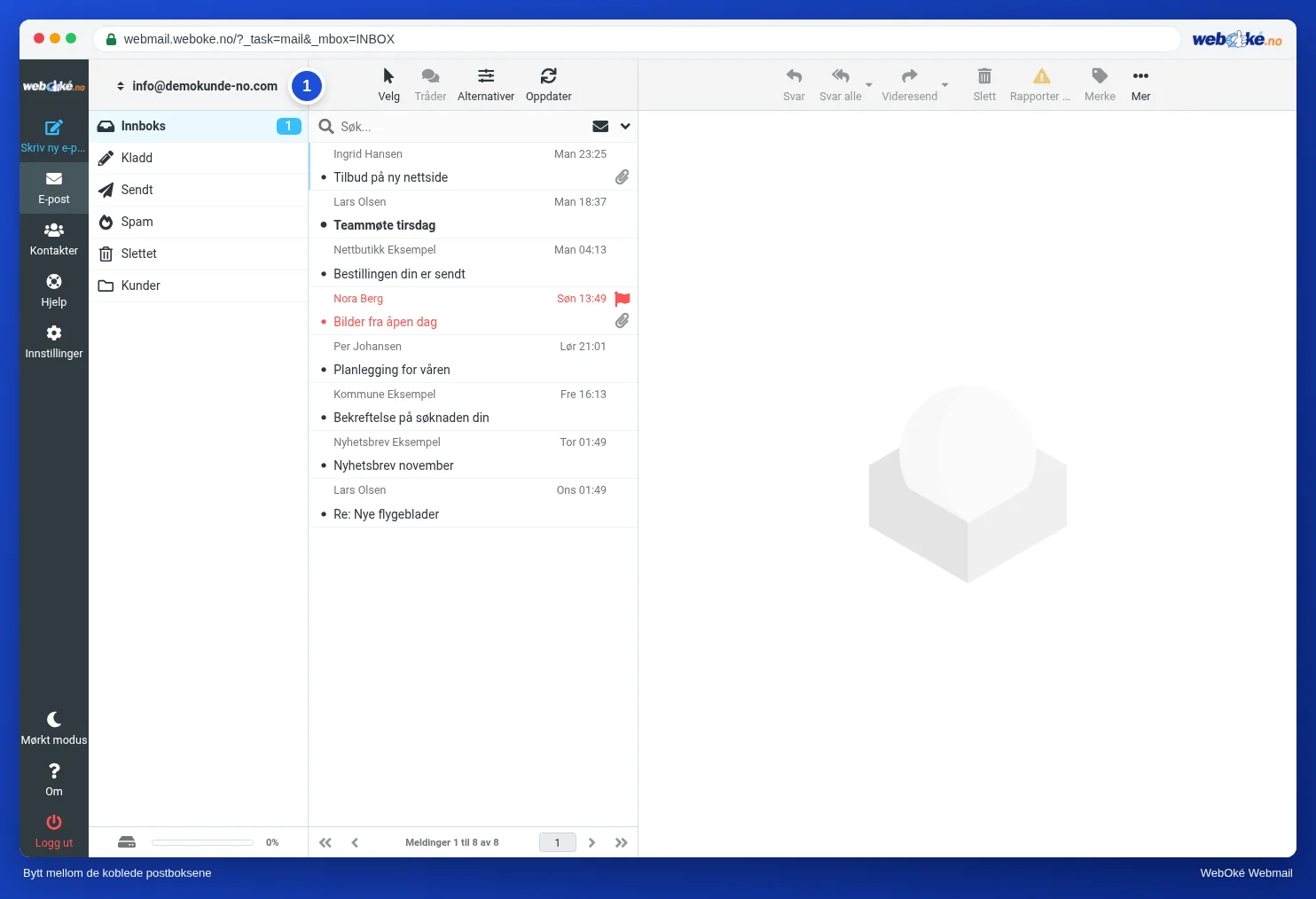
Har du faktisk to postbokser, hver med eget passord, kan du koble den andre til en ekstra identitet. Du fyller da inn servernavnet, adressen og passordet til den andre postboksen. Deretter finner du en veksler over mappene dine: ett klikk, og du er i den andre postboksen, med dens egne mapper og e-post, uten å logge inn på nytt. Det du sender da, går fra den postboksen og havner i dens egen Sendt-mappe.
Bra for: deg som jevnlig jobber i to eller tre postbokser og ikke vil logge ut hele tiden. Obs: endrer du senere passordet til den tilkoblede postboksen, må du også oppdatere det i identiteten. I webmailen til WebOké kan du bare koble til postbokser som ligger hos WebOké.
3. To postbokser ved siden av hverandre i et privat vindu
Nettleseren husker for hvert vindu hvem som er logget inn (leksjon 1.3). Åpner du et privat vindu (inkognito i Chrome og Edge), får det vinduet en egen, tom økt. Der kan du logge inn med en annen postboks mens den første er åpen i det vanlige vinduet ditt. Lukker du det private vinduet, er den innloggingen borte.
Bra for: å kikke innom en annen postboks av og til, uten å sette opp noe. Ikke praktisk hvis du gjør det hver dag.
4. Et e-postprogram med flere kontoer
Et e-postprogram som Thunderbird, Outlook eller Apple Mail viser flere kontoer ved siden av hverandre, med én liste over ulest e-post og varsler for alt. Det fungerer via IMAP (leksjon 1.2), så du ser den samme e-posten som i webmailen. Du kan også lese e-post uten tilkobling, for eksempel på toget.
Bra for: deg som jobber med mange postbokser hele dagen. Du kan fint kombinere det med webmailen.
En delt postboks med flere personer
Et vanlig oppsett: info@example.com er en egen postboks, og både Sanne og Daan følger med i den. Det fungerer godt, så lenge du vet hvordan IMAP husker ting og dere lager noen avtaler.
Det serveren deler, er flagg: lest, besvart, merket. Åpner Daan en melding, vises den også som lest hos Sanne. Svarer Sanne på den fra info@, får den pilen for besvart, og det ser Daan også. Sendt-mappen til info@ viser hva som er sendt på vegne av info@, uansett av hvem.
Der ligger også fallgruvene:
- «Lest» betyr ikke «ferdigbehandlet». Daan åpner en e-post, ser at den er til Sanne, og lar den ligge. Sanne ser den som lest og hopper over den. Ingen svarer.
- Dobbelt svar. Sanne og Daan åpner det samme spørsmålet samtidig og svarer begge, med litt ulik informasjon.
- Svar fra feil postboks. Daan sender et svar fra sin egen postboks i stedet for info@. Da havner det ikke i den delte Sendt-mappen, og Sanne vet ikke at det allerede er gjort.
Noen avtaler som hindrer dette:
- Den som tar en e-post, merker den (flagget) eller flytter den til en mappe «In progress». Den som ser en merket e-post, lar den ligge.
- Svar sendes alltid fra info@, slik at de havner i den delte Sendt-mappen. Den som svarer fra sin egen postboks, setter info@ i Cc.
- Når noe er ferdigbehandlet, flyttes det til Arkiv. Innboks inneholder bare det som fortsatt må gjøres (leksjon 5.2).
- Hver person har en egen identitet i info@, for eksempel «Daan | Bloemenatelier Example», slik at kunden vet hvem som svarer.
Et siste punkt: deler du passordet til info@ med flere, må du endre det når en kollega slutter, og gi det nye videre til de andre. Med en tilkoblet postboks (måte 2) oppdaterer du det deretter også i identiteten.
I praksis: slik fungerer det i webmailen
En ekstra identitet lager du under Innstillinger > Identiteter > Opprett. Der finner du også delen Koble til en annen postboks, med Slå på og opplysningene om den andre postboksen. Når du har lagret, veksler du med veksleren over mappene dine. En videresending og en ny postboks lager du i kontrollpanelet til webhotellet ditt (hos WebOké DirectAdmin). Et privat vindu åpner du med Ctrl+Shift+N (Chrome, Edge) eller Ctrl+Shift+P (Firefox). Roundcube-håndboken beskriver trinnene. I annen webmail fungerer det på lignende måte; Gmail og Outlook.com har for eksempel egne måter å legge til en konto til på.
Oppsummering
- En postboks har egen lagring og et passord; en videresending er bare en adresse som sender videre.
- Ekstra identitet med videresending: én person, flere adresser, alt på ett sted.
- Koble til en annen postboks: veksle mellom ekte postbokser uten å logge inn på nytt.
- Privat vindu for innimellom, e-postprogram for deg som jobber med mange postbokser hele dagen.
- I en delt postboks deler alle brukerne flaggene; avtal hvem som tar hva, og svar fra den delte adressen.
Quiz
Oppgave
Oppgave A4.3: Hvilken løsning passer? Les de fire situasjonene og velg den beste måten for hver situasjon: «ekstra identitet med videresending», «koble til en annen postboks», «privat vindu» eller «e-postprogram». (1) Sanne vil også sende e-post som bestellingen@example.com; den adressen har ingen egen postboks, og all e-post til den kan godt komme inn i hennes egen Innboks. (2) Daan har sin egen postboks og administrerer også postboksen boekhouding@example.com, som har eget passord og ligger hos samme leverandør; han jobber i webmailen og vil veksle mellom dem med ett klikk flere ganger om dagen uten å logge inn på nytt. (3) Sanne vil én gang kikke i postboksen til en praktikant på sin egen bærbare PC, ved siden av sin egen postboks, uten å sette opp noe, og etterpå skal PC-en ikke huske noe. (4) Daan jobber hele dagen med fire postbokser, vil ha varsler om ny e-post for alle fire og vil kunne lese e-posten sin på toget uten tilkobling. Du velger for hver situasjon i nedtrekkslistene; programmet sammenligner med fasiten og forklarer for hver situasjon hvorfor.
Les mer
Der det står trinn i webmailen, gjelder de webmailen til WebOké; i annen webmail fungerer det på lignende måte.
- Roundcube Webmail 5.3: Sende fra en annen adresse
- Roundcube Webmail 5.4: Bruke flere postkasser
- Sende e-post fra flere aliaser, feilmelding: Account xxx can not send emails from
- Opprett en ny e-postadresse/postkasse
- E-post videresending til en annen adresse (forwarders, catch-all frarådes)
- Gratis kurs E-post på stell: sette opp og sørge for god levering 3.3: Aliaser, videresending og catch-all: praktisk, men med risiko
- IMAP eller POP3: hva er forskjellen, og hva bør du velge?