
Modul 6 · 6.2
Utforme og teste filtre
Modul 6: Automatisk: filtre og fravær · Lesetid: 9 minutter
Læringsmål: Etter denne leksjonen kan du gjøre et ønske om til et filter som gjør akkurat det du mener, unngå de kjente fellene og teste filteret før du stoler på det.
Nøkkelbegreper: velge header, From, To, List-Id, Subject, for bredt filter, rekkefølge, videresending, Opprett filter, testmelding, Last ned
Fra ønske til regel
Et godt filter begynner med en setning i vanlig språk: "All e-post fra grossisten skal havne i mappen Leverandører." Deretter stiller du tre spørsmål:
- Hva kjenner du sikkert igjen den e-posten på? Ikke "den handler som regel om bestillinger", men noe som alltid står i headerne: en adresse, et domene, en header som bare den e-posten har.
- Hva skal skje? Flytte, kopiere, videresende, slette, og skal skriptet stoppe etterpå?
- Hva skal filteret ikke treffe? Tenk på e-posten som ligner. Det er der filtre går galt.
Hvilken header du filtrerer på
Valget av header avgjør hvor pålitelig filteret ditt er.
- From (Fra) for e-post fra en person eller en bedrift. Filtrer på adressen eller på domenet:
@example.netfanger alle i den bedriften. Ikke filtrer på visningsnavnet: alle kan skrive inn hvilket navn som helst (leksjon 2.2). - To (Til) for e-post som kommer inn via en annen adresse. Videresender adressen info@example.com til postboksen til Sanne, kjenner hun igjen den e-posten på info@ i headeren To. Merk: e-post som noen sendte med Bcc, har ikke den adressen i To.
- List-Id for nyhetsbrev og e-postlister. Ryddige avsendere legger inn denne headeren (RFC 2919), med en fast kode per liste. Det er mer pålitelig enn avsenderadressen, som noen ganger skifter i nyhetsbrev.
- Subject (Emne) bare når emnet er fast, som i automatiske varsler fra et system. Ellers er emnet det minst pålitelige valget: alle kan skrive hva som helst der.
Et filter for nyhetsbrev fra én grossist ser slik ut i Sieve:
# rule:[Groothandel]
if header :contains "List-Id" "nieuws.example.org"
{
	fileinto "INBOX.Leveranciers";
	stop;
}
Fire feller
1. For bredt. "Emne inneholder factuur" virker praktisk, men fanger også phishing med "Uw openstaande factuur" som spamfilteret akkurat ikke stoppet. Den ligger da pent blant de ekte fakturaene dine, der du ser mindre kritisk på den. Gjør det smalere: "Fra inneholder @example.net og Emne inneholder factuur", med søkeområdet "som treffer alle følgende regler".
2. Rekkefølge. Filtre kjøres ovenfra og ned (leksjon 6.1). Et bredt filter med stop øverst kan sette et spesifikt filter under det ut av spill. Sett det spesifikke filteret øverst: først "nyhetsbrev fra grossisten", deretter "alt fra example.org".
3. Store bokstaver og mellomrom. Inneholder skiller ikke mellom store og små bokstaver, så det trenger du ikke tenke på. Et mellomrom for mye eller en skrivefeil i teksten får derimot filteret til å feile. "factuur " med et mellomrom bak finner ikke "factuur.".
4. En mappe som endres senere. Et filter viser til hele navnet på en mappe. Gir du mappen nytt navn eller flytter du den under en annen mappe, stemmer ikke navnet i filteret lenger. Kontroller derfor filtrene dine etter hver endring i mappene dine.
Videresending til en ekstern adresse
Med handlingen Videresend melding til kan du sende e-post til en annen adresse, for eksempel en adresse hos Gmail. Det har to ulemper.
For det første videresender du også spam som spamfilteret ikke stoppet. Mottakertjenesten ser e-postserveren din som serveren som leverer den spammen. Det kan skade omdømmet til serveren din, og dermed leveringen av all den vanlige e-posten din.
For det andre stemmer ikke kontrollene av avsenderen lenger. En videresendt e-post fra ahmed@example.net kommer inn hos Gmail fra serveren din. SPF-posten til example.net nevner ikke serveren din, så kontrollen feiler. Meldingen kan derfor havne i spam eller bli avvist. Kurset E-post i orden forklarer SPF og DMARC grundig.
Videresend derfor bare til adresser du selv administrerer, og helst med en videresendingsadresse (forwarder) i kontrollpanelet i stedet for med et filter.
Lage et filter fra en melding
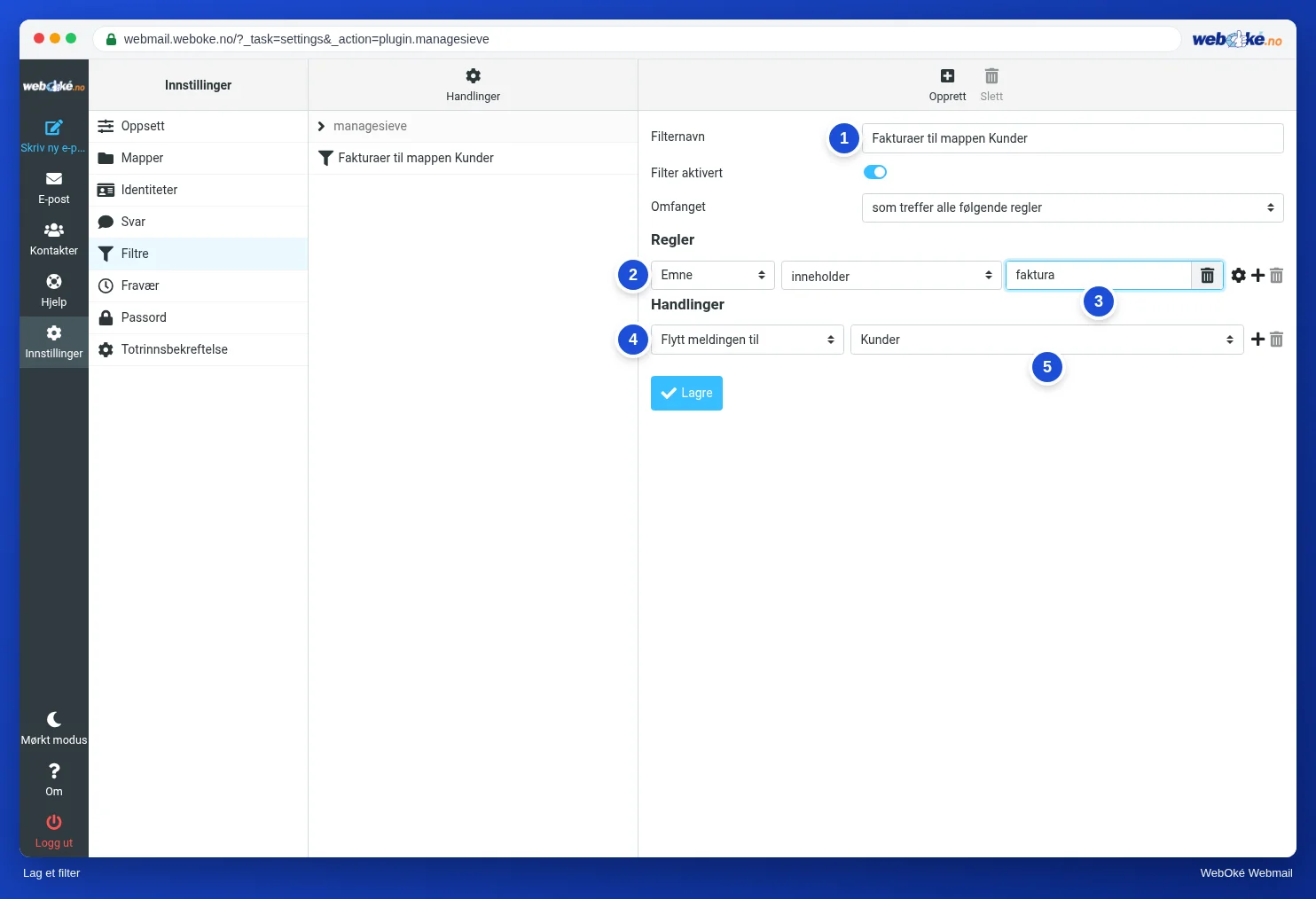
Raskest lager du et filter fra en e-post du vil få sortert. Åpne meldingen og velg Mer > Opprett filter. Webmailen fyller allerede inn avsenderen og emnet. Fjern det du ikke trenger: som regel er avsenderen nok, og emnet gjør filteret faktisk for smalt.
Test før du stoler på det
Et filter som feiler i det stille, merker du først når du går glipp av en viktig e-post. Test derfor alltid:
- En testmelding til deg selv. Din egen e-post går via e-postserveren til postboksen din, så filtrene kjøres. Skriv ordet i emnet og se om meldingen ligger i riktig mappe.
- Test også det som ikke skal treffes. Send en e-post uten ordet og se om den blir liggende i Innboks. Prøv også med store bokstaver.
- Les skriptet. Med Filtre > Handlinger > Rediger filtersett ser du hva webmailen faktisk har lagret. Står det
if false, er filteret slått av. - Ta vare på en kopi. Med Filtre > Handlinger > Last ned får du hele skriptet som en fil. Nyttig som sikkerhetskopi, og for å sammenligne hvis noe plutselig virker annerledes.

Et filter per postboks, eller for hele domenet
Filtre i webmailen gjelder for én postboks. Vil du stoppe en avsender for alle postboksene på domenet ditt, eller gjøre spamfilteret strengere, gjør du det i kontrollpanelet til webhotellet ditt. Hos WebOké er det DirectAdmin, med blant annet delen SPAM Filters. Ikke legg inn det samme to steder: da vet du senere ikke lenger hvilken regel som stoppet en melding.
I praksis: slik fungerer det i webmailen
Du lager filtre under Innstillinger > Filtre med Opprett, eller fra en melding med Mer > Opprett filter. Skriptet ser du under Filtre > Handlinger > Rediger filtersett, og Last ned gir deg en kopi. Roundcube-håndboken har trinnene og en tabell med nyttige filtre. I annen webmail fungerer det på lignende måte: Gmail lager filtre ut fra et søk, Outlook.com har regler med betingelser og handlinger.
Sammendrag
- Begynn med en setning i vanlig språk, og spør deg selv hva du sikkert kjenner igjen e-posten på og hva filteret ikke skal treffe.
- Filtrer på adresse, domene, To eller List-Id; emnet er minst pålitelig.
- Feller: for bredt, feil rekkefølge, skrivefeil og mellomrom, en mappe med nytt navn.
- Videresending til en ekstern adresse videresender også spam og får SPF til å feile; gjør det bare til adresser du selv administrerer.
- Test med e-post til deg selv, også det filteret ikke skal treffe, og ta vare på en kopi med Last ned.
Quiz
Oppgave
Oppgave A6.2: Få ditt eget filter vurdert. Lag et filter i din egen postboks som flytter e-post med et valgfritt ord i emnet til en valgfri mappe. Fyll inn ordet og mappenavnet på siden. Lim deretter inn filtersettet ditt (Innstillinger > Filtre > Handlinger > Rediger filtersett, merk alt og kopier) eller last opp filen du får med Last ned. Programmet leser Sieve-skriptet i minnet (ingenting blir lagret) og spiller av tre testmeldinger: en melding med ordet ditt i emnet (skal til mappen din), en melding uten ordet (skal bli liggende i Innboks) og en melding med ordet ditt med store bokstaver (skal også til mappen din). Grønt hvis alle tre stemmer. Du får et varsel hvis filteret er slått av, hvis mappenavnet i skriptet ikke stemmer med det du fylte inn, eller hvis skriptet videresender e-post til en adresse utenfor ditt eget domene.
Les mer
Der trinn i webmailen er beskrevet, gjelder de for webmailen til WebOké; i annen webmail fungerer det på lignende måte.
- Roundcube Webmail 7.1: Opprett et filter
- Roundcube Webmail 7.2: Eksempler på nyttige filtre
- E-postregler på serversiden (filtre på serveren)
- E-post videresending til en annen adresse (forwarders, catch-all frarådes)
- Gratis kurs E-post på stell: sette opp og sørge for god levering 3.3: Aliaser, videresending og catch-all: praktisk, men med risiko
- Gratis kurs E-post på stell: sette opp og sørge for god levering 4.1: Hvorfor e-post havner i spam
- RFC 2919, List-Id (engelsk): https://www.rfc-editor.org/rfc/rfc2919