
Modul 2 · 2.1
Tilpass skjermen slik du vil ha den
Modul 2: Lese e-post · Lesetid: 8 minutter
Læringsmål: Etter denne leksjonen kjenner du oppbyggingen av webmailen, og du kan med vilje stille inn meldingslisten, når en melding regnes som lest, språket, tidssonen og utseendet.
Nøkkelbegreper: mappeliste, meldingsliste, forhåndsvisning, List muligheter, sortering, Listemodus, tråd, Merk meldinger som lest, tidssone, utseende
Tre kolonner, hver med sin egen oppgave
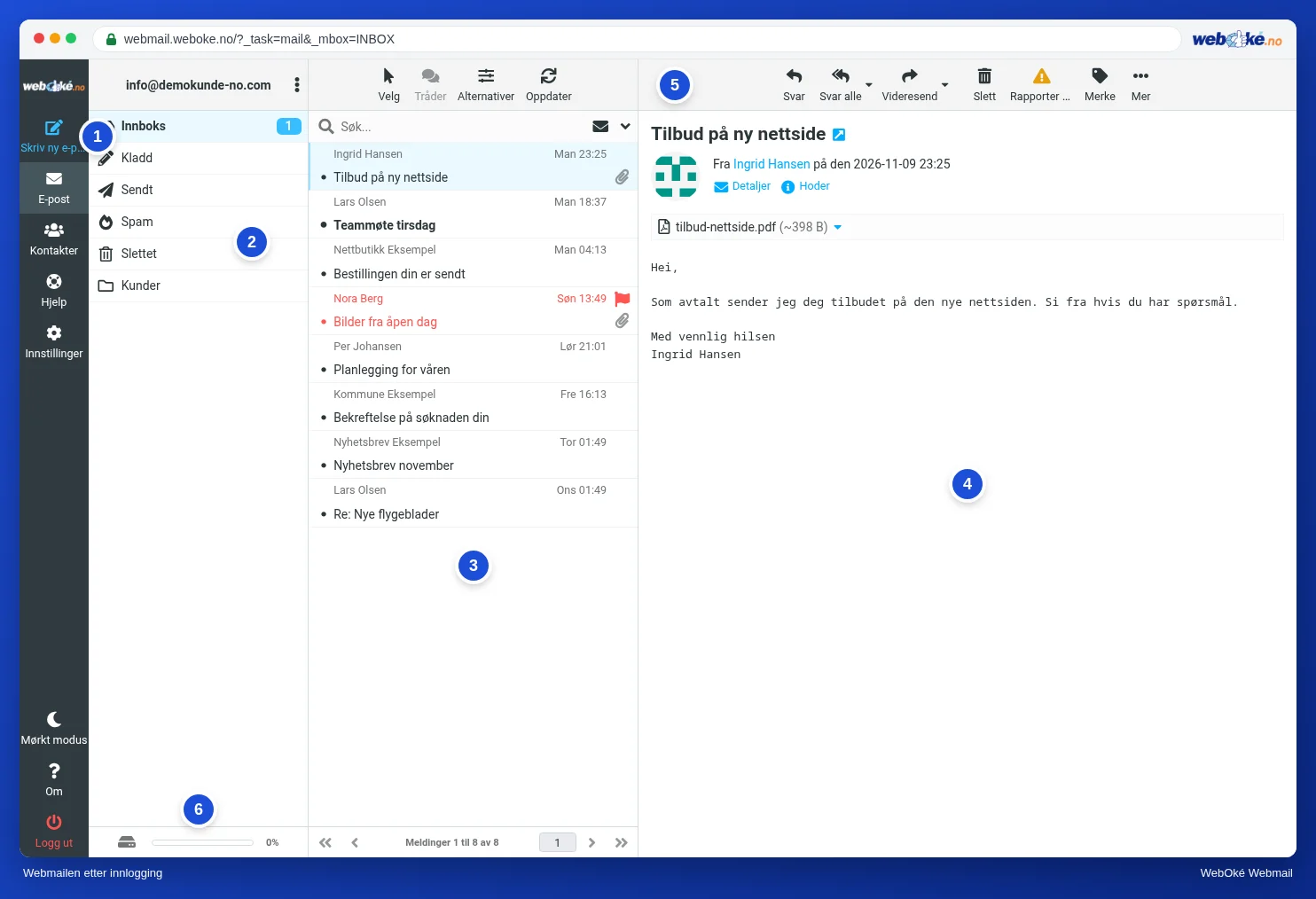
Når du har logget inn, ser du en skjerm delt i kolonner. På bildet ser du menyen og mappene til venstre, meldingslisten i midten og den åpne meldingen til høyre.
- Mappene: Innboks, Kladd, Sendt, Spam, Slettet og dine egne mapper. Tallet bak en mappe er antall uleste meldinger. Under mappene ser du en liten stolpe som viser hvor full postboksen din er.
- Meldingslisten: meldingene i mappen du har valgt. Øverst finner du Velg, Tråder, Alternativer og søkefeltet.
- Forhåndsvisningen: meldingen du klikker på i listen. Over den finner du knappene for å svare, videresende, slette og mer.
Denne oppbyggingen kalles også tre-kolonnemodellen. Fordelen er at du raskt kan gå gjennom en liste uten å åpne og lukke en melding hele tiden. Ulempen ser du lenger ned: bare ved å klikke på en melding, regnes den som lest.
Nesten alt du stiller inn her, lagres i selve webmailen, sammen med postboksen din. Det spiller derfor ingen rolle hvilken datamaskin du logger inn fra. Men det gjelder bare for webmailen. E-postappen på telefonen din har egne innstillinger for sortering og visning.
Listen: sortering og Listemodus
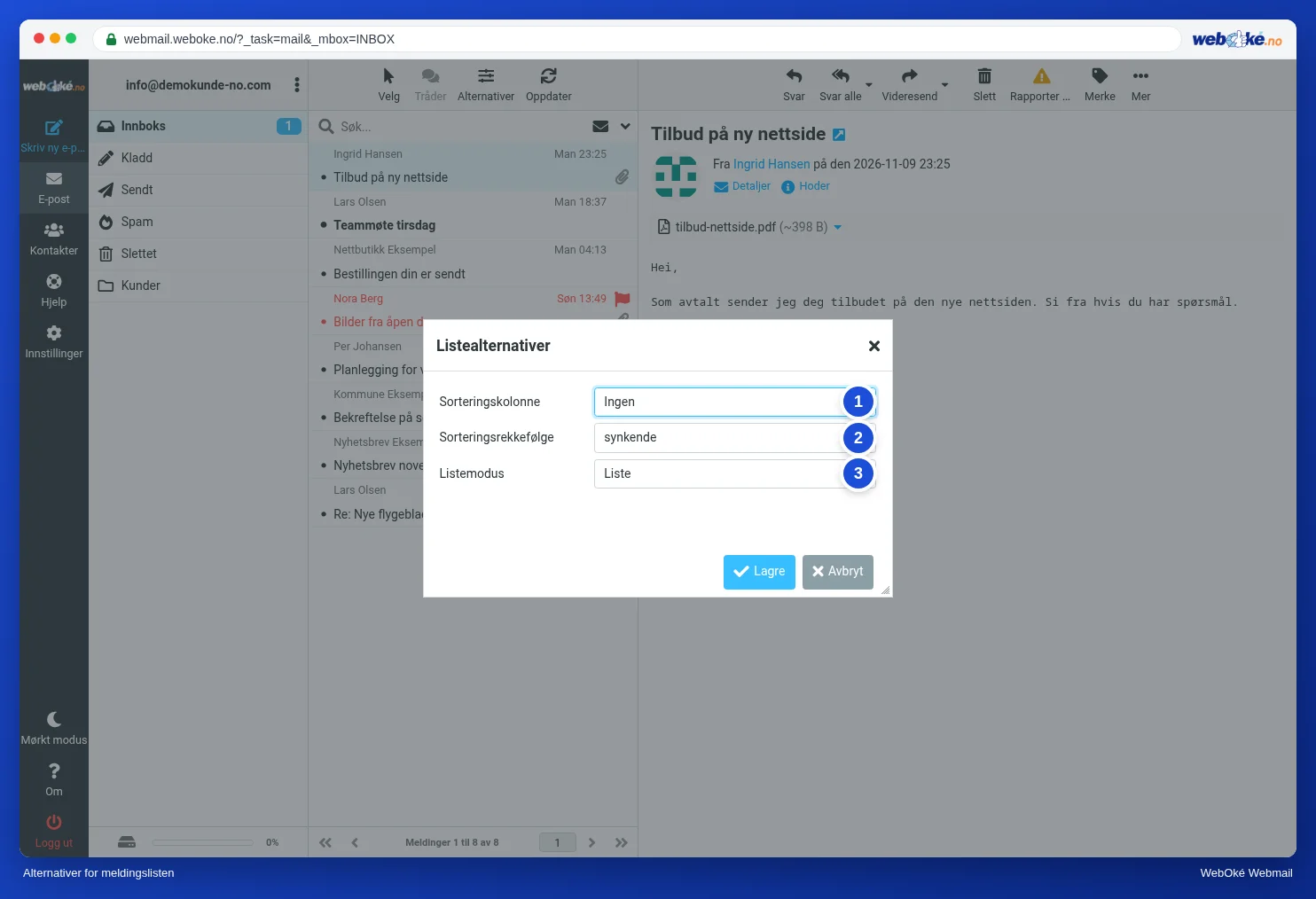
Med Alternativer over meldingslisten åpner du List muligheter. På bildet ser du tre valg:
- Sorteringskolonne: for eksempel Dato mottatt, Dato sendt, avsender, emne eller Størrelse. Med Ingen står meldingene i den rekkefølgen de kom inn i mappen. Legg merke til forskjellen mellom de to datoene: Dato sendt er headeren Date, som avsenderen selv fyller ut (leksjon 1.1). Går klokken til avsenderen feil, eller setter en spammer en dato i fremtiden, ligger en slik melding øverst i flere dager. Dato mottatt er tidspunktet da serveren din tok imot meldingen; det bestemmer din egen server, ikke avsenderen.
- Sorteringsrekkefølge: synkende legger det nyeste eller største øverst, stigende det eldste eller minste.
- Listemodus: Liste viser hver melding for seg, Tråder samler meldinger som hører sammen i én gruppe.
Å sortere etter størrelse er et nyttig triks når postboksen begynner å bli full (leksjon 5.4). Å sortere etter avsender hjelper når du vil gå gjennom all e-post fra én kunde. Til daglig bruk synes de fleste at dato, synkende, er mest praktisk.
Tråder: nyttige og noen ganger forvirrende
I leksjon 1.1 så du at hver melding har en unik kjennetegn, Message-ID. Svarer Ahmed på en e-post fra Sanne, legger e-postprogrammet hans inn to headere i svaret som viser til dette kjennetegnet: In-Reply-To (meldingen han svarer på) og References (hele kjeden). Slik kan webmailen bygge opp en tråd: den opprinnelige meldingen med alle svarene under, også dine egne svar hvis de ligger i samme mappe.
Tråder er nyttige når du sender mange e-poster frem og tilbake om ett emne, for eksempel med Ahmed om brudebuketten hans. Du ser hele samtalen samlet og går ikke glipp av noe svar.
De er forvirrende i disse situasjonene:
- Et program utelater henvisningen. Noen programmer eller skjemaer setter Re: foran emnet, men legger ikke inn References. Da står svaret for seg selv i listen, eller det grupperes bare etter emne.
- Samme emne, en annen samtale. Gruppering etter emne kan samle meldinger som ikke har noe med hverandre å gjøre, som ti e-poster med emnet "Faktura" fra forskjellige leverandører.
- Et nytt emne i en gammel kjede. Svarer Daan på en gammel e-post for å spørre om noe nytt, forsvinner spørsmålet hans i en gammel tråd. Derfor starter du alltid en ny e-post for et nytt emne (leksjon 3.2).
Er du i tvil, slår du av Tråder; du kan alltid slå det på igjen. Webmailen husker valget per mappe. Du kan altså beholde Innboks som liste og bare bruke tråder i en mappe med lang korrespondanse med en kunde.
Når regnes en melding som lest?
Dette er innstillingen som utgjør størst forskjell, og som få kjenner til. I leksjon 1.2 så du at lest er et flagg på serveren. Webmailen setter dette flagget under Innstillinger > Innstillinger > E-postvisning, ved Merk meldinger som lest. Valgene er umiddelbart, etter et antall sekunder eller Aldri.
Står det på umiddelbart, skjer dette: Sanne går om morgenen gjennom Innboks med piltastene for å se hva som har kommet. Hver melding som står et øyeblikk i forhåndsvisningen, regnes som lest. Også spørsmålet fra Ahmed som hun ikke hadde svart på ennå. På telefonen hennes er det heller ikke lenger uthevet. Etter en uke husker hun ikke at et spørsmål sto ubesvart.
Med etter 5 eller 10 sekunder regnes en melding først som lest når du faktisk ser på den en stund. Bruker du de uleste meldingene som oppgaveliste, er det bedre å velge Aldri og markere selv med Merke > Som lest. Det finnes ikke noe riktig eller galt valg, men det bør være et bevisst valg.
Flere innstillinger som betyr noe
- Linjer per side (E-postvisning): standard er 50. Flere per side betyr mindre bla, men listen lastes litt tregere.
- Oppdater (Brukergrensesnitt): hvor ofte webmailen ser etter ny e-post. Med knappen Oppdater trenger du ikke å vente.
- Språk og Tidssone (Brukergrensesnitt): tiden i listen regnes om til din tidssone. Med Auto henter webmailen tidssonen fra datamaskinen din. Er den feil, ser det ut som om e-poster kom inn en time for tidlig eller for sent. Det er uheldig når du vil vise når noe kom inn.
- Utseende (Brukergrensesnitt): hvordan webmailen ser ut. Hos WebOké velger du mellom WebOké, Stretched Elastic (bredere, for store skjermer), Aurora og Workbench.
- Mørkt modus: med knappen Mørkt modus nederst til venstre i menyen. Den samme knappen heter deretter Lyst modus.
I praksis: slik fungerer det i webmailen
Listeinnstillingene finner du over meldingslisten under Alternativer. Resten ligger under Innstillinger > Innstillinger, under Brukergrensesnitt og E-postvisning. Husk å klikke Lagre for hver del. Trinnene står i Roundcube-håndboken under Skjermen på et øyeblikk, Meldingslisten, og Språk, utseende og mørkt modus. I annen webmail, som Gmail eller Outlook.com, fungerer det på lignende måte: også der kan du slå av tråder og velge når en melding regnes som lest, selv om knappene heter noe annet.
Sammendrag
- Webmailen har mapper, en meldingsliste og en forhåndsvisning; innstillingene dine gjelder for webmailen, ikke for de andre enhetene dine.
- Med Alternativer velger du sortering og Listemodus: Liste eller Tråder.
- Tråder følger In-Reply-To og References; uten disse henvisningene eller med samme emne kan de villede.
- Merk meldinger som lest bestemmer om det å bare se på en melding allerede regnes som lesing; velg bevisst.
- Kontroller tidssonen din, ellers stemmer ikke tidene i listen.
Quiz
Oppgave
Oppgave D2.1: Ditt oppsett. Still med vilje inn tre ting i webmailen: velg om du slår Tråder på eller av (Alternativer over listen), velg en sortering, og velg under Innstillinger > Innstillinger > E-postvisning når en melding skal regnes som lest (umiddelbart, etter et antall sekunder eller Aldri). Klikk Lagre og bruk oppsettet i en dag. Svar deretter på disse spørsmålene: Hvorfor valgte du disse tre innstillingene, og passer de til hvordan du jobber med e-post? Er det en melding du ellers ville ha sett som lest uten å ha lest den ordentlig? Stemmer tidene i listen med klokken på datamaskinen din?
Oppgave D2.1: Ditt oppsett
Denne oppgaven gjør du selv; ingen kontrollerer den. Kryss av det du har gjort, og merk oppgaven som fullført.
Det finnes ikke noe riktig eller feil oppsett. Sender du mange e-poster frem og tilbake, har du ofte nytte av tråder; jobber du med én melding om gangen, velger du listen. Venter du noen sekunder før en melding regnes som lest, unngår du å merke e-post som lest ved et uhell når du bare klikket på den et øyeblikk.
Avkrysningene og notatene dine blir kun i denne nettleseren; vi sender dem ikke noe sted. Er du logget inn, lagrer vi kun i Mine kurs at du har gjort oppgaven.
Les mer
Der trinn i webmailen er beskrevet, gjelder de for webmailen til WebOké; i annen webmail fungerer det på lignende måte.
- Roundcube Webmail 2.1: Skjermen på et blunk
- Roundcube Webmail 2.2: Meldingslisten: sortering og tråder
- Roundcube Webmail 2.3: Språk, utseende og mørk modus
- Roundcube Webmail 10.1: De viktigste innstillingene
- Gratis kurs E-post på stell: sette opp og sørge for god levering 3.1: Mapper og synkronisering: hvorfor du har «Sendt» to ganger
- RFC 5322, Internet Message Format, om Message-ID, In-Reply-To og References (engelsk): https://www.rfc-editor.org/rfc/rfc5322