
Modul 5 · 5.3
Søk som en proff
Modul 5: Organisere og finne igjen · Lesetid: 9 minutter
Læringsmål: Etter denne leksjonen kan du velge riktig søkefelt, type, dato og omfang for hvert søk, og du forstår hvorfor webmailen av og til ikke finner noe.
Nøkkelbegreper: søkefelt, søkealternativer, Omfanget, Hele meldingen, Type, IMAP SEARCH, fjerne søket
Søket skjer på serveren
Når du søker i webmailen, er det ikke nettleseren som går gjennom e-posten din, men e-postserveren. Webmailen sender en søkekommando (IMAP SEARCH) til serveren via IMAP, for eksempel: «gi meg meldingene i Innboks der avsenderen inneholder ahmed». Serveren sender tilbake numrene på meldingene som passer, og webmailen viser dem.
Det forklarer et par ting:
- Søket går like raskt på en gammel bærbar PC som på en rask datamaskin, fordi arbeidet gjøres på serveren.
- Du søker i alt som ligger på serveren, også meldinger fra mange år tilbake som e-postprogrammet ditt ikke lenger har lastet ned.
- Det serveren ikke ser som tekst, finner den ikke. Teksten i et vedlegg, for eksempel en pdf eller en Word-fil, blir ikke søkt i. Et ord som bare står i tilbudet i vedlegget, finner du altså ikke. Søk da på avsender, emne eller tidsrom.
Hvor søker du: feltene
Som standard søker webmailen i emnet og avsenderen. Med pilen i søkefeltet åpner du søkealternativene og velger selv hvor webmailen skal lete. Du kan slå på flere felt samtidig. En melding regnes da som treff hvis ordet står i minst ett av feltene.
| Felt | Hvor søker webmailen | Eksempel |
|---|---|---|
| Emne | headeren Subject | «tilbud» |
| Avsender | headeren From, navn og adresse | «ahmed» eller «example.net» |
| Mottaker | headeren To | adressen til en leverandør du sendte e-post til |
| Kopi til | headeren Cc | noen som leste med |
| Blindkopi til | headeren Bcc (bare i e-post du selv har sendt) | hvem du sendte skjult kopi til |
| Meldingstekst | teksten i meldingen | et ord fra selve e-posten |
| Hele meldingen | headerne og teksten samlet | når du ikke vet hvor ordet står |
Det finnes også Svar til og Oppfølging til, for headerne med de navnene. Dem trenger du sjelden.
Hvorfor ikke alltid Hele meldingen? Fordi du da får mange flere treff. Søker du på «example.net» i hele meldingen, finner du ikke bare e-post fra Ahmed, men alle e-poster der domenet dukker opp et sted: i en signatur, i en videresendt e-post, i en header fra en server. Jo mer spesifikt feltet er, jo kortere blir listen.
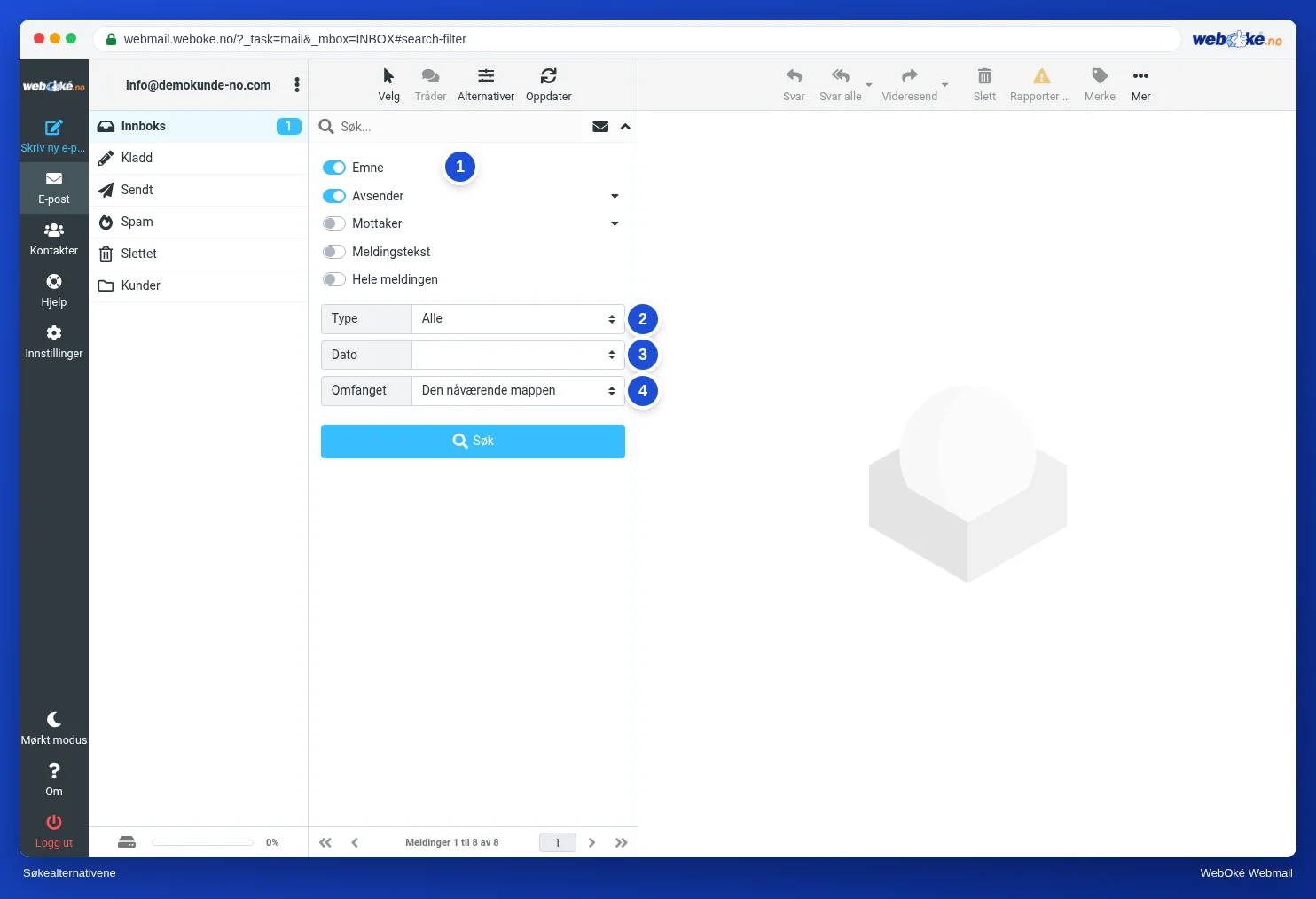
Type og dato: gjør listen kortere
Med Type velger du hva slags meldinger du vil se: Alle, Uleste, Flagget, Ubesvarte, Slettet, Ikke slettet, Med vedlegg eller Prioritet. Det fungerer også uten søkeord. Velger du bare typen Med vedlegg i Sendt, ser du alt du har sendt med vedlegg.
Med Dato velger du et tidsrom: yngre eller eldre enn en uke, en måned eller ett år. «Eldre enn ett år» er nyttig når du rydder (leksjon 5.4), «yngre enn en måned» når du vet at det var nylig.
Type, dato og søkeord virker sammen. Hvert ekstra kriterium gjør listen kortere.
Omfanget: i hvilke mapper
Omfanget bestemmer i hvilke mapper serveren søker:
- Den nåværende mappen: bare mappen du har åpen. Raskest og minst.
- Dette og undermappene: mappen du har åpen pluss alle mappene under den. Nyttig hvis du har en mappe Klanten med én undermappe per kunde, eller et arkiv som er delt opp per år.
- Alle mapper: alle mappene i postboksen din, også Sendt, Spam og Slettet.
Søker du i flere mapper samtidig, ser du også hvilken mappe hver melding ligger i. Slik ser du med en gang hvor en melding havnet, for eksempel på grunn av et filter.
Vær obs på to ting. Omfanget er relativt: «Dette og undermappene» betyr noe annet når du står i Innboks enn når du står i Klanten. Og en melding du selv har sendt, ligger i Sendt, ikke i Innboks. Leter du etter en e-post du sendte til noen, er feltet Mottaker og et omfang som tar med Sendt det riktige valget.
En fremgangsmåte i tre trinn
Leter du etter noe og vet ikke hvor du skal begynne, så jobb fra smalt til bredt:
- Hva vet du sikkert? Avsenderen, et ord fra emnet, omtrent når. Velg feltet som passer.
- Hvor ligger det sannsynligvis? Velg det minste omfanget som garantert er riktig.
- Ingenting funnet? Utvid trinn for trinn: ta med Meldingstekst, deretter Alle mapper, og først til slutt Hele meldingen. Se også i Spam og Slettet. Dem søker du automatisk i med Alle mapper.
Søk på en del av et navn hvis du ikke er sikker på resten: bare etternavnet «Vries» finner også «Sanne de Vries». Store og små bokstaver spiller ingen rolle.
Husk å fjerne søket med krysset i søkefeltet når du er ferdig. Ellers forblir listen filtrert, og du tror at det mangler e-post. De valgte alternativene blir dessuten stående til neste søk. Den som blir overrasket over at et vanlig søk plutselig går gjennom alle mapper, har ofte glemt at det ble stilt inn slik forrige gang.
Søke i adresseboken
Adresseboken har sitt eget søkefelt. Der søker du på navn eller adresse, og med Søk øverst kan du søke mer avansert, for eksempel på organisasjon. Det er uavhengig av søket i e-posten. Modul 7 går nærmere inn på adresseboken.
I praksis: slik fungerer det i webmailen
Søkefeltet står over meldingslisten. Pilen til høyre i feltet åpner søkealternativene med feltene, Type, Dato og Omfanget. Den lille konvolutten i søkefeltet viser bare uleste meldinger med ett klikk. Trinnene står i Roundcube-håndboken under Søke i e-posten din. I annen webmail fungerer det på lignende måte: Gmail og Outlook.com har en søkelinje med avanserte alternativer, og Gmail har søkeord som from: og has:attachment.
Oppsummering
- Søket skjer på e-postserveren (IMAP SEARCH). Teksten i vedlegg blir ikke søkt i.
- Velg det mest spesifikke feltet: Avsender, Mottaker eller Emne gir mindre støy enn Hele meldingen.
- Type og Dato gjør listen kortere, også uten søkeord.
- Omfanget: Den nåværende mappen, Dette og undermappene eller Alle mapper. E-post du selv har sendt, ligger i Sendt.
- Jobb fra smalt til bredt, og fjern søket når du er ferdig.
Quiz
Oppgave
Oppgave A5.3: Hvilket søk? Sanne har Innboks, Sendt, Spam, Slettet, en mappe Klanten med én undermappe per kunde og et Arkiv som er delt opp per år i postboksen sin. Velg for hvert spørsmål Omfanget (Den nåværende mappen, Dette og undermappene eller Alle mapper) og søkefeltet (Emne, Avsender, Mottaker, Meldingstekst eller Hele meldingen). Velg hver gang det minste omfanget og det mest spesifikke feltet som garantert fungerer. 1. Sanne har Innboks åpen. Hun vet sikkert at e-posten fra ahmed@example.net fortsatt ligger der, men hun aner ikke hva emnet var. 2. Sanne leter etter en e-post hun selv sendte til levering@example.org. Hun vet ikke om den fortsatt ligger i Sendt eller allerede i en av arkivmappene. 3. Sanne har mappen Klanten åpen. Hun vet at en kunde en gang skrev ordet «rozenboog» i teksten i e-posten sin, men ikke i emnet, og hun husker ikke lenger hvilken kunde det var. Programmet sammenligner omfanget og feltet ditt med fasiten for hvert spørsmål og forklarer hver feil.
Les mer
Der trinnene i webmailen er beskrevet, gjelder de webmailen til WebOké. I annen webmail fungerer det på lignende måte.
- Roundcube Webmail 9.1: Søk i e-posten din
- Roundcube Webmail 8.1: Legge til og finne kontakter
- Hente tilbake mailboks eller slettede e-poster fra sikkerhetskopi
- RFC 9051, IMAP versjon 4rev2, med kommandoen SEARCH (engelsk): https://www.rfc-editor.org/rfc/rfc9051