
Modul 8 · 8.3
Webmail på telefonen og varsler
Modul 8: Trygt og uten bekymringer · Lesetid: 8 minutter
Læringsmål: Etter denne leksjonen kan du velge mellom webmail i nettleseren og en e-postapp på telefonen, sette opp varsler for ny e-post slik at de virker, og holde e-posten trygg på telefonen.
Nøkkelbegreper: responsivt design, e-postapp, IMAP, push-varsel, oppdateringsintervall, nettleservarsel, skrivebordsvarsel, skjermlås, avslutte en økt eksternt
Webmail i nettleseren på telefonen
Webmailen virker også på telefonen, i den vanlige nettleseren. Du trenger ikke installere noe. Skjermbildet tilpasser seg bredden: på en datamaskin ser du tre kolonner ved siden av hverandre (mapper, liste, melding), på en telefon ser du én ting om gangen. Dette kalles responsivt design. Du åpner menyen med mappene med en knapp øverst til venstre, og en melding fyller hele skjermen.
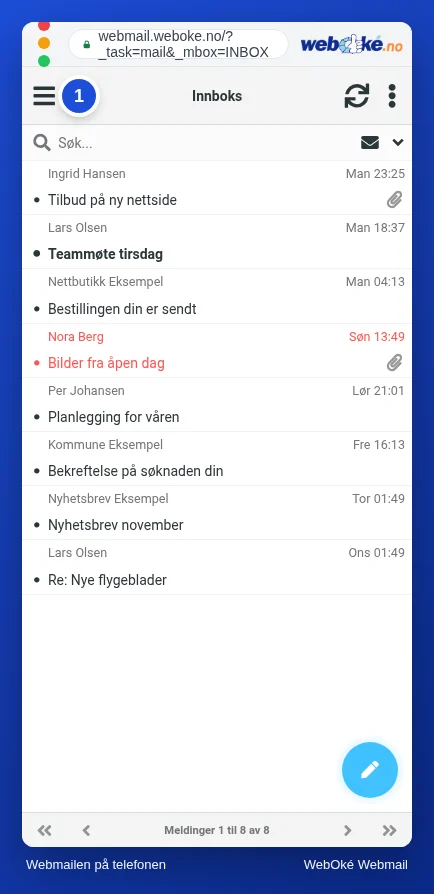
På bildet ser du meldingslisten på en telefon, med menyknappen øverst til venstre.
Webmail på telefonen er praktisk i noen situasjoner: på en telefon som ikke er din, når du av og til vil slå opp noe raskt, eller når du vil endre en innstilling som bare finnes i webmailen, for eksempel et filter eller fraværsmeldingen din.
Når en e-postapp er bedre
Leser du e-post på telefonen hver dag, er en e-postapp ofte mer behagelig: e-postappen på telefonen eller en annen app som bruker IMAP. Fordi e-posten blir liggende på serveren med IMAP (leksjon 1.2), ser du nøyaktig de samme meldingene og mappene i appen som i webmailen. Leser du en melding i appen, er den også merket som lest i webmailen.
En app har tre fordeler:
- Varsler når nettleseren er lukket. Appen sjekker etter ny e-post i bakgrunnen og viser et varsel på låseskjermen.
- Lese uten nett. Meldinger som allerede er hentet, kan du lese uten tilkobling, for eksempel på toget.
- Kobling med telefonen. Åpne vedlegg i andre apper og bruke kontaktene fra telefonen.
Det finnes også ulemper. En app lagrer en kopi av e-posten din på telefonen, så en mistet telefon betyr også e-post i hendene på andre, hvis enheten ikke er godt låst. Og en app logger inn via IMAP og SMTP med bare passordet ditt: det andre trinnet i webmailen gjelder ikke der (leksjon 8.1).
Et eksempel. Sanne de Vries bruker e-postappen på telefonen for sanne@example.com, fordi hun vil se med en gang når en kunde sender en bestilling. Filtrene og fraværsmeldingen ordner hun i webmailen på den bærbare datamaskinen. Daan leser bare e-post utenfor kontoret av og til. Han bruker webmailen i nettleseren på telefonen og slår på Forbli innlogget når han logger inn, fordi det er hans egen enhet.
Varsler i webmailen: hva som egentlig skjer
Webmailen kan gi beskjed når det kommer ny e-post. Men det er lurt å forstå hvordan det fungerer, ellers venter du på varsler som aldri kommer.
Webmailen er en side i nettleseren din. Den siden spør serveren med faste mellomrom om det er noe nytt. Hvor ofte, stiller du inn under Innstillinger > Innstillinger > Brukergrensesnitt, ved Oppdater (oppdateringsintervallet). Først når siden ser ny e-post, kan den vise et varsel. Det betyr:
- Bare når webmailen er åpen. Lukker du fanen eller nettleseren, spør ingen serveren lenger, og det kommer ikke noe varsel.
- Som standard bare for Innboks. Sorterer du e-posten i mapper med filtre (modul 6), må du slå på Sjekk alle mapper for nye meldinger. Ellers ser du e-post i de mappene først når du åpner dem.
Under Innstillinger > Innstillinger > E-postvisning velger du mellom tre typer varsler:
| Varsel | Hva du merker |
|---|---|
| Varsel i nettleseren | Fanen med webmailen viser at det har kommet ny e-post |
| Skrivebordsvarsel | Datamaskinen viser et varsel, også når du jobber i et annet program |
| Lyd | Du hører en lyd |
For et skrivebordsvarsel ber nettleseren først om tillatelse: "Skal dette nettstedet få vise varsler?" Velger du Block ved et uhell der, virker ikke varselet, uansett hvor mange ganger du huker av i webmailen. Da slår du det på igjen i nettstedsinnstillingene i nettleseren, vanligvis via hengelåsen eller ikonet til venstre for adressen. Med knappen Test prøver du et varsel med en gang.
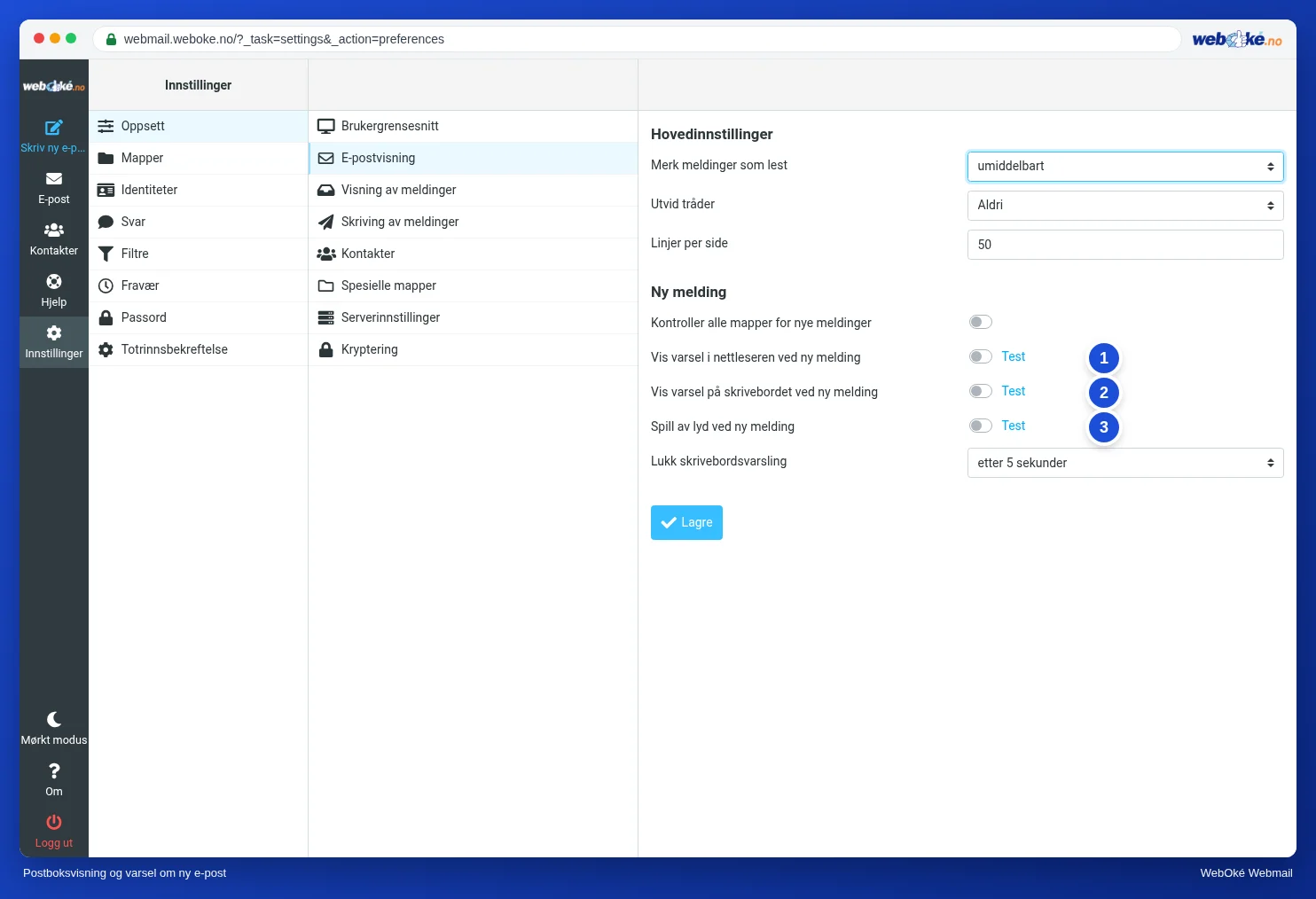
På bildet ser du valgene for varsler ved en ny melding.
På en telefon er nettleservarsler upålitelige: telefoner setter faner i bakgrunnen på pause for å spare batteri. Vil du ha varsler på telefonen, bør du bruke en e-postapp.
Hold e-posten trygg på telefonen
En telefon blir med deg overalt, og blir derfor også lettere borte enn en bærbar datamaskin. Noen gode vaner utgjør stor forskjell:
- Skjermlås med PIN-kode, passord, fingeravtrykk eller ansikt. Uten skjermlås kan alle som finner telefonen din, lese e-posten din og sende e-post i ditt navn.
- Forbli innlogget bare på din egen telefon. Låner du telefonen til noen andre, logger du ut og lukker fanen.
- Oppdateringer av telefonen og appene: hold dem oppdatert.
- Mistet telefonen? Endre passordet til postboksen med en gang, fra en annen enhet. En e-postapp på den mistede telefonen kan da ikke lenger logge inn. Heller ikke en webmail-økt som fortsatt er åpen på den telefonen, kommer da til e-posten din: webmailen logger inn på e-postserveren med det lagrede gamle passordet ved hvert steg. Har du tostegsverifisering med en app på den telefonen, bruker du en gjenopprettingskode for å logge inn (leksjon 8.1).
En felle når du endrer passordet: e-postappen på den nye telefonen og andre enheter trenger også det nye passordet. En enhet som fortsetter å prøve det gamle, kan føre til at IP-adressen din blir blokkert (leksjon 8.1).
I praksis: slik fungerer det i webmailen
På telefonen åpner du webmailen i nettleseren og logger inn som på datamaskinen. Varsler stiller du inn under Innstillinger > Innstillinger > E-postvisning, oppdateringsintervallet under Brukergrensesnitt. Hvordan du setter opp en e-postapp, står i veiledningene for telefonen din. Stegene for webmailen finner du i Roundcube-håndboken (10.2 og 12.1). Annen webmail fungerer på lignende måte på telefonen. Store tjenester har ofte en egen app som gir varsler.
Oppsummering
- Webmailen virker i nettleseren på telefonen og tilpasser seg skjermen.
- En e-postapp med IMAP gir varsler når nettleseren er lukket og lar deg lese uten nett. Det er den samme e-posten som i webmailen.
- Varsler i webmailen virker bare når webmailen er åpen, og som standard bare for Innboks. Slå på Sjekk alle mapper for nye meldinger hvis du bruker filtre.
- Et skrivebordsvarsel krever tillatelse fra nettleseren.
- Lås telefonen, forbli bare innlogget på din egen enhet, og endre passordet med en gang hvis du mister telefonen.
Quiz
Oppgave
Oppgave D8.3: Varsler og telefon. Slå på skrivebordsvarselet i webmailen på datamaskinen under Innstillinger > Innstillinger > E-postvisning, gi nettleseren tillatelse og prøv varselet med knappen Test. Send deretter en e-post til deg selv fra en annen adresse (eller fra telefonen) og se om varselet kommer mens du jobber i et annet program. Åpne så webmailen i nettleseren på telefonen, logg inn og finn ut hvor mappene er. Svar på: (1) Kom varselet? Hvis ikke, hva var årsaken? (2) Bruker du filtre som legger e-post i andre mapper, og har du slått på Sjekk alle mapper for nye meldinger? (3) Bruker du webmailen, en e-postapp eller begge deler på telefonen, og hvorfor? (4) Er telefonen din låst, og vet du hva du gjør hvis du mister den?
Oppgave D8.3: Varsler og telefon
Denne oppgaven gjør du selv; ingen kontrollerer den. Kryss av det du har gjort, og merk oppgaven som fullført.
Et varsel kommer bare når webmailen er åpen og nettleseren har gitt tillatelse. Lar du filtre legge e-post i mapper, slår du på Sjekk alle mapper for nye meldinger. Har du mistet telefonen: endre passordet til postboksen, så kommer ingen inn med den telefonen lenger.
Avkrysningene og notatene dine blir kun i denne nettleseren; vi sender dem ikke noe sted. Er du logget inn, lagrer vi kun i Mine kurs at du har gjort oppgaven.
Les mer
Der det står steg i webmailen, gjelder de for webmailen til WebOké. I annen webmail fungerer det på lignende måte.
- Roundcube Webmail 10.2: Varsel ved ny e-post
- Roundcube Webmail 12.1: Webmail på telefonen eller nettbrettet
- IMAP eller POP3: hva er forskjellen, og hva bør du velge?
- Gratis kurs E-post på stell: sette opp og sørge for god levering 1.3: IMAP og POP3: hente e-post
- Gratis kurs Trygt på nett for bedrifter 5.2: Bruk laptop og telefon trygt