
Modul 4 · 4.2
En god signatur
Modul 4: Du som avsender · Lesetid: 10 minutter
Læringsmål: Etter denne leksjonen kan du lage en kort og nyttig signatur med riktig skillelinje. Du vet hvorfor e-postprogrammer kjenner igjen den linjen, og du velger bevisst mellom en signatur i ren tekst og en med formatering eller logo.
Nøkkelbegreper: signatur (Signatur), skillelinje «-- », RFC 3676, tommelfingerregelen om fire linjer (RFC 1855), ren tekst, HTML-signatur, eksternt bilde, innebygd bilde, ansvarsfraskrivelse
Hva en signatur er til for
En signatur (i webmailen heter den Signatur) er teksten som automatisk legges under meldingene dine. Målet er praktisk: Mottakeren skal uten å lete vite hvem du er og hvordan han kan nå deg på andre måter. Tenk deg en som leser e-posten din om en levering klokken 8 om morgenen på telefonen og vil ringe deg. Står nummeret ditt nederst, ringer han. Står det ingen steder, svarer han på e-posten og venter.
Dette hører hjemme i signaturen:
- navnet ditt, og eventuelt stillingen din;
- navnet på organisasjonen din;
- et telefonnummer du kan nås på;
- nettstedet ditt.
Dette hører ikke hjemme der: hele adressehistorikken din, tre telefonnumre, fem ikoner for sosiale medier, dagens visdomsord og en kopi av e-postadressen din (den står allerede i From). Jo mer du tar med, jo mindre leser folk.
Skillelinjen: to bindestreker og et mellomrom
Over en signatur hører det hjemme en fast linje: to bindestreker og et mellomrom, og ingenting annet på den linjen.
Tot donderdag!
Sanne

--
Sanne de Vries | Bloemenatelier Example
06 12345678 | www.example.com
Linjen -- er en gammel avtale fra Usenet som også er vanlig i e-post. Standarden for e-post i ren tekst (RFC 3676, avsnitt 4.3) beskriver den som skillet mellom teksten og signaturen. Mellomrommet hører med: «--» uten mellomrom er bare en linje med to bindestreker.
Hvorfor betyr det noe? Fordi e-postprogrammer kjenner igjen linjen. Mange programmer viser alt under den i en lysere farge, og utelater signaturen når du svarer på en melding. Uten linjen havner signaturen i sitatet på nytt for hver runde i samtalen. Etter ti svar står det ti kopier av den samme signaturen i e-posten.
Webmailen setter selv skillelinjen over signaturen når du fyller den inn under Signatur. Ikke skriv den inn selv i tillegg, ellers blir det to. Og vær forsiktig når du kopierer fra et tekstbehandlingsprogram: Det fjerner noen ganger et mellomrom på slutten av en linje.
Kort: tommelfingerregelen om fire linjer
Allerede i 1995 ga nettikette-retningslinjene for internettbrukere (RFC 1855) en tommelfingerregel: Hold signaturen kort, ikke lenger enn fire linjer. Grunnen den gang var at folk betalte per minutt for tilkoblingen. Den grunnen er borte, men regelen er fortsatt god: En signatur på fire linjer blir lest, en på tolv linjer blir hoppet over.
Fire linjer er nok hvis du kombinerer smart. Bruk et skilletegn som | for å sette to opplysninger på én linje:
--
Sanne de Vries | Bloemenatelier Example
Bloemen voor bruiloften en bedrijven
06 12345678 | www.example.com
Det er tre linjer, med alt Ahmed trenger.
Ren tekst eller HTML, og den logoen
En signatur kan være i ren tekst eller med formatering (HTML), akkurat som meldingene dine (leksjon 3.2).
En signatur i ren tekst kommer frem likt overalt, på alle telefoner og i alle programmer. For de fleste er det det beste valget.
En HTML-signatur kan inneholde fet skrift, farger, en lenke bak et ord og en logo. Det har noen fallgruver:
- En signatur med formatering vises bare hvis du også skriver meldingen med formatering. Skriver du i ren tekst, kommer den som vanlig tekst under meldingen.
- En logo kan sendes med på to måter. Som eksternt bilde: et bilde med en nettadresse som allerede ligger på nettstedet ditt. E-posten forblir liten, men mange programmer laster ikke eksterne bilder automatisk (akkurat som webmailen selv, leksjon 2.2). Mottakeren ser da en tom boks. Eller som innebygd bilde: bildet sendes som vedlegg med hver e-post. Da vises det, men hver e-post blir større, og hos noen mottakere står det en binders ved hver melding, som om det er et vedlegg.
- En logo på 300 KB under hver e-post, også under «Greit, sees i morgen», er bortkastet lagringsplass for alle. Hold logoen liten, noen titalls KB.
- Legg aldri viktige opplysninger, som telefonnummeret ditt, bare i et bilde. Et bilde kan ikke kopieres, og en skjermleser kan ikke lese det opp.
Ansvarsfraskrivelser: korte og forsiktige
Under mye forretningspost står en lang tekst som «Denne e-posten er kun beregnet på adressaten. Hvis du ikke er adressaten, skal du ...» En slik ansvarsfraskrivelse har liten juridisk verdi. Mottakeren har ikke samtykket til den, og den står under en melding som allerede er lest. En ansvarsfraskrivelse gjør også ofte e-posten lengre enn selve innholdet, særlig i en lang tråd.
Vil du likevel ha med noe, så hold deg til en kort, saklig setning, uten løfter eller påstander. Trenger du lovpålagte opplysninger under forretningspost, som et registreringsnummer, setter du dem i signaturen og ikke i en lang tekstblokk.
Når signaturen legges til
Under Innstillinger > Skriving av meldinger bestemmer du hvordan webmailen håndterer signaturen: om den alltid legges til, også ved svar og videresending, og om den kommer under eller over den siterte meldingen. Skriver du over sitatet (leksjon 3.2), velger du også at signaturen skal komme over sitatet. Ellers havner den helt nederst, under den gamle meldingen, der ingen finner den.
Har du flere identiteter (leksjon 4.1), har hver identitet sin egen signatur. Velger du en annen identitet under Avsender, bytter signaturen med.
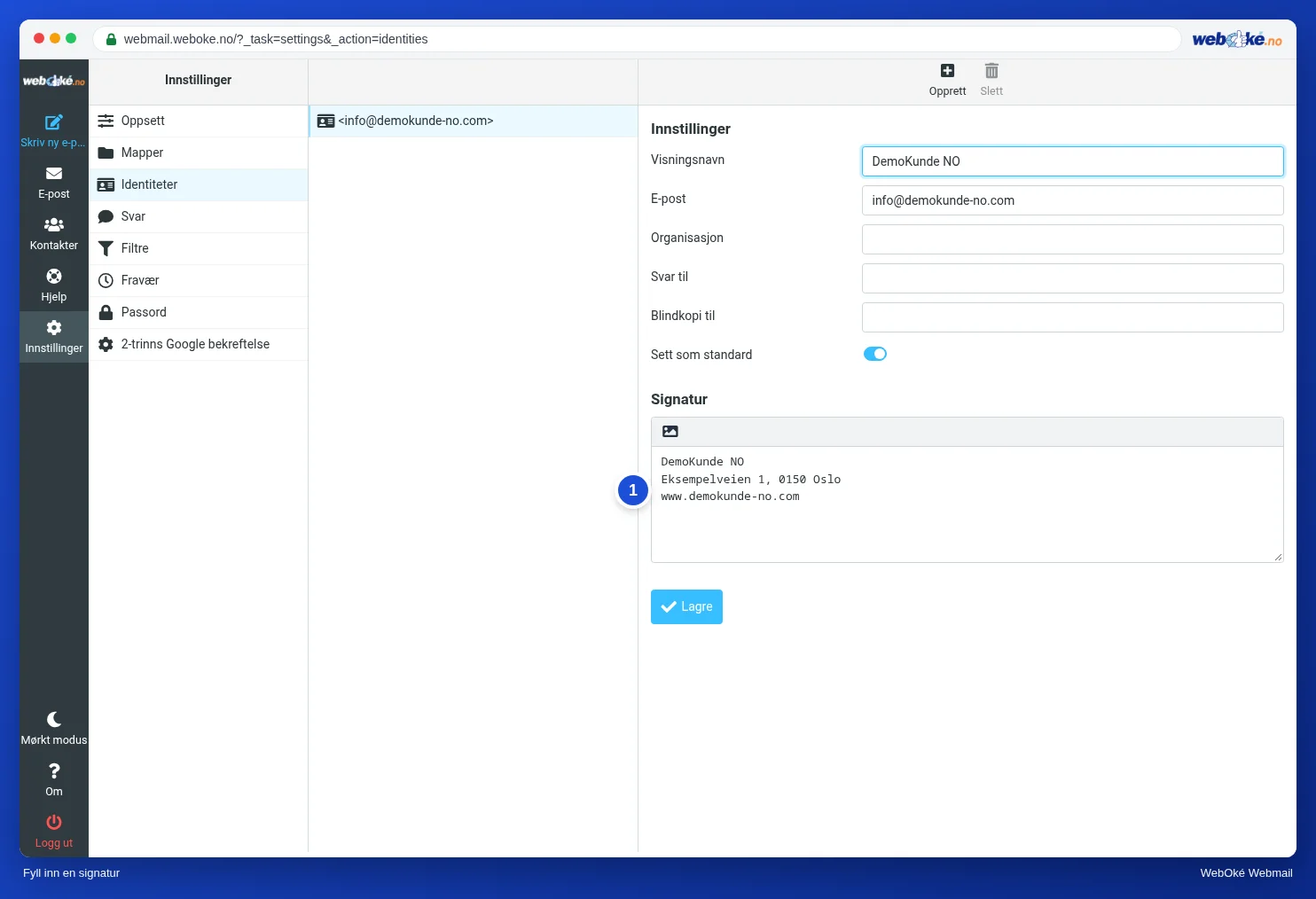
I praksis: slik fungerer det i webmailen
Du lager signaturen under Innstillinger > Identiteter: Klikk på adressen din og fyll inn feltet Signatur. Med knappen med bildet får du en verktøylinje for formatering. Under Innstillinger > Skriving av meldinger stiller du inn når og hvor signaturen skal komme. Når du skriver, legger du den til eller bytter den med knappen Signatur. Roundcube-brukerveiledningen beskriver trinnene. I annen webmail og andre e-postprogrammer fungerer det på lignende måte, men ikke alle programmer setter skillelinjen inn selv.
Sammendrag
- En signatur gir navnet ditt, organisasjonen, telefonnummer og nettsted; ikke mer.
- Skillelinjen er nøyaktig «-- » (to bindestreker og et mellomrom, RFC 3676 avsnitt 4.3); programmer kjenner den igjen og utelater signaturen ved sitering.
- Tommelfingerregel: maksimalt fire linjer (RFC 1855).
- Ren tekst kommer godt frem overalt; en logo er liten, og viktige opplysninger står aldri bare i et bilde.
- Ansvarsfraskrivelser har liten juridisk verdi: korte og forsiktige, eller dropp dem.
Quiz
Oppgave
Oppgave A4.2: Få signaturen din vurdert. Legg inn en signatur for identiteten din under Innstillinger > Identiteter, og send en e-post til deg selv med WMC A4.2 i emnefeltet. Åpne den mottatte e-posten, velg Mer > Eksporter og last opp .eml-filen. Programmet leser filen bare i minnet og kontrollerer: Emnet inneholder A4.2; det finnes en tekstdel; det står en skillelinje som er nøyaktig «-- » (med mellomrom: grønn; «--» uten mellomrom: oransje; ingen skillelinje: rød); signaturen under skillelinjen har maksimalt fire linjer (grønn), fem eller seks linjer (oransje) eller flere (rød); signaturen inneholder navnet ditt eller en del av visningsnavnet ditt, eller et telefonnummer eller nettsted; hvis meldingen din er HTML, finnes det også en versjon i ren tekst (multipart/alternative); og et bilde i signaturen som sendes som vedlegg og er større enn 50 KB, gir oransje. For hver linje ser du grønn, oransje eller rød med forklaring.
Les mer
Der det står trinn i webmailen, gjelder de webmailen til WebOké; i annen webmail fungerer det på lignende måte.
- Roundcube Webmail 5.2: Lag en signatur
- Roundcube Webmail 5.1: Navnet ditt som avsender
- Roundcube Webmail 10.1: De viktigste innstillingene
- RFC 3676, avsnitt 4.3 Usenet Signature Convention (engelsk): https://www.rfc-editor.org/rfc/rfc3676
- RFC 1855, Netiquette Guidelines (engelsk): https://www.rfc-editor.org/rfc/rfc1855