
Modul 3 · 3.1
På, Cc, Bcc og Svar til
Modul 3: Skrive e-post · Lesetid: 11 minutter
Læringsmål: Etter denne leksjonen kan du bevisst velge mellom På, Cc og Bcc for hver mottaker, du vet nøyaktig hva Svar alle, Svar til og videresending gjør, og du unngår å lekke adresser.
Nøkkelbegreper: På, Cc, Bcc, konvolutt, Svar alle, Svarliste, Svar til (Reply-To), Oppfølging til, videresending som vedlegg, personvernbrudd, daglig grense
Tre felt, tre roller
Når du skriver en e-post, ser du som standard ett felt for mottakere. Med plusstegnet ved siden av får du flere. Feltene er ikke pynt: hvert felt forteller mottakeren noe om rollen hans eller hennes.
- På er for den som skal gjøre noe, eller som du venter svar fra. Setter du tre personer i På, føler alle tre seg tiltalt. Eller ingen av dem, fordi alle tror at en annen tar seg av det. Sett derfor helst én person i På, eller skriv i første setning hvem som gjør hva.
- Cc (carbon copy, en gjennomslagskopi) er for den som leser med. En person i Cc trenger ikke gjøre noe, men vet hva som skjer. Alle mottakere ser hvem som står i Cc.
- Bcc (blind carbon copy, i webmailen feltet Blindkopi til) er for den som får en kopi som de andre ikke skal se. Den som står i Bcc, er usynlig for mottakerne i På og Cc, og mottakere i Bcc ser heller ikke hverandre.
Hvordan kan Bcc være usynlig når e-posten faktisk kommer frem til disse personene? Det skyldes forskjellen mellom konvolutt og headere fra leksjon 1.1. E-postserveren leverer til adressene på konvolutten (RCPT TO). Headerne To og Cc er bare tekst i meldingen. Ved Bcc setter e-postprogrammet ditt adressen på konvolutten, men fjerner Bcc-headeren fra meldingen som de andre får. Standarden for meldingsformatet (RFC 5322) beskriver nettopp denne oppførselen.
Bcc og GDPR: en synlig adresse kan være et personvernbrudd
En e-postadresse som ahmed@example.net er en personopplysning: den hører til et identifiserbart menneske. Sender du én e-post til førti kunder og setter alle i På eller Cc, får hver kunde adressene til de trettini andre. Det hadde de aldri gitt samtykke til.
GDPR (personvernforordningen) kaller en slik hendelse et brudd på personopplysningssikkerheten (artikkel 4 nr. 12): et sikkerhetsbrudd som blant annet fører til uautorisert utlevering av personopplysninger. På vanlig norsk: et personvernbrudd. Om du må melde det til tilsynsmyndigheten, avhenger av risikoen for de berørte personene (artikkel 33). Førti adresser til kunder av en blomsterbutikk er noe annet enn førti adresser til deltakere i en samtalegruppe om gjeld: i det siste tilfellet sier bare det at noen står på listen, noe sensitivt. Er du i tvil, dokumenter hendelsen og finn ut om den må meldes. Kurset Trygt på nett går dypere inn på dette.
Regelen er enkel: sender du e-post til en gruppe mennesker som ikke kjenner (eller trenger å kjenne) hverandre, setter du dem i Bcc og deg selv i På. Det gjelder også når du velger en gruppe fra adresseboken: webmailen setter da alle adressene i feltet du bruker.
En felle som få kjenner til: en Bcc-mottaker som klikker på Svar alle, gjør seg selv synlig. Svaret går til alle i På og Cc, og de ser da plutselig at vedkommende hadde en skjult kopi. Setter du noen i Bcc for at de skal lese med, si fra at de ikke skal svare. Vil du involvere noen åpent, bruk Cc.
Svare: Svar, Svar alle, Svarliste
Når du har mottatt en melding, har du tre måter å svare på.
- Svar går bare til avsenderen (eller til adressen i Svar til, se nedenfor).
- Svar alle går til avsenderen og til alle i På og Cc. Bruk det bare når alle de andre virkelig trenger svaret ditt. «Takk!» til tjue personer er bare støy.
- Svarliste (via pilen ved siden av Svar alle) er for e-post fra en e-postliste. Listeprogramvaren legger inn en header List-Post i meldingen (RFC 2369), og webmailen sender da svaret ditt til listen i stedet for til personen som skrev det.
Er du i tvil mellom Svar og Svar alle, se på feltene På og Cc før du sender. Der ser du nøyaktig hvem som får det. Fjern dem som ikke hører hjemme der.
Svar til og Oppfølging til
Med Svar til (headeren Reply-To) sier du: svar på denne e-posten vil jeg helst ha på en annen adresse. Sanne sender for eksempel en e-post fra sanne@example.com om en bestilling, men vil at svarene skal komme til den delte adressen info@example.com, slik at Daan også ser dem. Hun fyller da inn info@example.com i Svar til. Klikker kunden på Svar, står info@ allerede klar som mottaker.
Svar til er også et mye brukt triks blant svindlere: avsenderen ser riktig ut, men svaret ditt går til et helt annet domene (leksjon 2.4). Se derfor av og til på adressen som webmailen fyller inn når du svarer.
Oppfølging til (headeren Mail-Followup-To) kommer fra verdenen til e-postlistene. Med den angir du hvor videre svar i en diskusjon skal gå, for eksempel bare til listen og ikke i tillegg til deg personlig. Ikke alle e-postprogrammer bryr seg om den. I vanlig jobb-e-post lar du den stå tom.
Videresending: i teksten eller som vedlegg
Med Videresend sender du en mottatt melding til noen andre. Med pilen ved siden av velger du hvordan:
- i teksten (inline): den gamle meldingen kommer som sitat under teksten din. Praktisk for å raskt oppdatere noen. Mottakeren kan lese den som en vanlig e-post.
- som vedlegg: hele den opprinnelige meldingen følger med som .eml-fil, med alle headere. Det trenger du når noen skal kunne se hvor en e-post egentlig kom fra, for eksempel når du videresender phishing til en kundestøtte.
Når du videresender, se etter hva som står i sitatet. En lang tråd inneholder ofte adresser, telefonnumre eller avtaler fra folk som ikke vet at du gir det videre. Fjern det den nye mottakeren ikke trenger å se.
Mange mottakere: den daglige grensen
En postboks er laget for personlig e-post, ikke for nyhetsbrev. For å hindre misbruk kan du bare sende et begrenset antall e-poster per dag. Hos WebOké gjelder grensen for hele pakken din samlet: alle postbokser, webmailen og nettstedet ditt. Merk: hver mottaker teller. Én melding med to hundre adresser i Bcc er to hundre e-poster. Vil du jevnlig nå en stor gruppe, bruk en tjeneste for nyhetsbrev. Den ordner også avmelding og en ryddig liste, noe som hører med til et nyhetsbrev. Andre leverandører har lignende grenser.
Eksempel: én e-post, tre felt
Sanne sender tilbudet på bryllupsblomstene til Ahmed.
Aan:  Ahmed <ahmed@example.net>
Cc:   Daan <daan@example.com>
Antwoord aan: info@example.com
Onderwerp: Offerte bruiloftsbloemen 14 juni: graag akkoord voor 1 mei
Ahmed skal godkjenne, så han står i På. Daan lager blomstene og leser med: Cc. Ahmed ser at Daan leser med, og det er bra, for Daan ringer ham kanskje senere. Svarene kommer inn på info@, der både Sanne og Daan følger med.
I praksis: slik fungerer det i webmailen
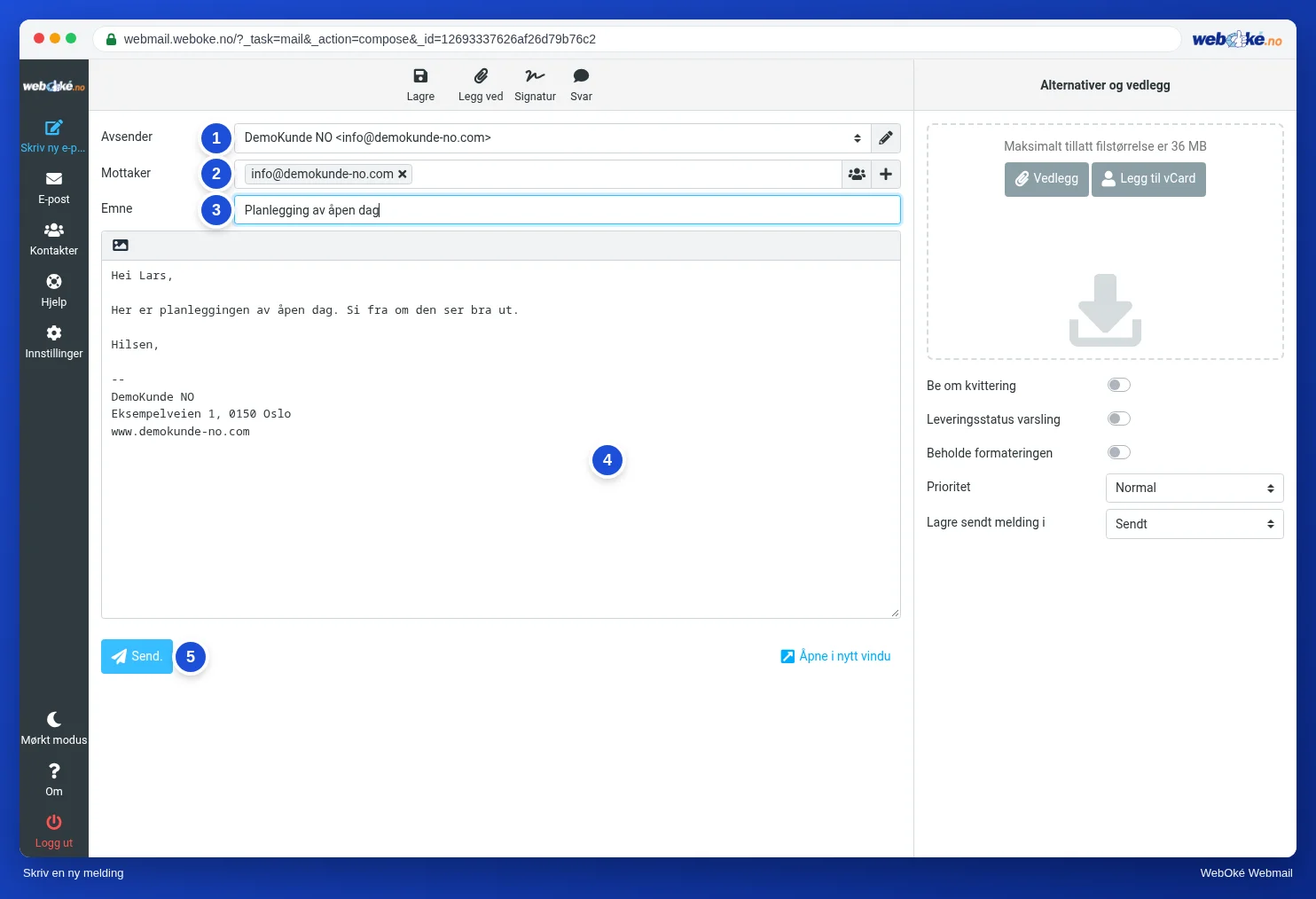
I Skriv ny e-post finner du feltet Mottaker. Med plusstegnet til høyre for feltet legger du til Cc, Blindkopi til, Svar til og Oppfølging til. Med knappen med de små figurene velger du kontakter eller en gruppe fra adresseboken. Over en åpnet melding står Svar, Svar alle (med Svarliste under pilen) og Videresend (med valget i teksten eller som vedlegg). Stegene står i Roundcube-håndboken. I annen webmail, som Gmail eller Outlook.com, heter knappene nesten det samme og fungerer på lignende måte.
Sammendrag
- På er for den som skal gjøre noe, Cc for den som leser med, Bcc for den som skal forbli usynlig.
- Bcc fungerer via konvolutten: adressen får e-posten, men headeren Bcc følger ikke med til de andre.
- Synlige adresser til folk som ikke kjenner hverandre, kan være et personvernbrudd (GDPR artikkel 4 nr. 12); om du må melde det, avhenger av risikoen (artikkel 33).
- Bruk Svar alle bare når alle trenger svaret ditt; en Bcc-mottaker som bruker det, avslører seg selv.
- Svar til sender svar til en annen adresse; hver mottaker teller med i den daglige grensen.
Quiz
Oppgave
Oppgave A3.1: Hvem setter du hvor? Les de fem situasjonene og velg for hver situasjon om den nevnte personen eller gruppen hører hjemme i På, Cc eller Bcc. (1) Sanne sender tilbudet på bryllupsblomstene og vil at Ahmed skal godkjenne det: hvor setter hun Ahmed? (2) I den samme e-posten vil Sanne at Daan skal vite hva som er avtalt; Daan trenger ikke gjøre noe, og Ahmed kan gjerne se at Daan leser med: hvor setter hun Daan? (3) Sanne sender e-post til førti kunder som ikke kjenner hverandre, om at butikken er stengt på Koningsdag, den nederlandske kongedagen: hvor setter hun kundene? (4) Sanne ber både budfirmaet (planning@example.org) og Daan om å bekrefte innen fredag om de kan på lørdag; hun venter svar fra begge: hvor setter hun budfirmaet? (5) Sanne svarer på en klage fra en kunde og vil ha en kopi på sin egen arkivadresse archief@example.com; adressen gjør ingenting med e-posten, og kunden trenger ikke se den: hvor setter hun archief@example.com? Du velger i nedtrekksfeltene for hver situasjon, og programmet sammenligner svarene dine med fasiten. For hver situasjon ser du om valget ditt stemmer og hvorfor.
Les mer
Der det står steg for webmailen, gjelder de for webmailen hos WebOké; i annen webmail fungerer det på lignende måte.
- Roundcube Webmail 4.1: Skrive en ny melding
- Roundcube Webmail 4.2: Svare og videresende
- Roundcube Webmail 13.4: Den daglige grensen er nådd
- Grense for utsending av e-post
- Gratis kurs Trygt på nett for bedrifter 8.2: Datalekk og meldeplikten
- Gratis kurs E-post på stell: sette opp og sørge for god levering 7.2: Samtykke, avmelding og en ren liste
- RFC 5322, Internet Message Format (engelsk): https://www.rfc-editor.org/rfc/rfc5322
- GDPR (personvernforordningen), forordning (EU) 2016/679: https://eur-lex.europa.eu/eli/reg/2016/679/oj