
Modul 8 · 8.2
Spam og mappen Junk
Modul 8: Trygt og uten bekymringer · Lesetid: 9 minutter
Læringsmål: Etter denne leksjonen kan du forklare hvordan et spamfilter avgjør, hvor spam havner, hvordan du lærer filteret noe, og når du velger å rapportere, melde deg av eller flytte tilbake.
Nøkkelbegreper: spamfilter, spamscore, grense, spammappe (Junk, Spam, Søppelpost), falsk treff, læring (spam og ikke spam), Rapporter søppelpost, avmelding, spamtest
Slik avgjør et spamfilter
Et spamfilter sier ikke bare "ja" eller "nei". Det gir hver melding poeng. Hver mistenkelig egenskap legges til: en avsender som ikke består SPF- eller DKIM-kontrollen, en lenke til et kjent spamdomene, ord som ofte står i spam, en melding som bare består av et bilde, en server uten et ryddig navn. Gode egenskaper kan trekke fra poeng. Summen kalles spamscore.
Deretter ser filteret på en grense. La oss si at grensen ligger på 5. En melding med 2 poeng går rett til Innboks. En melding med 7 poeng regnes som spam. Hvor streng grensen er, stiller administratoren av domenet inn. Hos WebOké gjør du det i kontrollpanelet for pakken din. Jo lavere grense, jo mer spam blir fanget, men også mer god e-post som havner feil ved et uhell.
Med spam kan filteret gjøre tre ting: merke emnet (for eksempel med SPAM foran) og la meldingen bli liggende, flytte den til spammappen, eller slette den med en gang. Å flytte til spammappen er som regel det beste valget: du mister ingenting, og Innboks holdes ryddig.
Én mappe, tre navn
Spammappen har et fast navn på serveren: Junk. Det er ingen tilfeldighet. IMAP-standarden for spesielle mapper (RFC 6154) gir mappen et fast kjennetegn, \Junk, slik at alle programmer vet hvilken mappe som er spammappen. Hvert program viser deretter mappen med sine egne ord:
| Hvor | Navnet du ser |
|---|---|
| På serveren | Junk |
| I webmailen | Spam |
| I mange e-postprogrammer | Søppelpost, Uønsket e-post eller Junk |
Det er altså én og samme mappe. Legger du en melding i Spam i webmailen, ligger den i Søppelpost på telefonen. Ser du to spammapper på en enhet, bruker det programmet en egen mappe i stedet for standardmappen. Still da inn i programmet at Junk er spammappen.
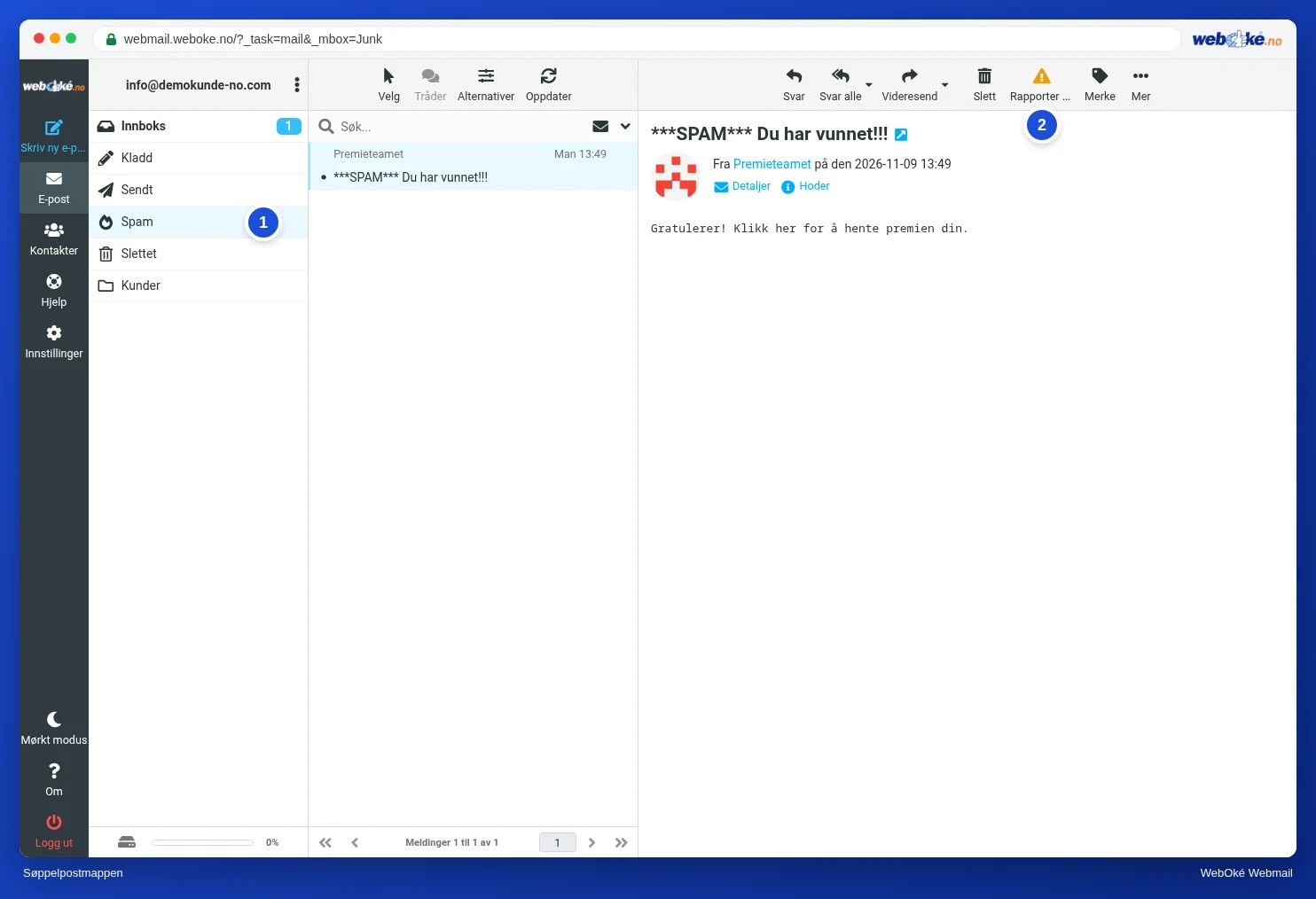
På bildet ser du mappen Spam i webmailen, med en spammelding og knappen Rapporter søppelpost.
Filteret lærer av deg
Et godt spamfilter ser ikke bare på faste regler, det lærer også. Det gjør det ved å se hva du gjør med e-posten din:
- Flytter du en melding fra Innboks til spammappen, lærer filteret: dette er spam.
- Flytter du en melding fra spammappen tilbake til Innboks, lærer det: dette er ikke spam.
Dette virker bare med den ekte spammappen. Lager du selv en mappe "Skrot" og drar spam dit, lærer filteret ingenting. Drar du spam til Slettet, heller ikke: å slette er ingen vurdering.
Et eksempel. Sanne de Vries får hver uke en e-post med "Pakken din venter på deg" fra et domene hun ikke kjenner. Hun klikker på Rapporter søppelpost. Webmailen rapporterer meldingen og flytter den til Spam. Samme dag får Daan ordrebekreftelsen fra en leverandør i spammappen sin. Han drar den tilbake til Innboks. Begge handlingene gjør filteret litt bedre.
Rapportere, melde seg av eller flytte tilbake?
Ikke all uønsket e-post er spam. Forskjellen avgjør hva du gjør.
| Situasjon | Hva du gjør | Hvorfor |
|---|---|---|
| Spam fra en ukjent avsender | Rapporter søppelpost, eller dra den til spammappen | Filteret lærer av det |
| Et nyhetsbrev du en gang meldte deg på | Meld deg av via lenken i nyhetsbrevet | Det er ikke spam; å rapportere lærer filteret feil ting og skader en ærlig avsender |
| En god e-post i spammappen | Flytt den tilbake til Innboks | Filteret lærer at dette ikke er spam |
| Phishing (falsk bank, falsk pakketjeneste) | Ikke klikk, rapporter som spam, eventuelt meld fra til den ekte organisasjonen | Leksjon 2.4 |
En viktig felle: klikk aldri på en avmeldingslenke i ekte spam. En spammer bruker et klikk på avmelding som bevis på at adressen din eksisterer og blir lest. Du får da heller mer spam. Meld deg bare av hos avsendere du kjenner.
Falske treff: se i spammappen av og til
Ingen filtre er perfekte. Et falskt treff er god e-post som likevel havner i spammappen: en faktura fra en ny leverandør, et svar på et tilbud, en e-post fra noen med et dårlig satt opp domene. Se derfor i spammappen av og til, for eksempel en gang i uken, og særlig når noen sier at de har sendt deg en e-post.
Spam teller med i lagringsplassen til postboksen din (leksjon 5.4). Tøm derfor spammappen av og til. I webmailen kan du under Innstillinger > Innstillinger > Serverinnstillinger velge at meldinger i Spam slettes med en gang. Gjør det bare hvis du er sikker på at du aldri går glipp av god e-post, for slettet spam kan du ikke sjekke etterpå.
Test hvor spam havner
Er du usikker på om spamfilteret ditt er på, og hvor spam havner? Da kan du teste det. WebOké har en spamtest: du fyller inn e-postadressen din, og det sendes én testmelding dit som spamfilteret ser som spam. Etterpå ser du hvor meldingen ligger. Dette virker bare for postbokser hos WebOké. For andre postbokser finnes lignende tester; spør e-postleverandøren din.
Slik leser du resultatet:
- I spammappen: filteret virker og flytter spam riktig. Slett testmeldingen. Ikke dra den til Innboks, for da lærer filteret at dette er god e-post.
- I Innboks, kanskje med en merking i emnet: filteret kjenner igjen spam, men flytter den ikke. Eller filteret er slått av. Dette endrer du i kontrollpanelet for pakken din.
- Ingen steder: vent noen minutter og se også i spammappen. Er filteret satt til "slett spam med en gang", ser du aldri testmeldingen.
I praksis: slik fungerer det i webmailen
Spammappen står i mappelisten som Spam. Med knappen Rapporter søppelpost i verktøylinjen rapporterer du en melding og flytter den til Spam; en god melding drar du tilbake til Innboks eller flytter via Mer > Flytt til... Hvilken mappe som brukes som spammappe, ser du under Innstillinger > Innstillinger > Spesielle mapper. Trinnene står i Roundcube-håndboken (11.1 og 11.2). I annen webmail fungerer det på lignende måte: der heter knappen ofte "Spam" eller "Søppelpost", og mappen også.
Oppsummering
- Spamfilteret gir poeng; over grensen er en melding spam og går til spammappen.
- På serveren heter spammappen Junk (RFC 6154); webmailen viser den som Spam, e-postprogrammer ofte som Søppelpost. Det er én mappe.
- Filteret lærer når du flytter spam til spammappen og flytter god e-post tilbake, men bare med den ekte spammappen.
- Rapporter ekte spam, meld deg av nyhetsbrev du kjenner, og klikk aldri på avmelding i ekte spam.
- Se i spammappen av og til etter falske treff, og test med spamtesten hvor spam havner.
Quiz
Oppgave
Oppgave D8.2: Spamtest i din egen postboks. Har du postboksen din hos WebOké, ta spamtesten (https://www.weboke.no/spamtest): fyll inn adressen din og se etter noen minutter hvor testmeldingen ligger, i webmailen og på telefonen eller i e-postprogrammet ditt. Se på headerne (Headers) til testmeldingen og finn linjene fra spamfilteret. Slett deretter testmeldingen; ikke dra den til Innboks. Har du postboksen et annet sted, åpne spammappen og se på de siste ti meldingene. Flytt deretter en god melding du finner i spammappen tilbake til Innboks, hvis det finnes en. Svar på: (1) Hvor lå testmeldingen (eller: hvor mange av de ti meldingene var ekte spam)? (2) Hva heter spammappen i webmailen, og hva heter den på telefonen? (3) Hvilken melding ville du rapportert som spam, og for hvilken melding velger du å melde deg av?
Oppgave D8.2: Spamtest i din egen postboks
Denne oppgaven gjør du selv; ingen kontrollerer den. Kryss av det du har gjort, og merk oppgaven som fullført.
Testmeldingen skal ligge i spammappen: i webmailen heter den Søppelpost, på serveren Junk, på en telefon ofte Søppelpost eller Junk. Ekte spam melder du med Merk som søppelpost. Et nyhetsbrev du selv har meldt deg på, er ikke spam: der melder du deg av.
Avkrysningene og notatene dine blir kun i denne nettleseren; vi sender dem ikke noe sted. Er du logget inn, lagrer vi kun i Mine kurs at du har gjort oppgaven.
Les mer
Der trinn i webmailen er beskrevet, gjelder de webmailen til WebOké; i annen webmail fungerer det på lignende måte.
- Roundcube Webmail 11.1: Spam-mappen og hvordan du flytter god e-post tilbake
- Roundcube Webmail 11.2: Rapporter spam med Rapporter søppelpost
- Spam: slik stopper WebOké det, og slik trener og tester du spamfilteret
- Mapper i e-postkassen din: Innboks, Sendt, Utkast, Papirkurv, Søppelpost og Arkiv
- Spamtest: https://www.weboke.no/spamtest
- Gratis kurs E-post på stell: sette opp og sørge for god levering 4.1: Hvorfor e-post havner i spam
- RFC 6154, IMAP LIST Extension for Special-Use Mailboxes (engelsk): https://www.rfc-editor.org/rfc/rfc6154