
Modul 8 · 8.4
Når noe går galt
Modul 8: Trygt og uten bekymringer · Lesetid: 10 minutter
Læringsmål: Etter denne leksjonen kan du finne ut hvor det går galt når du har problemer med innlogging, sending eller levering, lese en feilmelding eller bounce og be om hjelp med de riktige opplysningene.
Nøkkelbegreper: innloggingsfeil, IP-blokkering, SMTP-feil 535, avsenderkontroll, daglig grense, bounce, forsinkelsesmelding, statuskode x.y.z, midlertidig og permanent feil, Diagnostic-Code
Først: hvor går det galt?
Et e-postproblem føles ofte som "e-posten min virker ikke". Men e-post består av tre separate trinn, og hvert trinn har sine egne feil:
- Innlogging: webmailen snakker med e-postserveren din via IMAP for å vise postboksen din.
- Sending: webmailen leverer meldingen din via SMTP til din egen e-postserver.
- Levering: serveren din leverer meldingen til mottakerens server.
Ved trinn 1 og 2 ser du feilen med en gang på skjermen. Ved trinn 3 får du senere en e-post i retur: en bounce. Vet du hvilket trinn det går galt i, vet du også hvor du skal lete.
Du får ikke logget inn
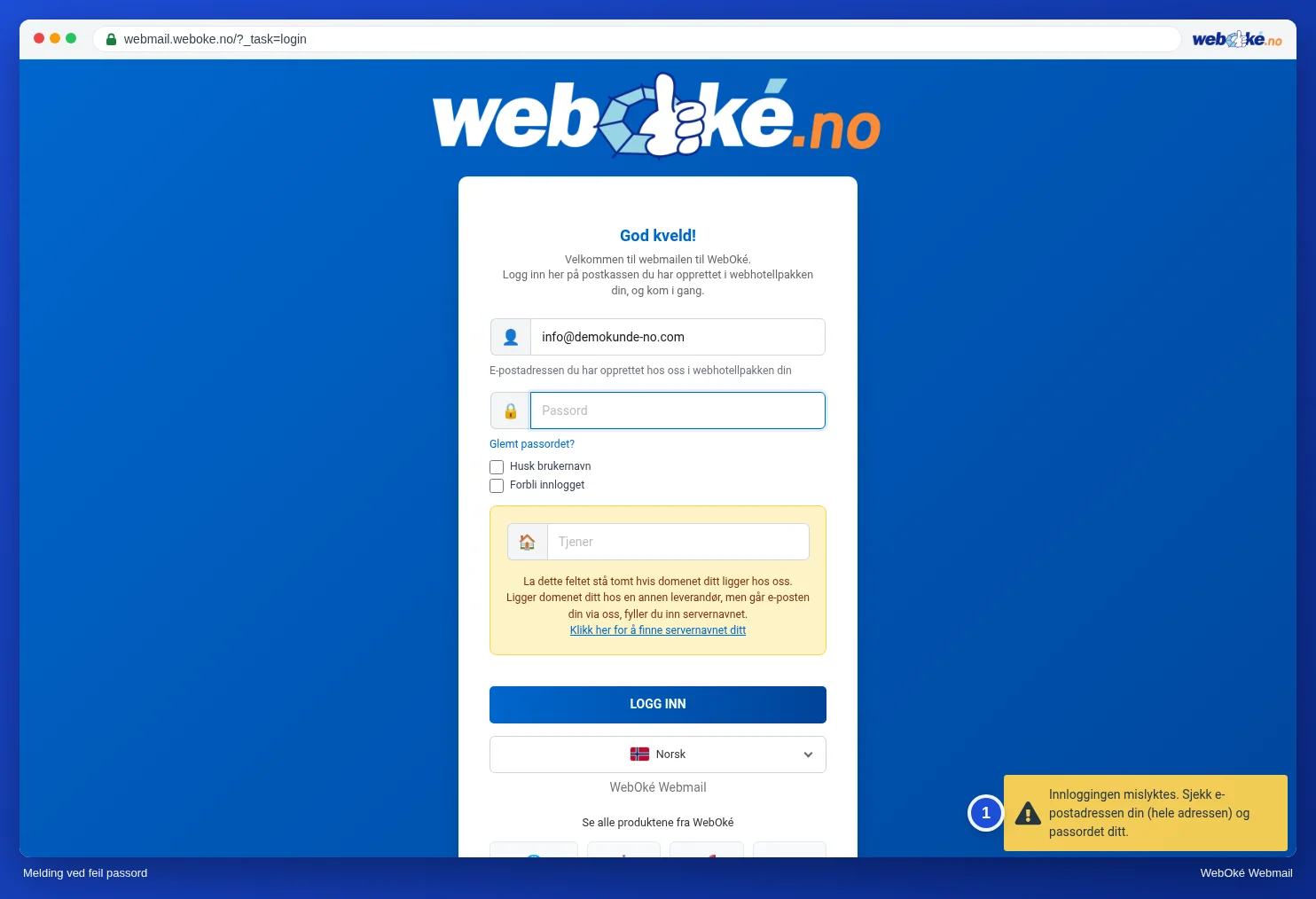
På bildet ser du meldingen webmailen viser når e-postadressen eller passordet ikke stemmer. Gå da gjennom disse punktene, i denne rekkefølgen:
- Hele adressen. Brukernavnet er hele e-postadressen din, altså sanne@example.com og ikke bare sanne.
- Riktig passord. Passordet til postboksen, ikke det til kundekontoen eller kontrollpanelet ditt. Pass på Caps Lock.
- Feltet Tjener. La det stå tomt, med mindre domenet ditt ikke peker til e-postserveren din (leksjon 1.3). Et feil servernavn gir også en feil.
- En blokkert IP-adresse. Laster ikke webmailen i det hele tatt, men gjør den det på telefonen via 4G? Da har brannmuren kanskje blokkert IP-adressen din, som regel fordi en enhet stadig prøvde et gammelt passord (leksjon 8.1). Legg først inn riktig passord på alle enhetene dine, og få deretter blokkeringen opphevet.
Du får ikke sendt
Kan du logge inn, men ikke sende, forteller feilmeldingen nesten alltid hva som er galt.
| Melding | Hva det betyr | Hva du gjør |
|---|---|---|
| SMTP-feil (535): Autentisering feilet | Serveren for utgående e-post godtar ikke innloggingen din | Logg ut og inn igjen; ved en tilkoblet postboks sjekker du opplysningene for den postboksen |
| Account ... can not send emails from ... | Du sender fra en adresse som postboksen din ikke har tillatelse til (avsenderkontrollen, leksjon 4.1) | Velg en identitet med din egen adresse, eller en adresse med videresending til postboksen din |
| Daily send limit ... is reached / You have reached your message limit | Pakken din har nådd den daglige grensen i dag | Vent til telleren nullstilles om natten; har du sendt lite? Sjekk om en postboks blir misbrukt |
| 552 Message too big | Meldingen med vedlegg er for stor | Bruk en delingslenke (leksjon 3.3) |
En advarsel til om den daglige grensen: e-post som blir avvist fordi grensen er nådd, blir ikke sendt automatisk senere. Send viktige meldinger på nytt dagen etter.
Lese en bounce
Hvis serveren din ikke kan levere en melding, får du en e-post i retur fra Mail Delivery System eller MAILER-DAEMON, med et emne som "Mail delivery failed" eller "Undelivered Mail Returned to Sender". Ikke la deg skremme av engelsken. En bounce består av tre deler, og du trenger først og fremst den midterste.
- En tekst for mennesker: hva som mislyktes og for hvilken adresse.
- En del for programmer, delivery status notification (DSN, RFC 3464), med faste felt.
- Headerne fra din egen melding, slik at du ser hvilken e-post det gjaldt.
Den midterste delen ser slik ut:
Action: failed
Final-Recipient: rfc822;info@example.org
Status: 5.2.2
Remote-MTA: dns; mail.example.org
Diagnostic-Code: smtp; 552 5.2.2 <info@example.org>: Mailbox full, quota exceeded- Action sier om det mislyktes (
failed) eller fortsatt blir forsøkt (delayed). - Final-Recipient er adressen det gjelder.
- Status er statuskoden i formen x.y.z.
- Remote-MTA er mottakerens server som ga svaret.
- Diagnostic-Code er det ordrette svaret fra den serveren. Les alltid denne linjen: her står den egentlige årsaken, ofte med vanlige ord.
Midlertidig eller permanent: det første sifferet
Statuskoden (RFC 3463) begynner med 2, 4 eller 5. Det samme gjelder de tre sifrene i SMTP-svarkoden (RFC 5321), for eksempel 550 eller 452.
- 4.x.x er midlertidig. Mottakerens server sier: ikke nå, prøv igjen senere. Din egen server tar vare på meldingen og prøver selv på nytt, vanligvis i noen dager. Du får høyst en forsinkelsesmelding (
Action: delayed, ofte medWill-Retry-Until). Ikke send meldingen på nytt da, ellers får mottakeren den snart to ganger. - 5.x.x er permanent. Serveren gir opp. Å sende på nytt uten å endre noe har ingen hensikt.
Det midterste tallet sier hvor problemet ligger. Tre koder du ofte ser:
| Kode | Betydning | Årsak med vanlige ord |
|---|---|---|
| 5.1.1 | Adressen finnes ikke | Skrivefeil, eller adressen er lagt ned |
| 5.2.2 (eller 4.2.2) | Postboksen er full | Mottakeren har ikke mer plass |
| 5.7.1 | Avvist på grunn av regler | Spamfilteret eller mottakerens regler avviser e-posten din |
Får du en bounce, velger du som regel mellom fire årsaker: adressen finnes ikke, mottakerens postboks er full, mottakerserveren avviser e-posten på grunn av regler eller spam, eller det er ingen forbindelse med mottakerserveren. Og du gjør én av tre ting: sjekker adressen og sender meldingen på nytt til riktig adresse, sender ingenting på nytt og venter, fordi serveren selv prøver igjen, eller får endret noe ved din egen e-post eller ditt domene og ber leverandøren din om hjelp.
To eksempler. Sanne sender e-post til Ahmed (ahmed@example.net) og får en bounce med Status: 5.7.1. I Diagnostic-Code står det at Ahmeds server avviser e-posten fordi SPF-kontrollen for example.com mislykkes. Permanent, og avvist på grunn av regler: å sende på nytt hjelper ikke. Noe må endres ved domenet hennes, og til det ber hun leverandøren sin om hjelp. Daan får en dag etter at han sendte en e-post, en forsinkelsesmelding med Action: delayed, Status: 4.4.1 og "Connection timed out" for serveren til en leverandør. Midlertidig, ingen forbindelse: han sender ingenting på nytt, for serveren hans prøver selv igjen fram til tidspunktet i Will-Retry-Until. Vil han være sikker, ringer han leverandøren og sier at e-posten er på vei.
Det kan også være motsatt: får andre "Mailbox full" eller "Quota exceeded" når de sender e-post til deg, er det din postboks som er full. Rydd opp (leksjon 5.4) og be dem deretter prøve igjen.
Be om hjelp uten frem og tilbake
Kommer du ikke videre, hjelper e-postleverandøren deg raskere hvis du sender med de riktige opplysningene med en gang:
- e-postadressen det gjelder, og mottakerens adresse;
- dato og klokkeslett, så nøyaktig som mulig;
- den nøyaktige feilmeldingen: et skjermbilde eller hele bouncen, ikke "det virker ikke";
- hva du allerede har prøvd, og om det er likt i webmailen og i e-postprogrammet ditt.
Send aldri passordet ditt. En pålitelig kundeservice ber ikke om det.
I praksis: slik fungerer det i webmailen
Feilmeldinger ved innlogging og sending viser webmailen nederst til høyre på skjermen. En bounce kommer som en vanlig e-post i Innboks; med Hoder over meldingen eller Mer > Vis kilde ser du også maskindelen og dine egne headere. Roundcube-håndboken (kapittel 13) forklarer hva du gjør ved hver feilmelding, og håndboken Feilmeldinger går dypere inn på kodene. I annen webmail fungerer det på lignende måte: meldingene heter noe annet der, men kodene i bounces er de samme overalt.
Sammendrag
- Finn først trinnet: innlogging (IMAP), sending (SMTP) eller levering (bounce).
- Innlogging: hele adressen, passordet til postboksen, feltet Tjener og en mulig IP-blokkering.
- Sending: 535 er en innloggingsfeil ved sending, "can not send emails from" er avsenderkontrollen, og den daglige grensen gjelder for hele pakken din.
- I en bounce leser du Action, Status og fremfor alt Diagnostic-Code; 4.x.x er midlertidig (serveren prøver selv på nytt), 5.x.x er permanent.
- Be om hjelp med adresse, tidspunkt og nøyaktig feilmelding, og aldri med passordet ditt.
Quiz
Oppgave
Oppgave A8.4: Les en feilmelding. Åpne materialene bounce-1.txt og bounce-2.txt (to ekte, men anonymiserte feilmeldinger). Fyll inn statuskoden for hver bounce, i formen x.y.z. Velg deretter for hver bounce årsaken blant de fire årsakene i denne leksjonen (adressen finnes ikke; mottakerens postboks er full; mottakerserveren avviser e-posten på grunn av regler eller spam; det er ingen forbindelse med mottakerserveren) og hva du gjør blant de tre mulighetene (sjekke adressen og sende på nytt til riktig adresse; ikke sende noe på nytt og vente, fordi serveren selv prøver igjen; få endret noe ved din egen e-post eller ditt domene og be leverandøren din om hjelp). Programmet sammenligner de seks svarene dine med fasiten: statuskoden må stemme nøyaktig (mellomrom teller ikke), årsak og handling er valg. Grønn hvis alt stemmer, oransje hvis bare én bounce har en feil, rød hvis begge bouncene har en feil. Tips: les linjene Action, Status og Diagnostic-Code.
Les mer
Der det står trinn i webmailen, gjelder de webmailen til WebOké; i annen webmail fungerer det på lignende måte.
- Roundcube Webmail 13.1: Får ikke logget inn
- Roundcube Webmail 13.2: SMTP-feil 535 ved sending
- Roundcube Webmail 13.3: Postkassen din er full
- Roundcube Webmail 13.4: Den daglige grensen er nådd
- Roundcube Webmail 13.5: Andre meldinger ved sending
- Mail delivery failed: slik leser du feilmeldingen og hva kodene betyr
- Feilmeldinger løst 1.1: Feilkode 550: hvilken variant har du, og hva gjør du?
- Feilmeldinger løst 1.8: Account ... can not send emails from ...
- Gratis kurs E-post på stell: sette opp og sørge for god levering 6.1: En bounce lest
- RFC 3463, Enhanced Mail System Status Codes (engelsk): https://www.rfc-editor.org/rfc/rfc3463