
Modul 3 · 3.3
Vedlegg og store filer
Modul 3: Skrive e-post · Lesetid: 11 minutter
Læringsmål: Etter denne leksjonen kan du regne ut om filer får plass i én e-post, du forstår hvorfor et vedlegg blir større når du sender det, og du velger riktig vei for store filer: gjøre dem mindre, konvertere dem eller sende en delingslenke.
Nøkkelbegreper: MIME, base64, meldingsgrense, maksimal vedleggsstørrelse, mottakende server, delingslenke, utløpsdato, pdf, gjøre bilder mindre, påminnelse om vedlegg, vCard
Et vedlegg er blitt til tekst
E-post ble i sin tid laget for vanlig tekst. Et bilde, en pdf eller et regneark består av vilkårlige byte, og de kan ikke bare sendes med uten videre. Derfor finnes MIME: en standard som deler en melding opp i deler, der hver del har en header som sier hva den er (for eksempel Content-Type: application/pdf) og hvordan den er pakket inn. For filer er denne innpakningen nesten alltid base64.
Base64 gjør om hver 3. byte i filen din til 4 lesbare tegn (RFC 2045). Resultatet blir altså omtrent en tredjedel større enn originalen. Et bilde på 3 MB tar omtrent 4 MB i e-posten. Slik ser begynnelsen av et slikt vedlegg ut når du ser på kilden til en melding:
Content-Type: application/pdf; name="offerte-bruiloft.pdf"
Content-Disposition: attachment; filename="offerte-bruiloft.pdf"
Content-Transfer-Encoding: base64

JVBERi0xLjcKJcfsj6IKNSAwIG9iago8PC9MZW5ndGggNiAwIFIvRmlsdGVyIC9GbGF0ZURl
Y29kZT4+CnN0cmVhbQp4nO1dW4/bNhJ+968wFigQoGBMhfVL6UNBRoqnSuUMIqI3Lff1Uq...
Hver linje av dette rotet er en liten bit av pdf-en din. Mottakeren ser ingenting av det: e-postprogrammet gjør det om til den opprinnelige filen igjen.
Regn ut: får det plass i én melding?
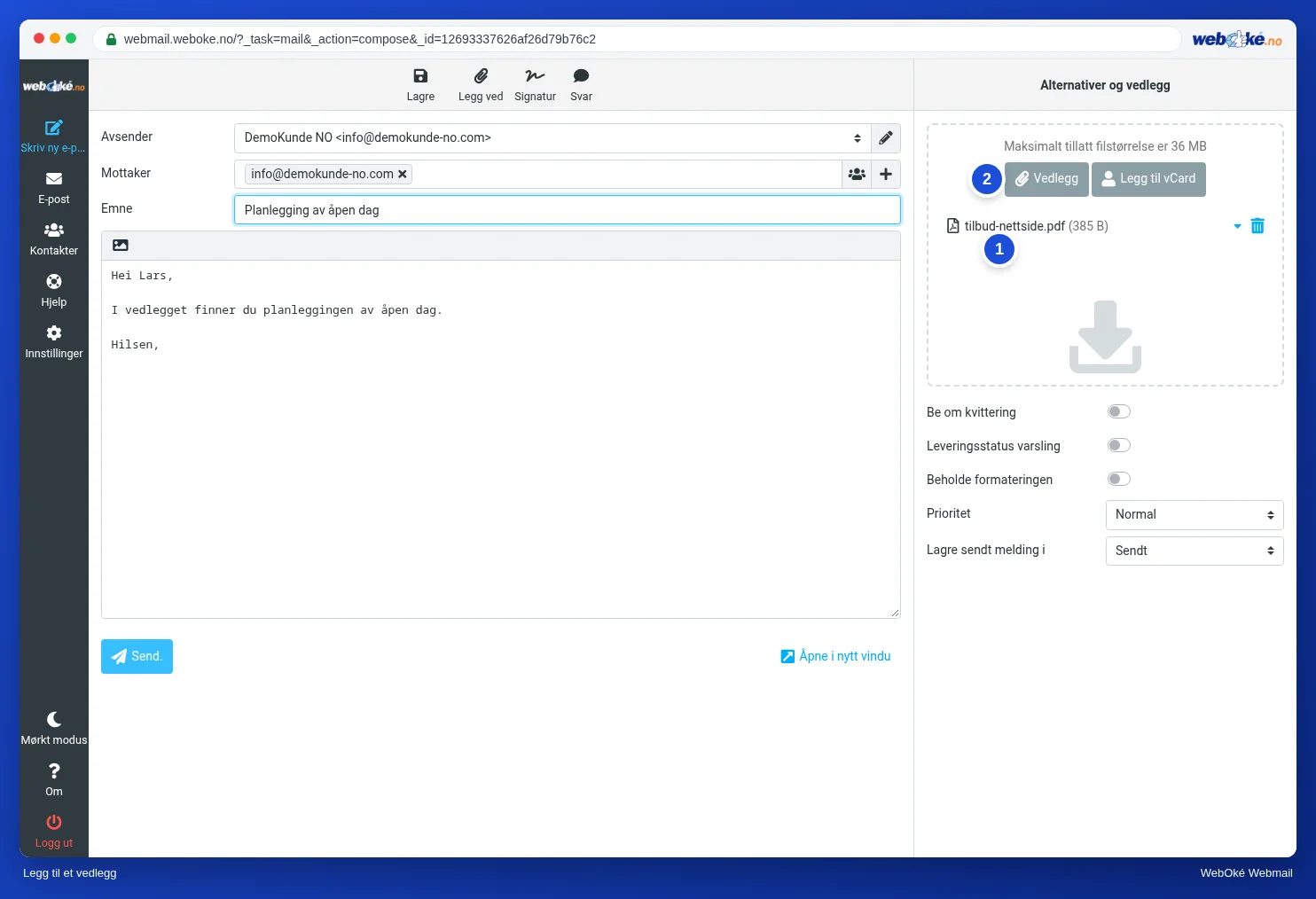
Alle e-postservere har en meldingsgrense: den største meldingen serveren tar imot, målt etter innpakkingen. Hos WebOké er den 50 MB per melding, på alle e-postservere. Fordi base64 gjør alt en tredjedel større, får du plass til omtrent 36 MB med vedlegg i én melding. Det tallet ser du også i webmailen som maksimal filstørrelse når du legger til vedlegg.
Tommelfingerregelen når du regner selv:
- Legg sammen størrelsen på alle vedleggene.
- Er det mer enn omtrent 36 MB, får det ikke plass i én e-post hos WebOké.
- Er det mindre, får det plass på din server. Men det er bare halve historien.
Den andre halvdelen er den mottakende serveren. Den har også en meldingsgrense, og den er ofte lavere enn 50 MB. Mange tjenester tar imot meldinger på opptil omtrent 20 til 25 MB, men det varierer fra tjeneste til tjeneste og kan endre seg. Er meldingen for stor for mottakeren, får du en feilmelding tilbake, ofte med en kode som 552 eller ordene "message too big" eller "message size exceeds". E-posten din er da sendt, men ikke kommet fram.
Derfor en ny og mer forsiktig tommelfingerregel: har du mer enn 15 til 20 MB med vedlegg til noen utenfor din egen organisasjon, bør du heller velge en delingslenke. Da slipper du å gjette.
Husk også: en melding med store vedlegg havner i mappen Sendt hos deg og i postboksen til mottakeren. Den teller med på lagringsplassen hos begge (leksjon 5.4). Sender du den samme filen på 20 MB til fem personer, ligger den fem ganger hos mottakerne og én gang hos deg.
Gjør det mindre: den største gevinsten først
Før du lager en delingslenke, bør du sjekke om filen kan bli mindre. Ikke alle filer er like store i forhold til hva de inneholder.
- Bilder fra mobil eller kamera er ofte flere MB hver, fordi de er lagret i full oppløsning. For visning på en skjerm holder en brøkdel av det. Gjør du et bilde mindre, for eksempel til 2000 piksler bredt, blir det som regel mange ganger mindre uten at du ser forskjell på skjermen. Dette gir nesten alltid den største gevinsten.
- Dokumenter: et tilbud som .docx kan bli stort på grunn av innsatte bilder, og kan se annerledes ut hos mottakeren. En pdf er ofte mindre, ser lik ut overalt og kan ikke endres ved et uhell.
- Skannede dokumenter er bilder. Skann med lavere oppløsning eller i svart-hvitt hvis du ikke trenger farger.
- Zipping hjelper for tekstfiler og regneark, men knapt for bilder, video og pdf-er: de er allerede komprimert.
For video hjelper det ofte ikke nok å gjøre filen mindre. En film på noen få minutter blir fort større enn 36 MB. Da er en delingslenke den eneste gode løsningen.
Delingslenken: filen blir liggende, lenken reiser
Med en delingslenke legger du filen i en nettlagring, som Nextcloud eller en annen sky, og sender bare en lenke. E-posten forblir liten, mottakeren laster ned filen når det passer, og du kan trekke tilbake lenken senere.
En god delingslenke har:
- en utløpsdato, slik at filen ikke ligger åpent i årevis;
- et passord for fortrolige filer, som du gir videre via en annen kanal (sms eller telefon), ikke i samme e-post;
- kun lesetilgang, med mindre den andre virkelig må laste opp noe tilbake.
En felle: en delingslenke uten passord fungerer for alle som har lenken. Videresender mottakeren e-posten din, kan neste mottaker også åpne filen. Ved personopplysninger eller tilbud er passord og utløpsdato altså ingen luksus.
En annen felle: noen mottakere stoler ikke på lenker, og det med rette etter all phishingen (leksjon 2.4). Skriv derfor i e-posten hva de kan vente seg: "Du får en lenke til vår Nextcloud, filen heter foto's-bruiloft.zip og lenken virker til 1. juni."
Glemte vedlegg og et visittkort
Hvem har aldri skrevet "se vedlegg" og så ikke lagt ved noe? Webmailen kan advare deg: med Gi meg en påminnelse om glemte vedlegg sjekker den når du trykker Send om teksten inneholder ord som "vedlegg" mens det ikke er lagt ved noe. Denne påminnelsen er slått av som standard; du slår den på under Innstillinger > Skriving av meldinger.
Med Legg til vCard sender du en kontakt fra adresseboken din med som visittkort (en .vcf-fil). Mottakeren legger den inn i sin egen adressebok med ett klikk. Praktisk når du vil gi noen kontaktinformasjonen til en kollega eller leverandør. Mer om vCard i leksjon 7.2.
I praksis: slik fungerer det i webmailen
I skjermbildet Skriv ny e-post legger du til et vedlegg med Legg ved øverst eller med Vedlegg til høyre, eller du drar en fil inn i feltet til høyre. Der ser du også maksimal filstørrelse. Påminnelsen om glemte vedlegg finner du under Innstillinger > Skriving av meldinger. Roundcube-håndboken beskriver trinnene. I annen webmail fungerer det på lignende måte, men grensen per melding varierer fra leverandør til leverandør.
Sammendrag
- Vedlegg pakkes inn som tekst med base64 og blir dermed omtrent en tredjedel større (3 byte blir 4 tegn).
- Hos WebOké kan en melding være 50 MB; det tilsvarer omtrent 36 MB med vedlegg.
- Mottakende servere godtar ofte mindre; ved store filer til eksterne mottakere bør du heller bruke en delingslenke.
- Gjør bilder mindre først og konverter dokumenter til pdf; zipping hjelper ikke for bilder og video.
- En delingslenke får en utløpsdato, og ved fortrolige filer et passord som du gir via en annen kanal.
Quiz
Oppgave
Oppgave A3.3: Får det plass i én e-post? Ta utgangspunkt i tommelfingerregelen hos WebOké: omtrent 36 MB med vedlegg får plass i én melding på 50 MB, fordi base64 gjør alt omtrent en tredjedel større. Velg for situasjon 1 til 3 "får plass" eller "får ikke plass, delingslenke". (1) Sanne sender Ahmed to pdf-er: tilbudet på 3 MB og blomsterplanen på 5 MB. (2) Daan vil sende Sanne en video av hvordan en bryllupsbue settes opp; filen er 120 MB. (3) Sanne vil sende Ahmed tolv bilder av tidligere brudebuketter, hvert på 3,5 MB, rett fra kameraet, i én e-post. Spørsmål 4: Sanne må få plass til en annen e-post og kan gjøre én fil mindre først. Hvilken fil velger du: (a) offerte-bruiloft.pdf på 0,4 MB, (b) bruidsboeket.jpg på 9 MB rett fra kameraet, (c) prijslijst.docx på 0,2 MB? Programmet sammenligner de fire svarene dine med fasiten og viser utregningen for hver situasjon.
Les mer
Der trinn i webmailen er beskrevet, gjelder de webmailen til WebOké; i annen webmail fungerer det på lignende måte.
- Roundcube Webmail 4.3: Sende vedlegg
- E-post avvist: meldingen er for stor
- Feilmeldinger løst 1.6: 552 Mailbox full eller Message too big
- Gratis kurs E-post på stell: sette opp og sørge for god levering 3.2: Lagring, kvote og en full mailboks
- RFC 2045, MIME del 1, avsnitt 6.8 om base64 (engelsk): https://www.rfc-editor.org/rfc/rfc2045