
Modul 7 · 7.2
Importere, eksportere og flytte
Modul 7: Adresseboken din · Lesetid: 9 minutter
Læringsmål: Etter denne leksjonen kan du ta med deg kontaktene dine som en fil til og fra webmailen, du velger bevisst mellom vCard og CSV, og du unngår duplikater og tapte grupper.
Nøkkelbegreper: vCard (.vcf), CSV, koble felt, gruppetilordning (CATEGORIES), duplikater, Erstatt hele adresseboken, sikkerhetskopi, CardDAV
Adresseboken flytter ikke med av seg selv
Når du flytter e-posten fra én leverandør til en annen, blir meldingene og mappene vanligvis med: de ligger på IMAP-serveren, og et flytteverktøy kopierer dem. Adresseboken ligger et annet sted. I webmailen er den en egen liste som hører til webmailen, ikke til postboksen. En flytting av e-posten tar den derfor ikke med. Det samme gjelder motsatt vei: Bytter du fra Gmail eller Outlook til en ny postboks, blir kontaktene liggende igjen til du tar dem med selv.
Du tar dem med i en fil. Du eksporterer fra det gamle programmet, får en fil, og den filen importerer du i det nye. Det er to filtyper du ofte møter.
vCard: visittkortet
Et vCard er en tekstfil med filtypen .vcf. Hvert kort begynner med BEGIN:VCARD og slutter med END:VCARD. Mellom dem står én opplysning per linje, med et fast navn foran. Slik ser et kort for Ahmed ut:
BEGIN:VCARD
VERSION:3.0
FN:Ahmed Benali
N:Benali;Ahmed;;;
EMAIL;TYPE=INTERNET:ahmed@example.net
ORG:Example Groothandel
TEL;TYPE=WORK:+31 20 123 4567
CATEGORIES:Klanten
END:VCARDVERSIONforteller hvilken versjon av formatet det er. Versjon 4.0 er beskrevet i RFC 6350. Versjon 3.0 er eldre, men brukes og leses fortsatt av nesten alle programmer. Webmailen eksporterer i versjon 3.0.FNer hele navnet slik du ser det,Ner navnet delt opp (etternavn, fornavn).EMAIL,TELogORGsier seg selv. Et kort kan ha flere adresser og numre.CATEGORIESer linjen for grupper. Er Ahmed med i gruppen "Klanten" (kunder), skriver webmailen det her når du eksporterer.
Én .vcf-fil kan inneholde ett kort eller hundrevis etter hverandre. Fordelen med vCard: betydningen av hvert felt ligger fast. Et program trenger ikke å gjette hva som er et telefonnummer.
CSV: en tabell uten faste regler
CSV (comma-separated values) er en tabell som tekst: Den første linjen inneholder kolonnenavn, og hver linje etter det er én person, med komma eller semikolon imellom. Du kan åpne filen i et regneark. Det er praktisk når du vil rydde i en liste, men det har en ulempe: Det finnes ingen faste regler for kolonnene. Google kaller en kolonne noe annet enn Outlook, og en Outlook på norsk igjen noe annet enn en på engelsk.
Derfor må webmailen koble kolonnene i en CSV-fil til sine egne felt. Kjenner den ikke igjen en kolonne, spør den deg hvilken kolonne som hører til hvilket felt. Sjekk koblingen nøye. En klassisk feil: Kolonnen med jobbadressen blir ikke koblet, og du får hundre kontakter uten e-postadresse.
To andre fallgruver med CSV:
- Rare tegn. Ser du "Müller" i stedet for "Müller" etter importen, var filen ikke lagret i UTF-8. Lagre den på nytt som CSV i UTF-8 i regnearket, og importer på nytt.
- Skilletegn. Et regneark med norske innstillinger bruker ofte semikolon. Havner alt i én kolonne, har programmet lest skilletegnet feil.
Har du valget, så velg vCard. Google Kontakter, Outlook og Apple Kontakter kan alle eksportere som vCard eller som CSV.
Importere uten skade
Under Kontakter > Importer velger du filen. Under den finner du to valg som avgjør om du får en ryddig import eller en rotete adressebok.
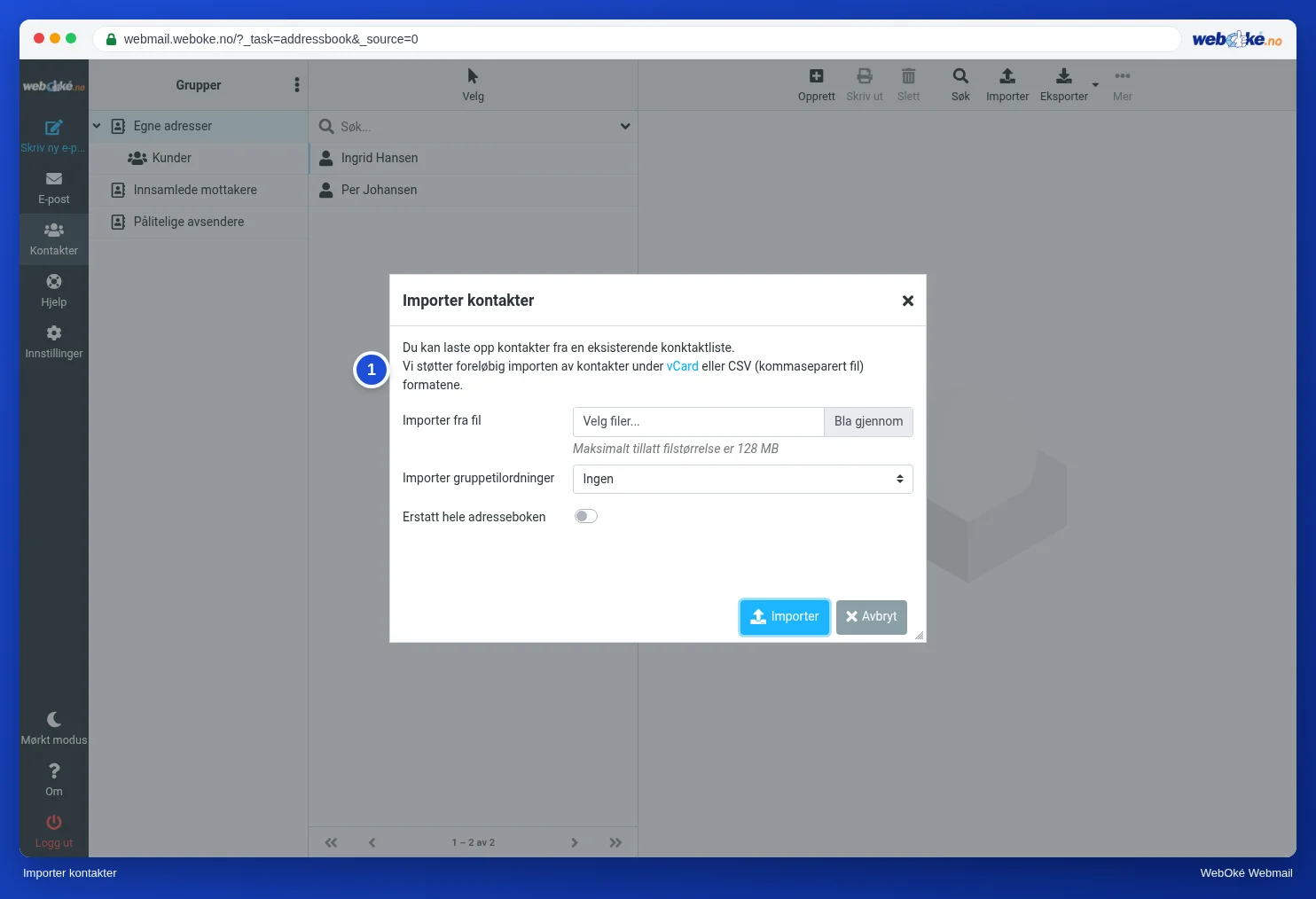
Importer gruppetilordninger bestemmer hva webmailen gjør med gruppene i filen (CATEGORIES-linjene):
| Valg | Hva skjer |
|---|---|
| Ingen | Bare kontaktene blir importert, uten grupper |
| Alle (opprett grupper hvis nødvendig) | Alle grupper fra filen blir importert. Grupper som mangler, oppretter webmailen |
| Bare for eksisterende grupper | Bare grupper du allerede har, blir fylt |
Erstatt hele adresseboken sletter først alt som ligger der, og legger så innholdet i filen inn i stedet. Det er bare lurt hvis filen virkelig inneholder alt du vil beholde. La det være slått av som standard.
Og hva med duplikater? Finnes det allerede en kontakt med samme e-postadresse og samme navn, hopper webmailen over den ved importen. Er navnet skrevet annerledes ("Ahmed Benali" mot "A. Benali"), ser den det ikke som et duplikat, og personen kommer inn to ganger. Importerer du samme fil to ganger ved et uhell, går det altså greit. Importerer du fra to kilder med ulike skrivemåter, bør du rydde etterpå.
Et eksempel. Sanne bytter fra et gammelt e-postprogram. Der eksporterer hun kontaktene sine som vCard, 212 kort. Hun importerer med "Alle (opprett grupper hvis nødvendig)" og lar "Erstatt hele adresseboken" være slått av. Etterpå ser hun de gamle gruppene "Klanten" (kunder) og "Leveranciers" (leverandører) igjen, og hun søker på noen navn hun hadde i begge programmene, for å fjerne duplikater.
Får du et visittkort som vedlegg i en e-post, trenger du ikke å lagre det først: Ved et .vcf-vedlegg viser webmailen en knapp for å legge det til i adresseboken.
Eksportere som sikkerhetskopi
Du eksporterer under Kontakter > Eksporter. Du får én .vcf-fil med alle kontaktene dine. Med pilen ved siden av velger du mellom Eksporter alle og Eksporter valgte (bare de du har merket). Er kontaktene dine med i grupper, står gruppene som CATEGORIES i filen. Åpne filen i et tekstredigeringsprogram og sjekk den: Ser du gruppenavnene, blir de med igjen ved en import.
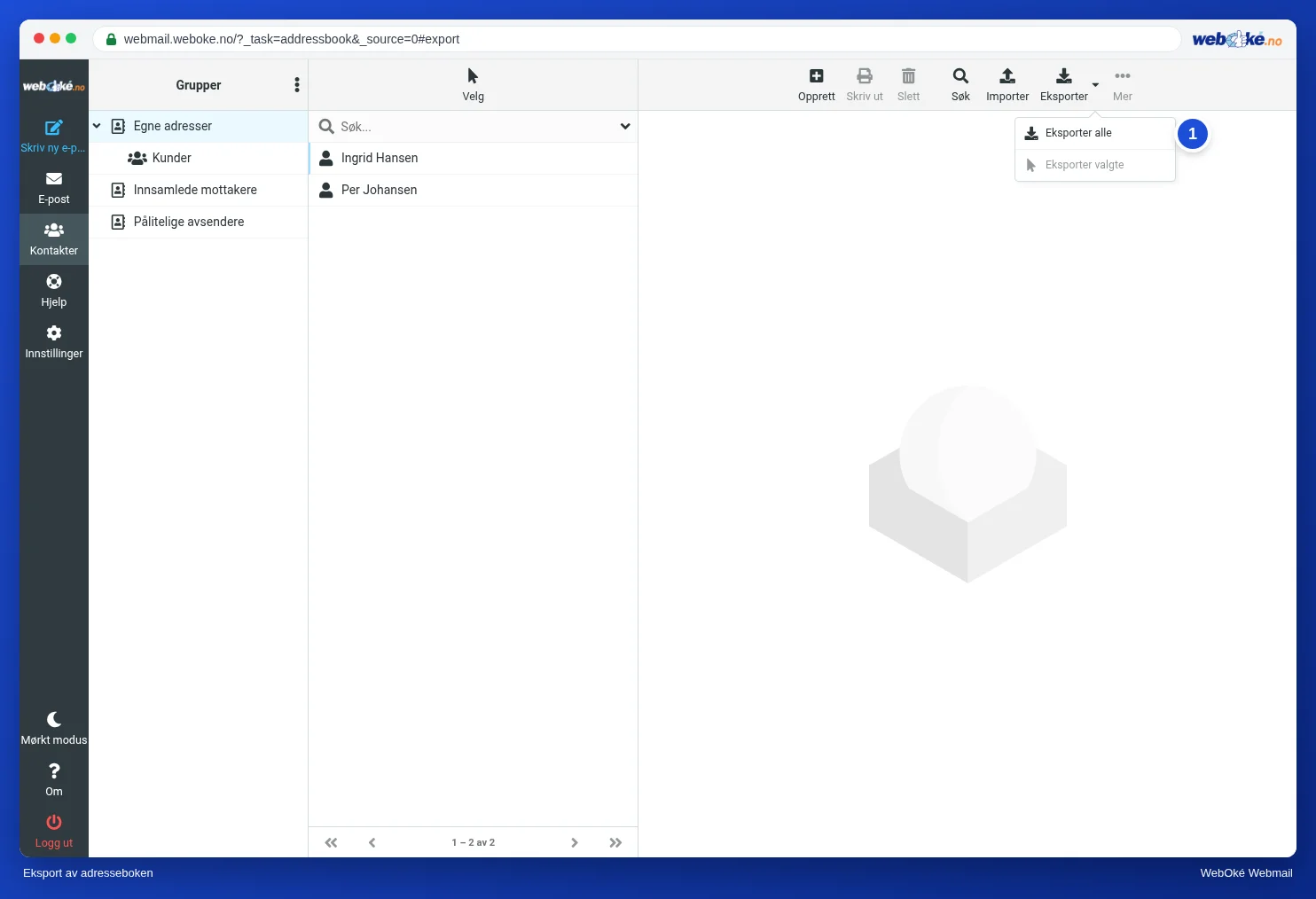
En eksport er også sikkerhetskopien din. E-posten ligger på serveren, og den tar sikkerhetskopier, men adresseboken kan du slette med ett feil klikk på Erstatt hele adresseboken. En eksport noen ganger i året, lagret på et trygt sted, tar ett minutt. Husk likevel: En slik fil inneholder personopplysninger. Ikke la den ligge og slenge i Nedlastinger-mappen eller i en delt mappe.
Adresseboken på telefonen er en annen adressebok
Kontaktene på telefonen og adresseboken i webmailen er to separate lister. En ny kontakt på telefonen dukker ikke opp i webmailen av seg selv, og omvendt. E-postprogrammet henter bare e-post med IMAP, ikke kontakter.
Vil du ha én adressebok på alle enhetene dine, trenger du CardDAV: en standard for å synkronisere kontakter mellom en server og enhetene dine. Nextcloud kan for eksempel det, og telefoner og e-postprogrammer støtter det. Webmailen til WebOké synkroniserer ikke med CardDAV. Der bruker du import og eksport. Velg derfor ett sted som fasit, og ta med en eksport derfra av og til.
I praksis: slik fungerer det i webmailen
Importer og Eksporter finner du øverst under Kontakter. En import kan være en .vcf- eller CSV-fil. Trinn for trinn står det i Roundcube-håndboken (8.3). I annen webmail fungerer det på lignende måte: Gmail og Outlook.com har også import og eksport for kontaktene, som regel med de samme to filtypene.
Sammendrag
- Adresseboken blir ikke med av seg selv når du flytter e-posten: Ta den med med en eksport og en import.
- vCard (.vcf) har faste felt og grupper som CATEGORIES. CSV er en tabell der du må koble kolonnene.
- La Erstatt hele adresseboken være slått av, og velg bevisst Ingen, Alle eller Bare for eksisterende grupper for gruppene.
- Webmailen kjenner bare igjen duplikater med samme adresse og samme navn. Rydd etter en import.
- En eksport er sikkerhetskopien din og inneholder personopplysninger. Adresseboken på telefonen er en annen liste.
Quiz
Oppgave
Oppgave A7.2: Få adresseboken din kontrollert. Eksporter adresseboken i webmailen (Kontakter > Eksporter. Du får en .vcf-fil) og last den opp. Har du få kontakter, oppretter du først minst tre og legger minst én i en gruppe. Programmet leser filen bare i minnet og lagrer ingenting. Det sjekker: Det finnes minst 3 kort. Versjonen er 3.0 eller 4.0. Hvert kort har et navn (FN) og en e-postadresse. Det finnes ingen duplikater (samme e-postadresse på to kort). Og det finnes minst én gruppe (CATEGORIES, ellers oransje). Du ser bare antall, som "24 kort, 2 uten e-postadresse, 1 duplikat", aldri navn eller adresser. Grønt hvis alt stemmer. Oransje hvis gruppen mangler, hvis det finnes kort uten navn eller e-postadresse, eller hvis det finnes duplikater. Rødt ved færre enn 3 kort eller en ukjent versjon.
Les mer
Der trinn i webmailen er beskrevet, gjelder de for webmailen til WebOké. I annen webmail fungerer det på lignende måte.