
Kapittel 18 · 18.1
Een eigen huisstijlsjabloon maken: diamodel, indelingen en tijdelijke aanduidingen
Denne artikkelen er ikke oversatt ennå. Du leser den nederlandske versjonen.
Het logo op elke dia zetten is één ding (zie Sett logoen på alle lysbilder samtidig). Een echt huisstijlsjabloon gaat verder: vaste lettertypen en kleuren, eigen indelingen zoals "Tekst met foto" of "Twee kolommen", en vakken waarin collega's alleen nog hoeven te klikken en te typen. Iedereen maakt dan presentaties die er hetzelfde uitzien, zonder dat iemand iets hoeft te verschuiven.
Als voorbeeld maken we het sjabloon van Bloemisterij Het Zonnetje, een klant van WebOké. Bloemist Sanne wil dat haar medewerkers voor elke workshop en elk seizoen dezelfde opmaak gebruiken.
Hoe het diamodel in elkaar zit
- De basispagina is de bovenste, grootste dia in het diamodel. Wat je hier instelt (lettertype, kleur, logo, achtergrond) geldt voor alle indelingen eronder.
- De indelingen zijn de kleinere dia's daaronder. Elke indeling is een vaste schikking van vakken, bijvoorbeeld Titeldia of Titel en object. Als je een nieuwe dia toevoegt, kies je een van deze indelingen.
- Tijdelijke aanduidingen zijn de gestippelde vakken op een indeling. Op de dia zelf staat er een hulptekst in, zoals "Klik om tekst toe te voegen". Typt iemand erin, dan krijgt de tekst vanzelf de opmaak van het sjabloon.
Tip: begin met een nieuwe, lege presentatie (Nieuw, Nieuwe presentatie in je bestanden, zie Opprette et nytt dokument, regneark eller presentasjon). Die heeft al elf standaardindelingen. Een presentatie die je van iemand anders krijgt, heeft vaak maar één of twee indelingen.
Stap 1: het diamodel openen
- Open de nieuwe presentatie en ga naar het tabblad Weergave.
- Klik op Diamodel. Er verschijnt een tabblad Diamodel en links zie je de basispagina met daaronder de indelingen.
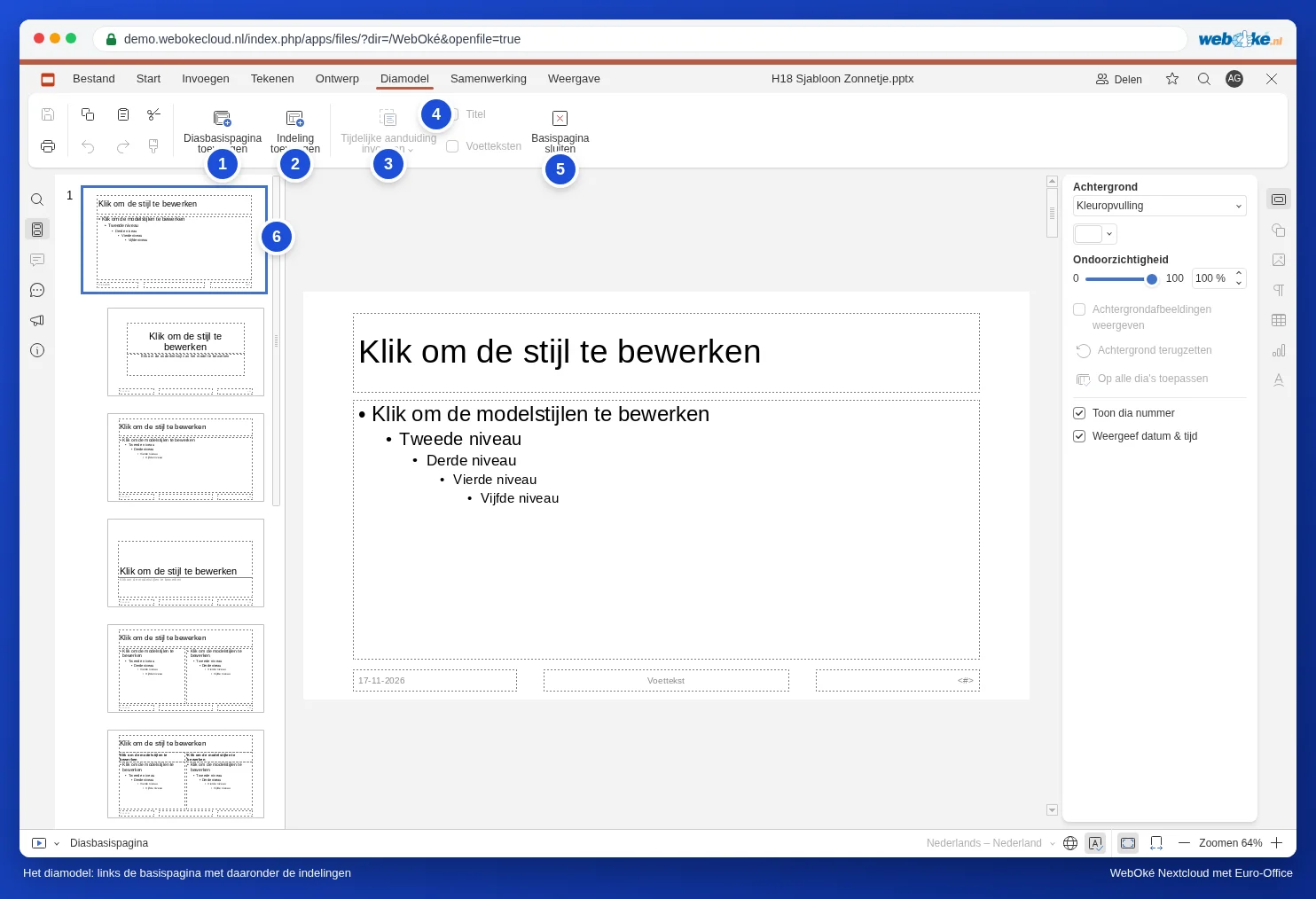
Zolang het diamodel open is, zijn de tabbladen Overgangen en Animatie verdwenen en staat linksonder in de statusbalk Diasbasispagina. Zo zie je altijd in welke stand je werkt.
Stap 2: lettertype, kleuren en logo op de basispagina
- Klik links op de bovenste, grootste dia: de basispagina.
- Klik op de rand van het titelvak ("Klik om de stijl te bewerken"), zodat het hele vak geselecteerd is. Kies op het tabblad Start het lettertype, de grootte en de kleur van alle titels. Doe hetzelfde met het tekstvak eronder voor de gewone tekst.
- Kies op het tabblad Ontwerp bij Kleurenschema de kleuren van je huisstijl. Die kleuren verschijnen bovenaan elke kleurenkiezer als themakleuren.
- Zet je logo op de basispagina met Invoegen, Afbeelding (zie Sett logoen på alle lysbilder samtidig).
Let op: kies een lettertype uit de lijst van Euro-Office. Typ je zelf een naam die er niet in staat, bijvoorbeeld het lettertype van je drukwerk, dan waarschuwt Euro-Office dat het lettertype niet beschikbaar is en toont het de tekst met een vervanger. Zie Een PowerPoint met eigen lettertypen: tekst die verspringt of over de rand loopt.
Stap 3: overbodige indelingen opruimen
Elf indelingen is voor de meeste bedrijven te veel. Hoe minder keuze, hoe meer eenheid.
- Klik met de rechtermuisknop op een indeling die je niet gebruikt, bijvoorbeeld Verticale titel en tekst.
- Kies Indeling verwijderen.
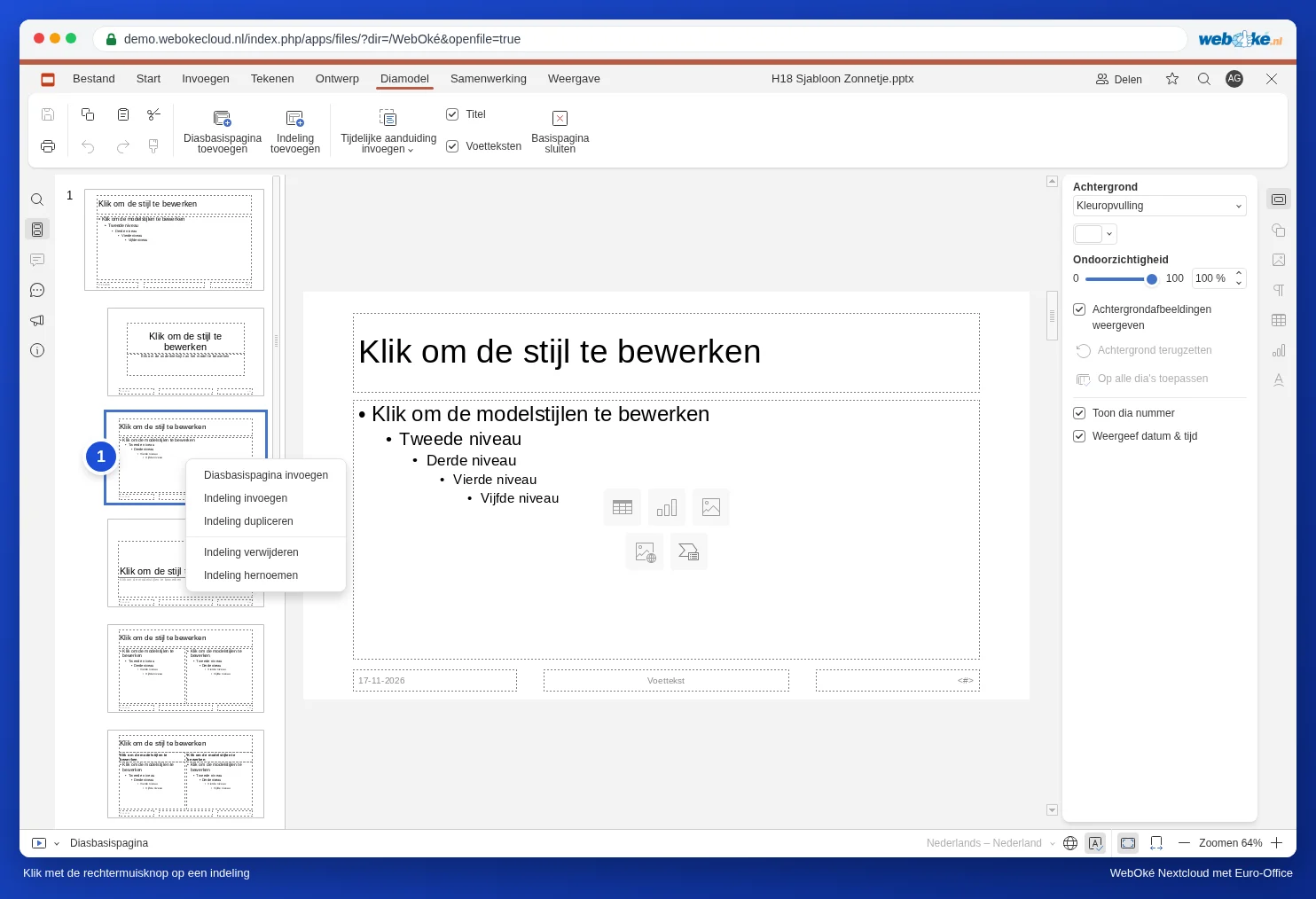
Staat Indeling verwijderen grijs? Dan gebruikt een dia in de presentatie die indeling nog. Geef die dia eerst een andere indeling.
Stap 4: een eigen indeling met een fotovak
Sanne wil een indeling met tekst links en een foto rechts, voor elk boeket in de collectie.
- Klik met de rechtermuisknop op de indeling Titel en object (de derde dia in de lijst links) en kies Indeling dupliceren. Zo begin je met een titel, een tekstvak en de voetteksten.
- Maak het tekstvak smaller door aan het blokje rechts te slepen.
- Klik op het tabblad Diamodel op het pijltje onder Tijdelijke aanduiding invoegen en kies Afbeelding.
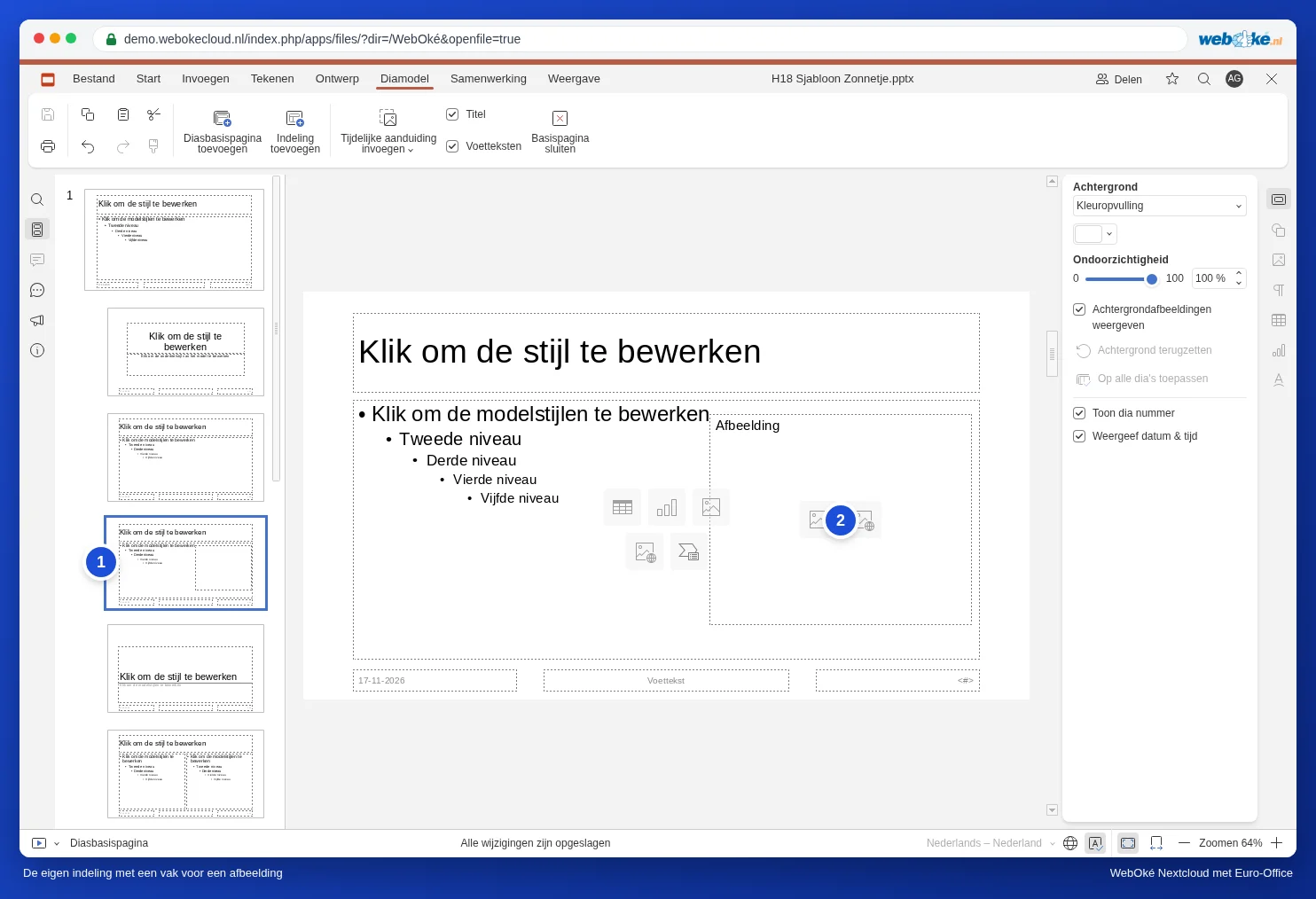
- Teken met de muis een vak rechts op de dia. Er verschijnt een gestippeld vak met het woord Afbeelding.
- Klik met de rechtermuisknop op de indeling, kies Indeling hernoemen, typ Tekst met foto en klik op OK.
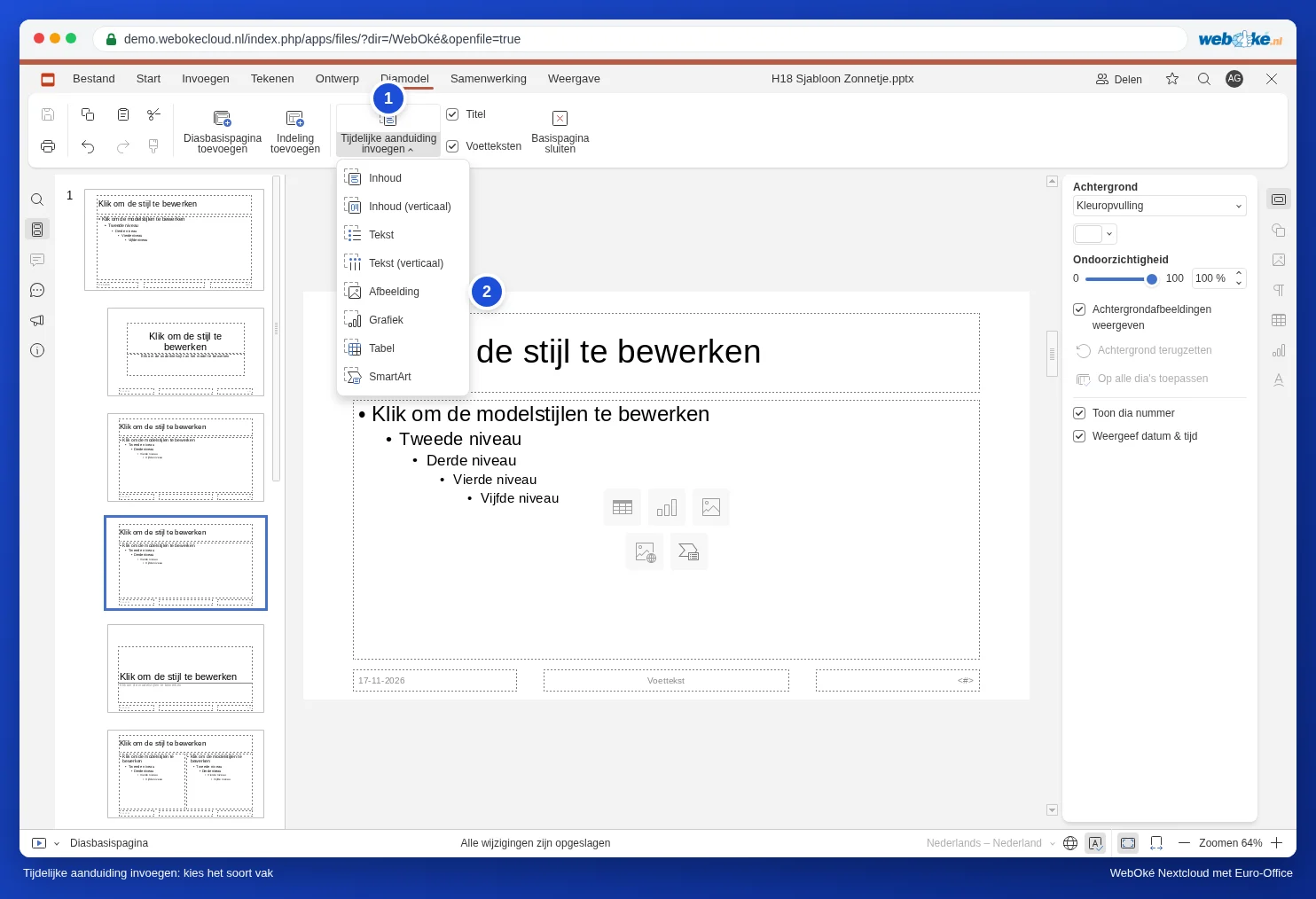
De soorten tijdelijke aanduidingen zijn Inhoud, Inhoud (verticaal), Tekst, Tekst (verticaal), Afbeelding, Grafiek, Tabel en SmartArt. Een vak Inhoud is het meest flexibel: je collega kiest daarin zelf of er tekst, een tabel, een grafiek of een afbeelding komt.
Wil je op een indeling geen titel of geen voettekst? Haal dan op het tabblad Diamodel het vinkje weg bij Titel of Voetteksten.
Stap 5: sluiten en testen
- Klik op Basispagina sluiten.
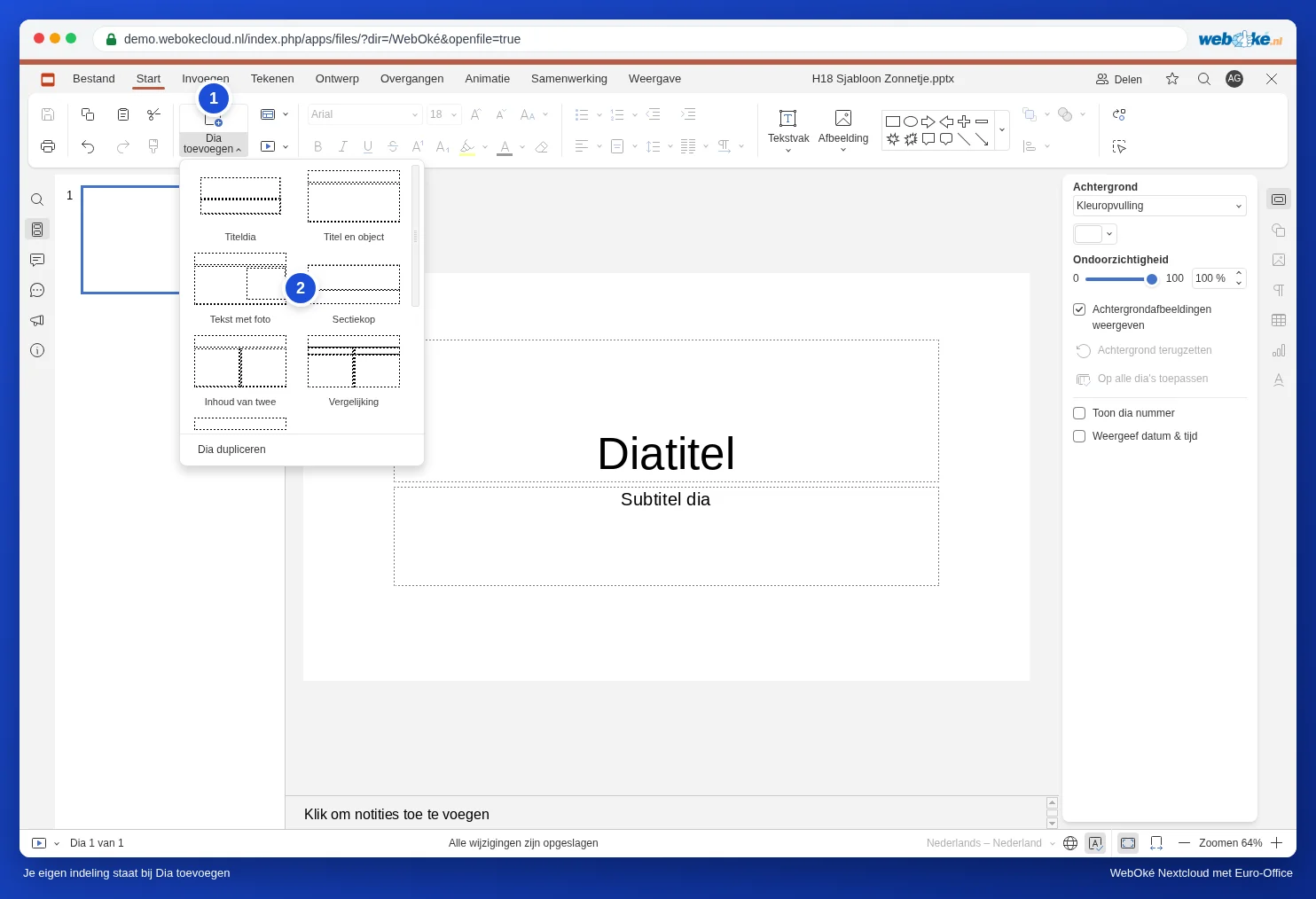
- Klik op het tabblad Start op het pijltje onder Dia toevoegen. Je eigen indeling Tekst met foto staat nu in de lijst.
- Kies hem. Klik in het fotovak op het pictogram voor een afbeelding en kies een foto. Die komt precies in het vak, op de plek die jij hebt bepaald.
Stap 6: het sjabloon bewaren en delen
Je hebt twee mogelijkheden.
- Als pptx in een gedeelde map: zet de presentatie in een map die je deelt met je collega's (zie Del et dokument med en kollega), bijvoorbeeld Sjablonen, en noem hem "Huisstijl Het Zonnetje". Spreek af dat niemand het bestand zelf bewerkt: open het en kies meteen Bestand, Kopie opslaan als, PPTX, en werk verder in die kopie. Geef collega's alleen leesrechten, dan kan het sjabloon niet per ongeluk veranderen.
- Als PowerPoint-sjabloon (POTX): kies Bestand, Kopie opslaan als en klik op POTX. Kies de map en klik op de knop Kies. Met Downloaden als, POTX komt het sjabloon in de map Downloads op je computer. Iemand met PowerPoint gebruikt dat bestand als ontwerpsjabloon.
Voor tekstdocumenten werkt een teamsjabloon op dezelfde manier, met een gedeelde map en Kopie opslaan als: zie Een huisstijlsjabloon voor je hele team.
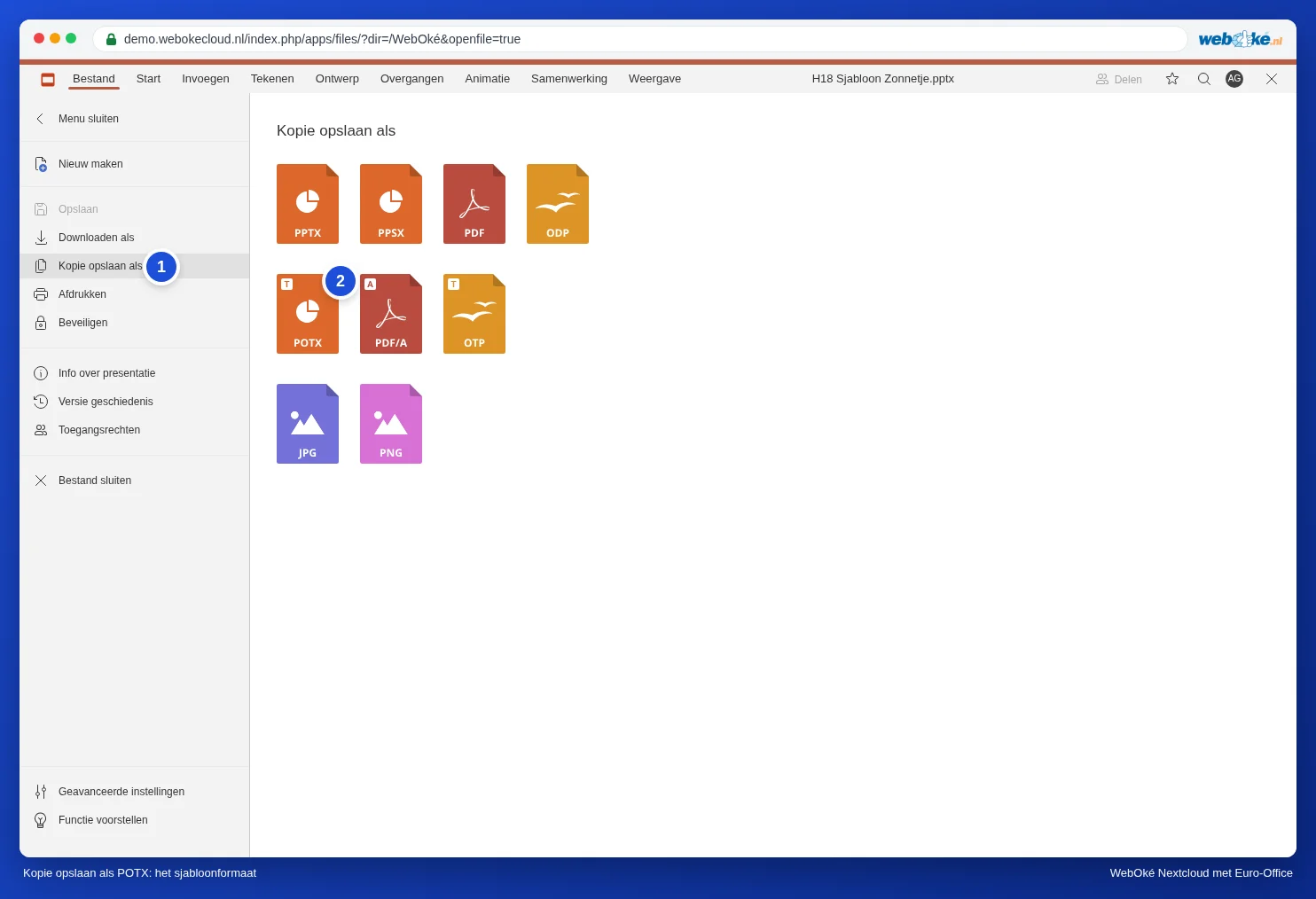
Let op: een potx-bestand opent niet in Euro-Office in je WebOké Nextcloud. Klik je erop in je bestanden, dan downloadt Nextcloud het. Voor je eigen team is de pptx in een gedeelde map daarom de handigste manier; de potx is voor wie met PowerPoint werkt.
Bestaande dia's aan een gewijzigd sjabloon aanpassen
Pas je later het diamodel aan, dan nemen de meeste dia's dat vanzelf over. Heeft iemand op een dia zelf de opmaak veranderd (een titel verschoven, een ander lettertype gekozen), dan blijft die afwijking staan. Klik dan links met de rechtermuisknop op de dia en kies Reset dia: de vakken springen terug naar de plek en opmaak van de indeling. De tekst blijft staan.
Krijgt een dia de verkeerde indeling? Klik met de rechtermuisknop op de dia en kies Indeling wijzigen.
Twee ontwerpen in één sjabloon
Wil je naast het gewone ontwerp ook een donkere variant, bijvoorbeeld voor presentaties op een groot scherm? Klik in het diamodel op Diasbasispagina toevoegen. Er komt een tweede basispagina met eigen indelingen. Geef hem een naam met Basispagina hernoemen (rechtermuisknop). In hetzelfde menu staat Basispagina behouden: zet die aan bij een basispagina die (nog) door geen enkele dia wordt gebruikt, zodat hij in het sjabloon blijft.
Valkuilen
- Tekst op de basispagina zelf typen: een gewoon tekstvak op de basispagina staat op elke dia, maar collega's kunnen het op de dia niet aanpassen. Gebruik voor inhoud altijd tijdelijke aanduidingen op een indeling.
- Tijdelijke aanduiding invoegen is grijs: je hebt de basispagina geselecteerd. Klik eerst op een indeling eronder.
- Je ziet geen Overgangen en Animatie: je zit nog in het diamodel. Klik op Basispagina sluiten.
- Een presentatie van iemand anders als basis: die heeft vaak maar één of twee indelingen. Begin liever met een nieuwe presentatie en kopieer de dia's daarna over.
Meer over indelingen en thema's in Oppsett og temaer; het logo op alle dia's in Sett logoen på alle lysbilder samtidig; een presentatie van 4:3 naar 16:9 in Konvertere en gammel 4:3-presentasjon til bredformat 16:9.