
Kapittel 16 · 16.4
Et Word-dokument som forskyver seg i Euro-Office: slik retter du det, årsak for årsak
Du åpner en docx fra Word, og den ser nesten lik ut, men ikke helt: i Word var den på 12 sider og nå 13, en overskrift havner plutselig nederst på en side, eller en tabellrad hopper til neste side. Det skyldes nesten aldri én stor feil, men noen små forskjeller som hoper seg opp. Ingen programmer viser et Word-dokument helt likt Word, piksel for piksel. Men du kan fjerne årsakene én etter én, slik at dokumentet ser riktig ut både i Euro-Office og i Word.
1. Gjør det usynlige synlig
Klikk på Nonprinting characters (¶-tegnet) i fanen Hjem. Nå ser du tomme avsnitt, manuelle sideskift og seksjonsskift. Mange dokumenter er "rettet opp" i Word med tomme linjer og harde sideskift. De passer akkurat i Word, men ikke helt i et annet program.
- Fjern tomme linjer som bare skal skyve noe over til neste side.
- Erstatt manuelle sideskift foran kapitler med Page break before i overskriftsstilen. Se En overskrift som blir hengende nederst på siden, eller en tabell som deles i to.
2. Skrifttyper
Dette er årsak nummer én. Bruker dokumentet en skrifttype som ikke finnes i Euro-Office, viser Euro-Office en erstatning som er litt bredere eller smalere. Hver linje slutter da litt annerledes, og etter ti sider forskyves teksten en hel linje eller mer. Klikk i teksten og se hvilken skrifttype som står i fanen Hjem. Hvordan du løser det, leser du i Skrifttyper ser annerledes ut.
3. Linjeavstand
Klikk i et avsnitt som har flyttet seg, og se på Line spacing i panelet til høyre.
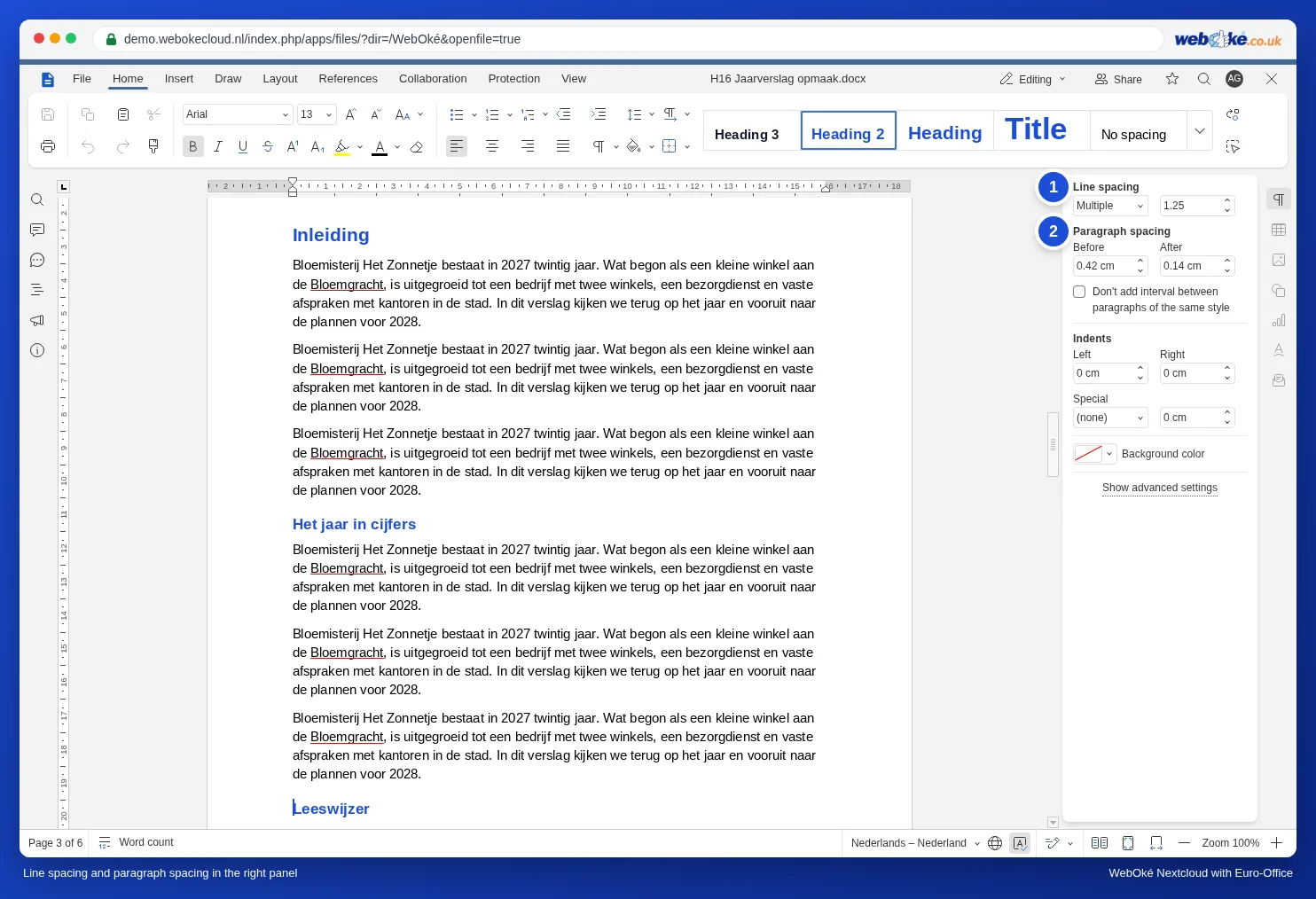
- Står det Flere med en verdi som 1,08 eller 1,15, regner hvert program ut linjehøyden litt forskjellig. Vil du låse den nøyaktig, velger du Nøyaktig eller Minst med en verdi i punkter, for eksempel 14 pt ved en skriftstørrelse på 11 pt.
- Ikke gjør dette for hvert avsnitt, men i stilen Normal: endre ett avsnitt, høyreklikk på stilen Normal og velg Update from selection.
4. Avstand mellom avsnitt
Åpne Show advanced settings og se i fanen Indents & spacing på Før og Etter, og på Don't add interval between paragraphs of the same style. Står en punktliste tett i Word, men med luft i Euro-Office, er den avkrysningen ulikt satt i et av de to programmene.
5. Tabellrader som hopper til neste side
Euro-Office har ingen egen innstilling for om en tabellrad kan brytes over to sider. Hopper en hel rad videre, klikker du i tabellen og ser i panelet til høyre under Cellestørrelse om raden har en fast høyde som er litt for stor. Gjør raden lavere, eller fjern tomme linjer i cellene.
6. Overskrifter som står alene nederst
Slå på Keep with next i overskriftsstilene. Da spiller en liten forskyvning ingen rolle lenger: overskriften følger alltid med teksten sin. Se En overskrift som blir hengende nederst på siden, eller en tabell som deles i to.
Må det se helt likt ut hos mottakeren?
Send da en pdf (Fil, Last ned som, PDF). En pdf ser lik ut på alle datamaskiner. Send bare med docx-filen hvis mottakeren skal jobbe videre i den.
Fallgruver
- Rett opp i stilene, ikke med enkeltstående linjeskift eller manuell formatering per avsnitt. Ellers forskyver det seg igjen så snart noen andre åpner dokumentet.
- Word i nettleseren (Word Online) viser noen ganger dokumentet annerledes enn Word på datamaskinen. Sammenlign med den versjonen mottakeren faktisk bruker.
- Jobber du ofte med folk som bruker Word, velger du skrifttyper som finnes overalt (se Skrifttyper ser annerledes ut) og holder formateringen enkel.
- Har formateringen blitt rotete etter innliming fra ulike kilder? Rydd først opp som beskrevet i Rydd opp i rotete formatering etter innliming fra Word, e-post eller nettet.
- Skjer forskyvningen i en tabell som står ved siden av teksten, se Plasser en tabell ved siden av teksten, med tekst rundt.