
Kapittel 16 · 16.15
Bruke felt: side X av Y, «se side 14», en fast dato og egne numre
Et felt er en tekstbit som Euro-Office fyller inn og oppdaterer selv: sidetallet, antall sider, datoen eller nummeret på et vedlegg. Kjenner du Word, kjenner du dem som feltkoder. Euro-Office har en egen knapp for dette: Felt, på fanen Sett inn og på fanen Header & Footer.
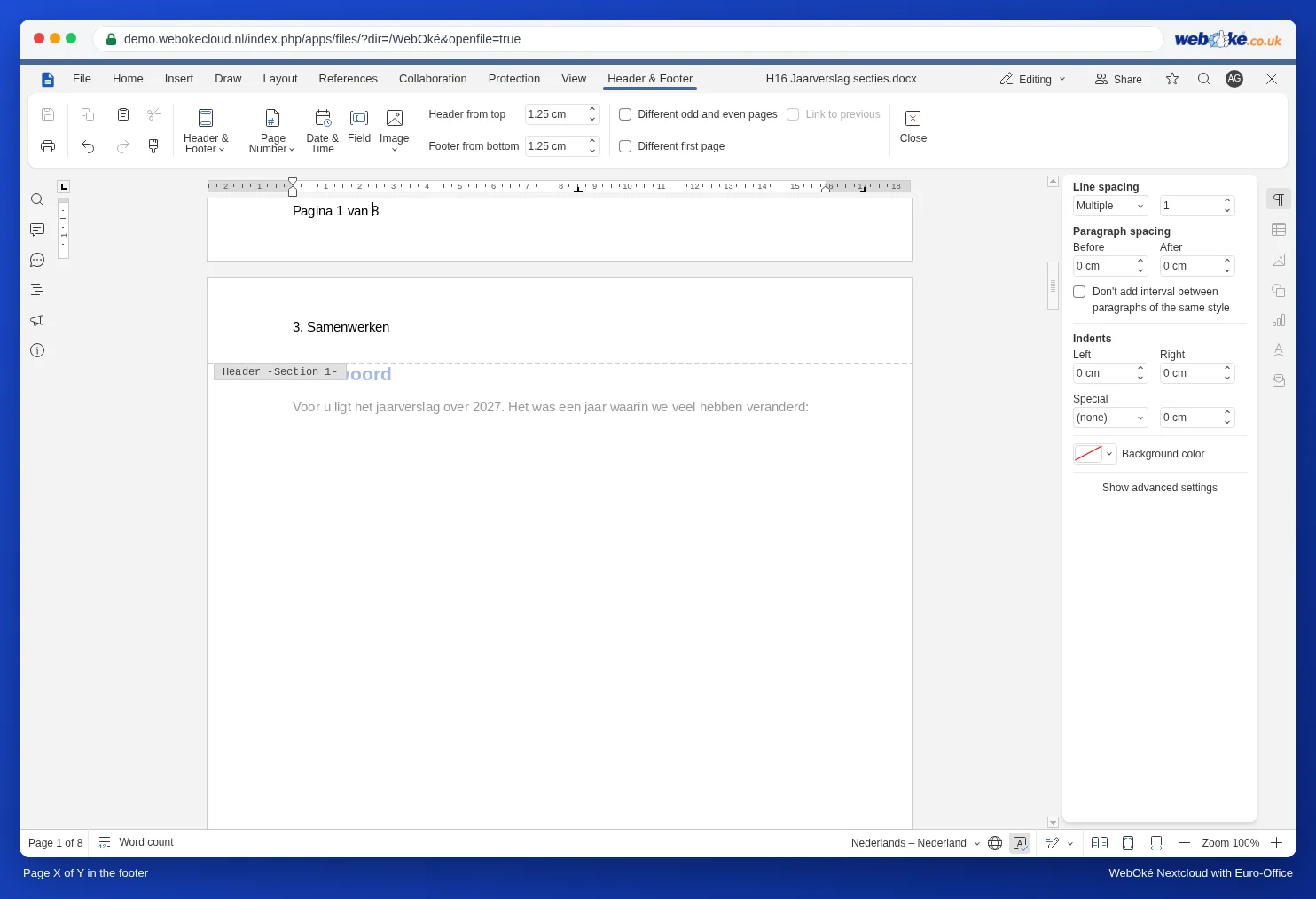
Side 3 av 12
- Dobbeltklikk i bunnteksten. Fanen Header & Footer åpnes.
- Skriv «Side » (med et mellomrom).
- Klikk på Sidetall og velg To current position.
- Skriv « av ».
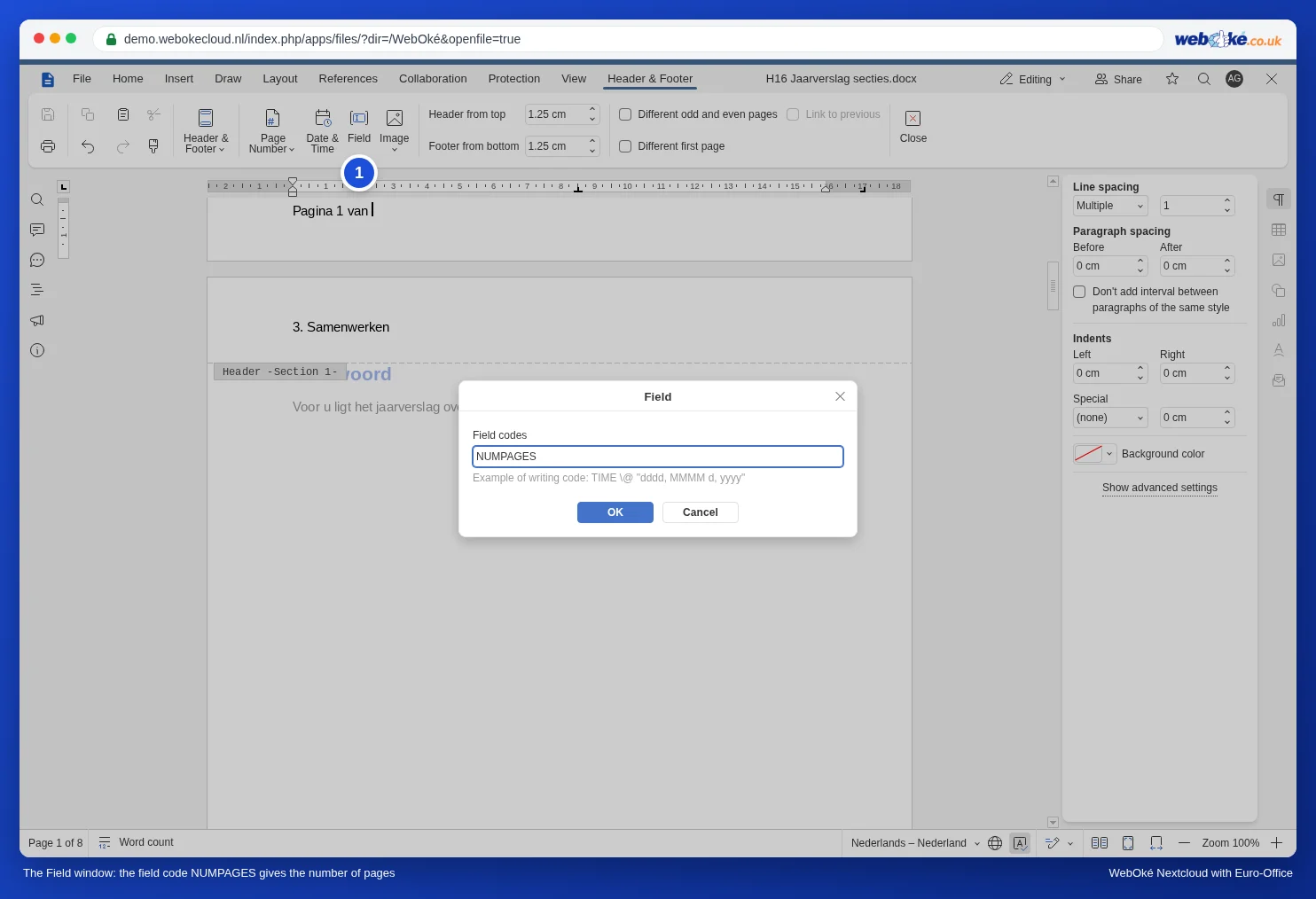
- Klikk på Felt, skriv NUMPAGES og klikk på OK. Det er det totale antallet sider.
Henvise til en side: «se side 14»
- Gå til stedet du vil henvise til, for eksempel tabellen med tall. Klikk på Bokmerke på fanen References, skriv et navn uten mellomrom (som Tall2027) og klikk på Legg til.
- Gå til stedet der henvisningen skal stå, og skriv «se side ».
- Klikk på Cross-reference. Velg Bokmerke under Reference type, velg Sidetall under Insert reference to, og velg bokmerket ditt. Klikk på Sett inn.
Flytter tabellen seg senere til en annen side, oppdaterer du nummeret (se nedenfor). Til overskrifter, figurer og tabeller henviser du på samme måte, uten bokmerke: se Bildetekster med kapittelnummer og kryssreferanser («se figur 2-1»).
En dato som ikke endres
I et brev vil du ha dagens dato, men neste uke skal det fortsatt stå samme dato der. Klikk på Date & Time, velg et format og slå av Update automatically. Da settes datoen inn som vanlig tekst. Med haken på blir den et felt som viser datoen for den dagen feltet oppdateres. Det er nyttig i en mal, men ikke i et brev du har sendt.
Egen nummerering: Vedlegg 1, Vedlegg 2
Med feltet SEQ teller du selv opp noe. Skriv «Vedlegg », klikk på Felt og skriv SEQ Vedlegg. Hver gang du setter inn det feltet på nytt, teller det ett videre. Legger du til et vedlegg mellom to andre, flyttes numrene med når feltene oppdateres.
Oppdatere og se koden
- Høyreklikk på et felt og velg Update field.
- Med Toggle field codes ser du selve koden, for eksempel { NUMPAGES }, og deretter resultatet igjen.
- Med Edit field endrer du koden.
Hvilke felt kjenner Euro-Office?
Ifølge dokumentasjonen til Euro-Office blant annet PAGE (sidetall), NUMPAGES (antall sider), DATE og TIME, SEQ (egen nummerering), REF og PAGEREF (henvisning til et bokmerke), HYPERLINK, TOC (innholdsfortegnelse), FORMULA (beregninger, se Regne i en tabell i et tekstdokument (tilbud eller faktura)) og MERGEFIELD (fletting). I demoen har vi testet PAGE, NUMPAGES, SEQ og henvisningen til et bokmerke. Felt som Euro-Office ikke kjenner, som IF (hvis-så) og INCLUDETEXT, fungerer ikke. Finnes et slikt felt i et dokument fra Word, blir den sist viste teksten stående. Når du oppdaterer, kan det komme en feilmelding.
Fallgruver
- Ctrl + F9 for å skrive krøllparenteser, slik som i Word, fungerer ikke. Bruk knappen Felt og skriv koden uten krøllparenteser.
- Feltet STYLEREF, som du i Word bruker til å sette kapitteltittelen i topptekst, fungerer ikke i topp- og bunntekster i Euro-Office. Slik får du det likevel til: Kapitteltittelen øverst på hver side (løpende topptekst).
- Ikke skriv midt i et felt. Det du skriver der, forsvinner når feltet oppdateres.