Kapittel 16 · 16.16
Beskytte et dokument: bare lesing, bare kommentarer eller bare sporede endringer
Du sender en kontrakt, et policydokument eller et tilbud til noen for å få tilbakemelding. Du vil ikke at vedkommende skal endre teksten i det stille, men heller legge inn kommentarer eller bare foreslå endringer som du godtar etterpå. Delingsrettighetene i WebOké Nextcloud (se Del et dokument med en kollega) styrer hvem som kan åpne og redigere filen. Med Protect Document legger du en regel inn i selve filen. Den blir værende i filen, også når den lastes ned eller videresendes, og Word skal også følge den.
Slik beskytter du et dokument
- Åpne dokumentet og gå til fanen Sikkerhet.
- Klikk på Protect Document.
- Velg under Tillat kun denne redigeringstypen i dokumentet hva den andre får lov til (se tabellen nedenfor).
- Skriv eventuelt inn et Passord og gjenta det i Repeat password. Passordet er valgfritt og kan ha maks 15 tegn.
- Klikk på Protect.
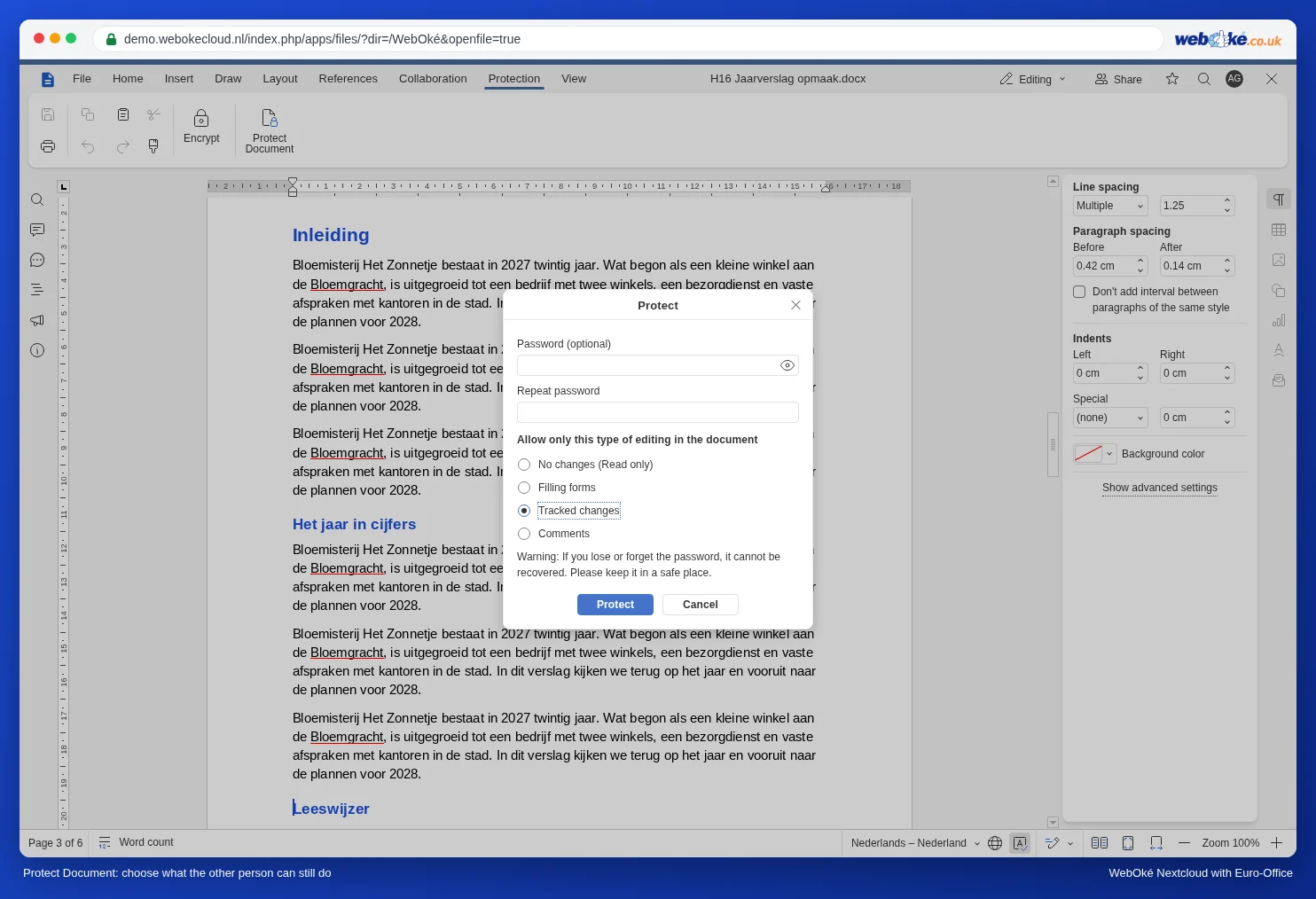
Med No changes (Read only) kan den andre virkelig ikke skrive noe. I demoen forble teksten nøyaktig lik etter beskyttelsen, uansett hva vi prøvde.
| Valg | Hva den andre kan gjøre | Nyttig for |
|---|---|---|
| No changes (Read only) | Bare lese, ikke endre noe. | En endelig versjon, et reglement. |
| Filling forms | Bare fylle ut skjemafeltene. | Påmeldingsskjemaer, se Lag et utfyllbart Word-skjema der resten er låst. |
| Tracked changes | Redigere, men hver endring spores. | Kontrakter og tilbud der den andre får skrive. |
| Kommentarer | Bare legge inn kommentarer. | Et utkast du vil ha korrekturlest. |
Når noen åpner dokumentet, viser Euro-Office for eksempel "Document is protected. You may edit this document, but all changes will be tracked." Med Tracked changes ser du etterpå nøyaktig hva som er endret, og du godtar eller avviser hver endring (se Spore og godta endringer).
Oppheve beskyttelsen
Klikk på Protect Document igjen i fanen Sikkerhet. Har du brukt et passord, ber Euro-Office om det i vinduet Unprotect document.
Fallgruver
- Et glemt passord kan ingen hente frem igjen, heller ikke WebOké. Lagre det i passordbehandleren din. Har du likevel mistet det, kan du gjenopprette en versjon fra før beskyttelsen i versjonshistorikken (se Versjonshistorikk: gjenopprette en eldre versjon).
- Denne beskyttelsen er ment mot uhell og for å gjøre avtaler tydelige, ikke mot noen som virkelig vil omgå den. Med annen programvare kan den fjernes. Det ingen skal se, deler du ikke.
- Du kan beskytte hele dokumentet, men ikke frigi ett enkelt avsnitt eller kapittel. Vil du at bare bestemte deler skal kunne fylles ut, bruker du skjemafelt med Filling forms (Lag et utfyllbart Word-skjema der resten er låst).
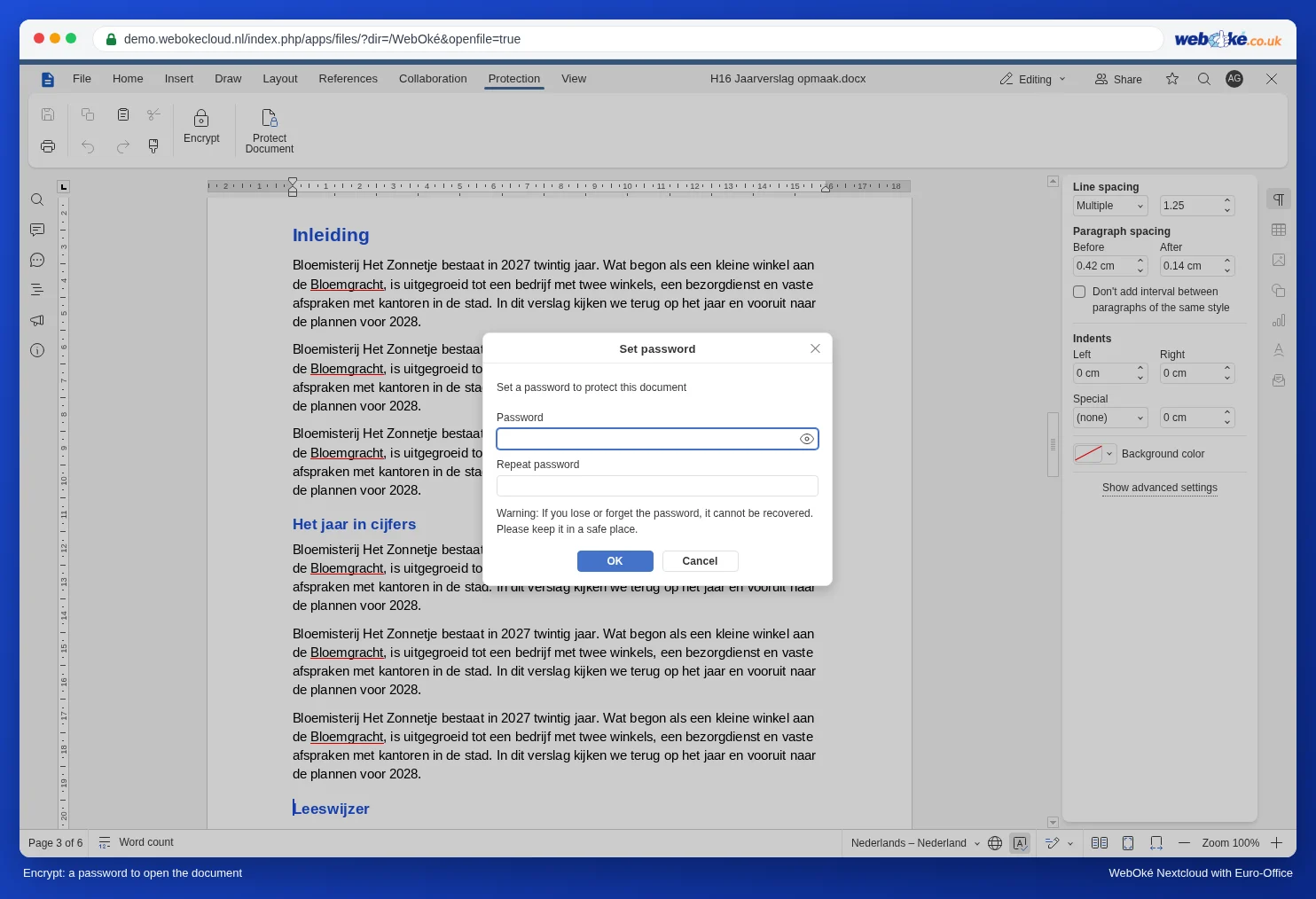
- Et passord for å åpne dokumentet er noe annet. Til det finner du knappen Encrypt i samme fane: Du velger et passord, og uten det passordet kan ingen åpne dokumentet, heller ikke du. Les mer om dette i Een document met een wachtwoord versleutelen, openen of het wachtwoord weghalen. Ofte er en delt lenke med passord mer praktisk (Passord og utløpsdato på en lenke).
- Vil du i et regneark bestemme per kollega hvem som kan redigere hvilken del, se Per collega bepalen wie welk deel van een spreadsheet mag bewerken.