
Kapittel 18 · 18.6
Sett inn et diagram fra et regneark i presentasjonen og hold det oppdatert
Hver måned lager du en presentasjon med omsetningstallene. Tallene står i et regneark, og diagrammet skal inn i presentasjonen. Du vil ikke lage diagrammet på nytt hver måned. I denne artikkelen ser du hvilke muligheter du har, og hvilken som fungerer best i WebOké Nextcloud.
Eksempel: Bloemisterij Het Zonnetje fører omsetningen per måned i regnearket Omsetning per måned. Hver måned lager de en presentasjon til teammøtet, med diagrammet over omsetningen.
Tre måter
| Måte | Når |
|---|---|
| Link data | Diagrammet forblir koblet til regnearket. Når du endrer regnearket, oppdaterer du diagrammet i presentasjonen med ett klikk. Det mest praktiske for en månedsrapport. |
| Embed workbook | Tallene følger med i presentasjonen, uavhengig av regnearket. Praktisk når du sender presentasjonen til noen utenfor WebOké Nextcloud. |
| Diagram i selve presentasjonen | Med Sett inn, Diagram lager du diagrammet direkte på lysbildet, og du fører tallene bare der. Fint for et diagram du bare trenger én gang. |
Trinn 1: kopier diagrammet fra regnearket
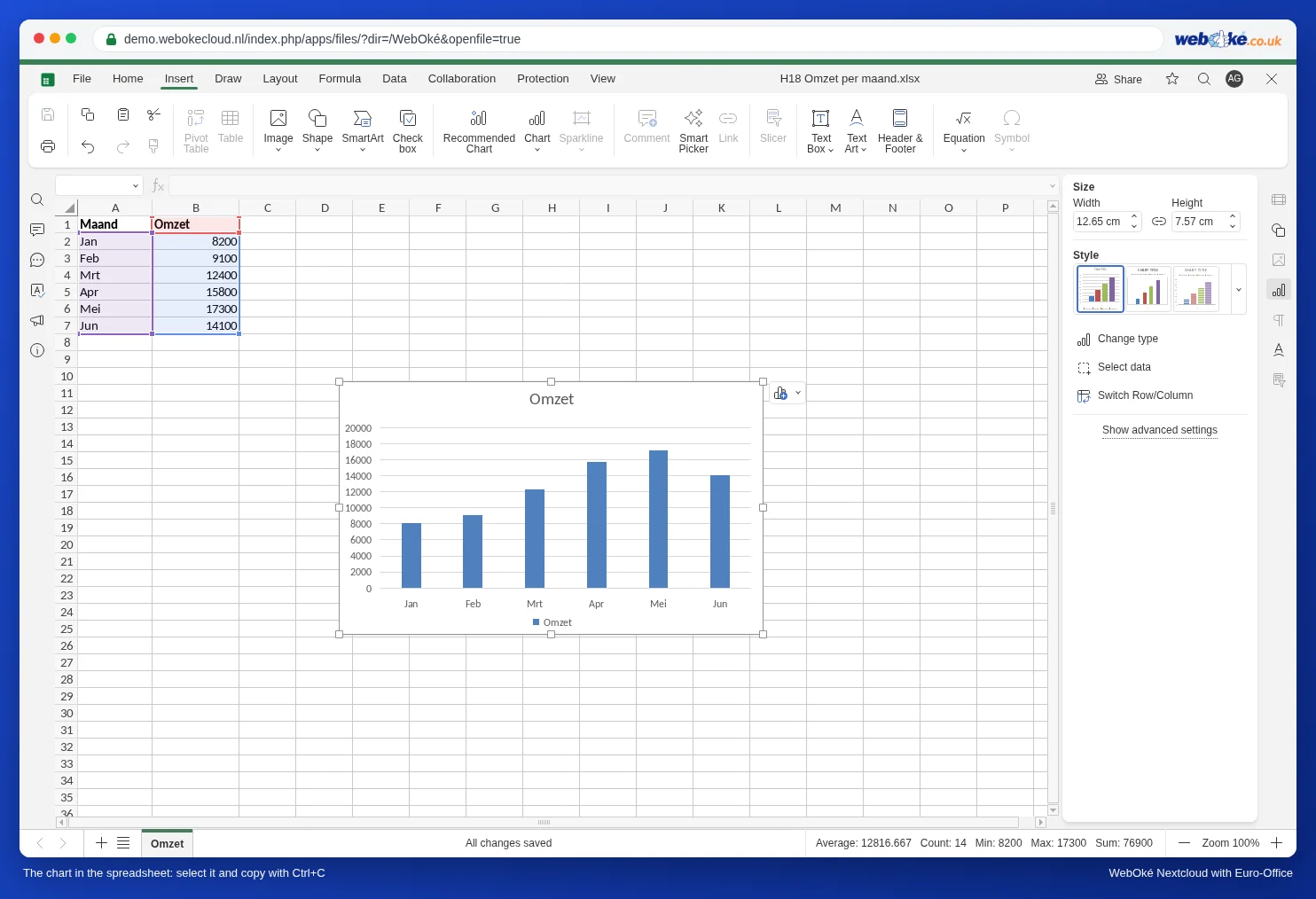
- Åpne regnearket og lag diagrammet hvis det ikke finnes ennå: merk tallene (for eksempel A1 til og med B7), gå til Sett inn, Diagram og velg en type (se Lage diagrammer).
- Klikk på kanten av diagrammet slik at det er merket, og trykk Ctrl+C (Mac: Cmd+C).
Trinn 2: lim inn og koble i presentasjonen
- Åpne presentasjonen, gå til lysbildet der diagrammet skal stå, og trykk Ctrl+V.
- Nederst til høyre for diagrammet vises en liten knapp (Ctrl) med alternativene for innliming. Klikk på den.
- Velg Use destination theme & Link data. Dette er også standardvalget: limer du inn helt vanlig, er diagrammet allerede koblet. Velg Use destination theme & Embed workbook hvis du ikke vil ha en kobling.
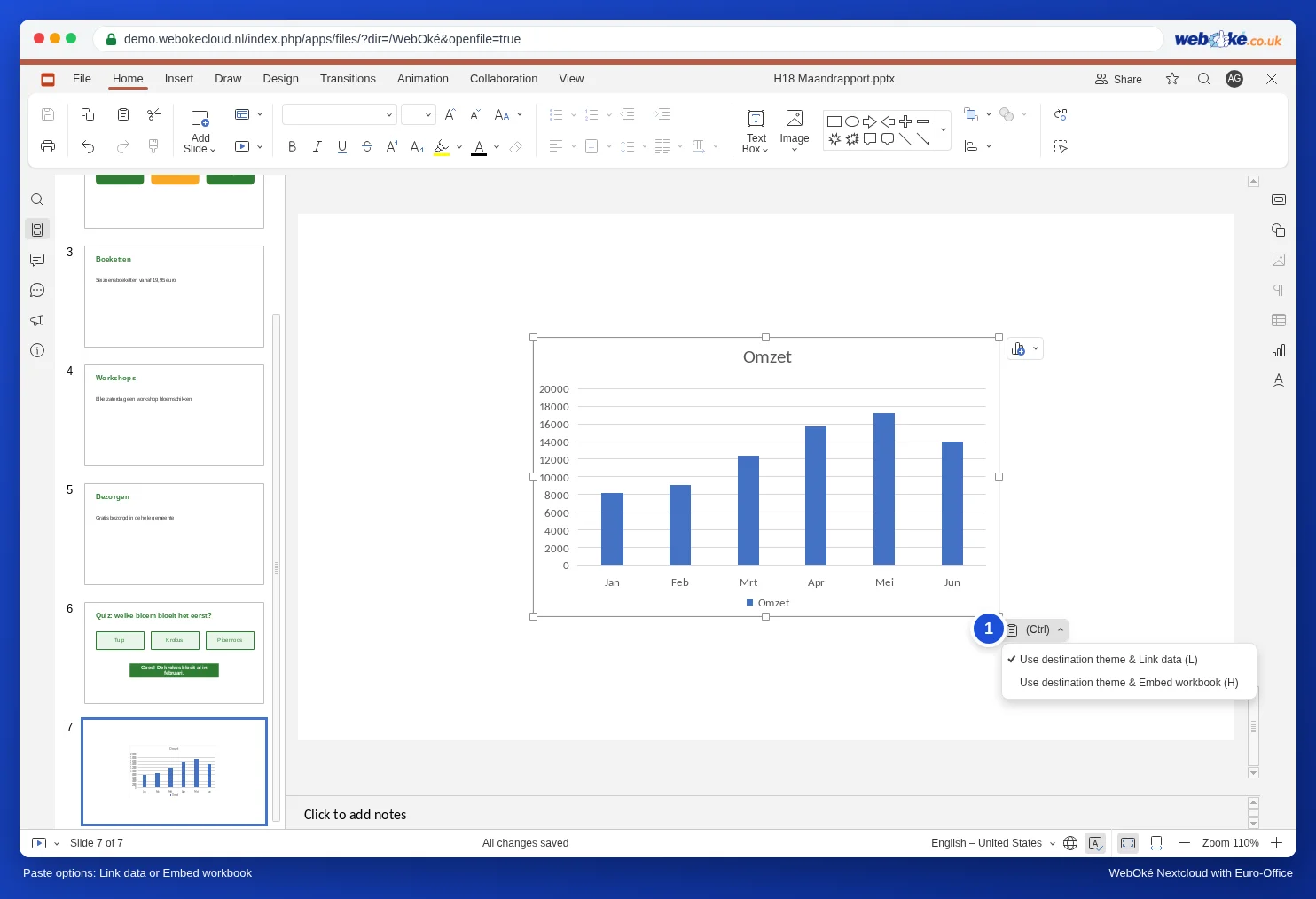
"Use destination theme" betyr at diagrammet får fargene og skrifttypene fra presentasjonen din. Slik passer det med resten av lysbildene.
Trinn 3: oppdater tallene neste måned
- Fyll inn de nye tallene i regnearket og lukk regnearket.
- Åpne presentasjonen. Euro-Office viser meldingen: "This presentation contains links to one or more external sources that could be unsafe." Klikk på Oppdater.
- Diagrammet viser nå de nye tallene.
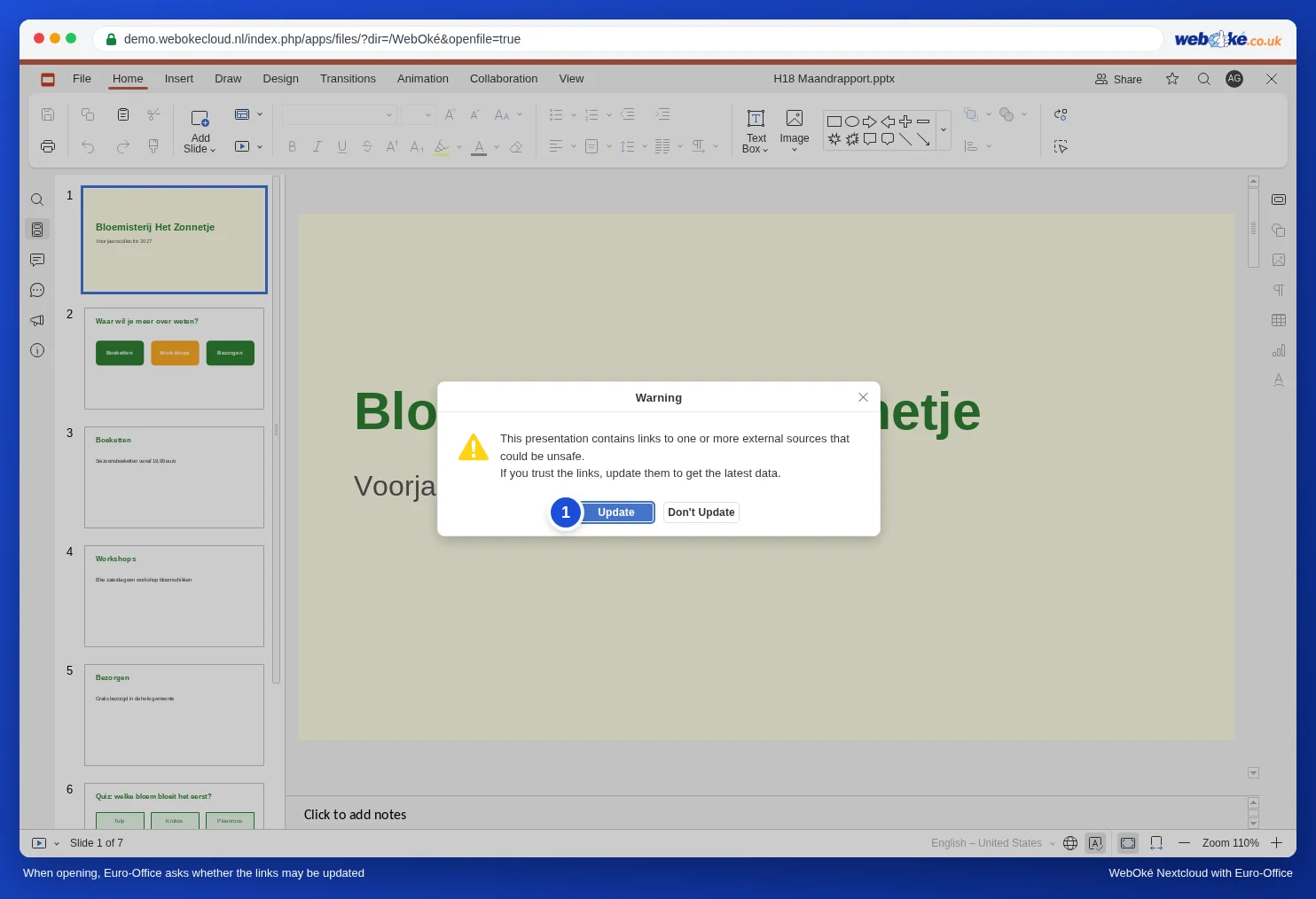
Meldingen høres skummel ut, men det gjelder ditt eget regneark. Kommer presentasjonen fra noen andre, og du vet ikke hvor koblingen går, klikker du på Don't Update.
Oppdater mens presentasjonen er åpen
Klikk på diagrammet og åpne panelet Diagram innstillinger til høyre. Under Linked Data ser du navnet på regnearket. Klikk på Update Data for å hente de nyeste tallene.
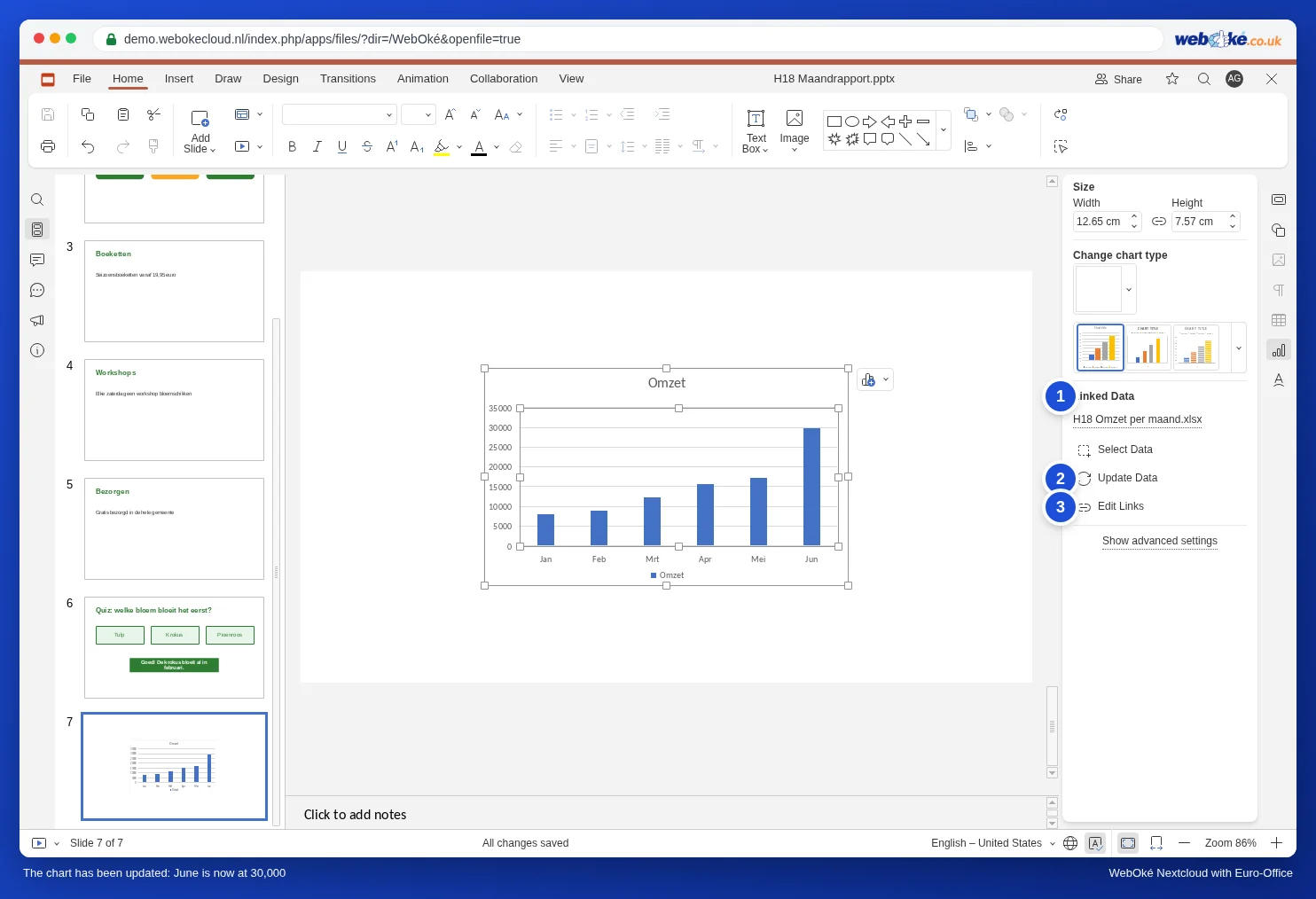
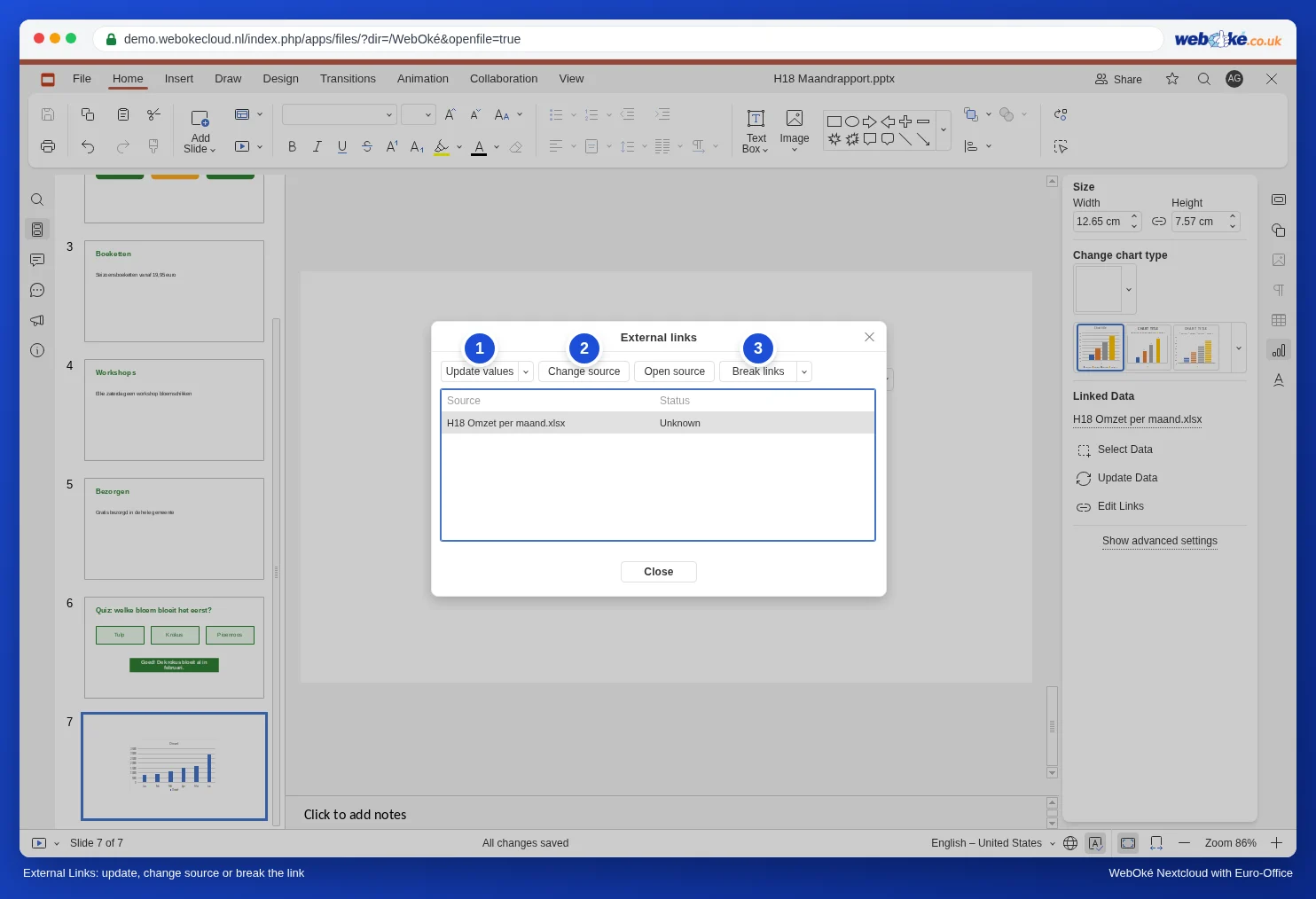
Med Edit Links åpner du vinduet External links. Der velger du:
- Update values: hent tallene på nytt.
- Change source: ment for å koble diagrammet til et annet regneark, for eksempel filen for det nye året. Kontroller etterpå at diagrammet viser de riktige tallene.
- Open source: åpne regnearket.
- Break links: fjern koblingen, slik at diagrammet ikke lenger er koblet til regnearket.
Fallgruver
- Diagrammet endrer seg ikke: du klikket på Don't Update da du åpnet presentasjonen, eller regnearket var nettopp åpent. Euro-Office lagrer endringene først når alle har lukket regnearket (se Du ser ikke endringene dine når du laster ned filen eller åpner den på datamaskinen). Lukk regnearket, vent litt og klikk på Update Data i presentasjonen.
- En annen person åpner presentasjonen: koblingen fungerer bare hvis den personen også har tilgang til regnearket. Del mappen med begge filene.
- Presentasjonen skal sendes ut: fjern da først koblingen med Break links, eller lim inn diagrammet med Embed workbook. Da får mottakeren heller ingen melding om eksterne kilder.
- Ny måned, ny rad: kommer det nye rader i regnearket, kontrollerer du i regnearket at diagrammet tar med den nye raden (se Lage diagrammer).
Et diagram med kolonner og en linje på en sekundærakse lager du i regnearket (se Et diagram med kolonner og en linje på en sekundærakse) og kopierer på samme måte. Vil du hente tall fra et annet regneark inn i et regneark, se Cellen koppelen aan een andere spreadsheet in je Nextcloud.