
Kapittel 19 · 19.12
Beskytt en PDF med passord
Lønnsslipper, medisinske rapporter eller et tilbud med skarpe priser vil du ikke at skal spres. Mange spør derfor hvordan de legger et passord på selve PDF-en, slik at bare mottakeren kan åpne den. Her leser du hva Euro-Office i WebOké Nextcloud kan og ikke kan, og hva som er den tryggeste løsningen i praksis.
Passord på selve PDF-en: ikke i nettleseren
I PDF-redigeringsprogrammet i nettleseren finnes det ikke noe Beskytt i menyen Fil. Du kan altså ikke legge et åpningspassord på en PDF i Euro-Office i WebOké Nextcloud. For et tekstdokument går det derimot: se Een document met een wachtwoord versleutelen, openen of het wachtwoord weghalen.
Åpne en PDF med passord: det går fint
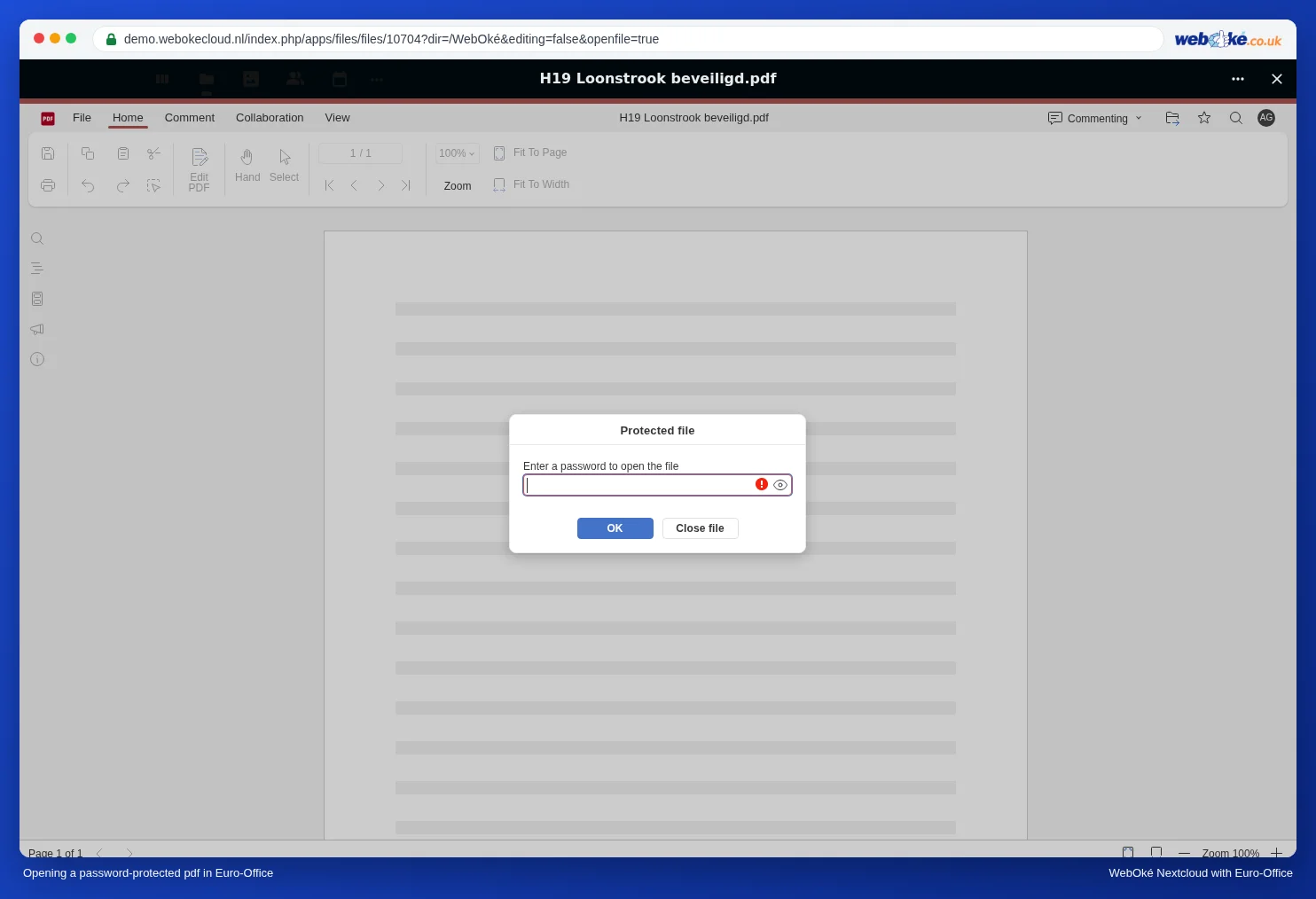
Får du selv en PDF med passord, for eksempel en lønnsslipp fra lønnskontoret? Legg den i WebOké Nextcloud og klikk på den. Euro-Office ber om passordet i vinduet Protected file. Skriv det inn og klikk på OK, så åpnes PDF-en som vanlig. Å lese den endrer ingenting ved filen: passordet blir liggende på den.
En bedre løsning: en lenke med passord og utløpsdato
En PDF med passord som du sender på e-post, blir liggende for alltid i mottakerens innboks, og ofte også i din sendte post. Det er tryggere å la PDF-en ligge i WebOké Nextcloud og dele en lenke:
- Lag en offentlig lenke til PDF-en med Kun se (se Opprette en offentlig kobling (lese eller redigere)).
- Legg til et passord og en utløpsdato, for eksempel om 14 dager (se Passord og utløpsdato på en lenke).
- Send lenken på e-post og passordet via en annen kanal, for eksempel på SMS eller telefon.
- Etter utløpsdatoen virker ikke lenken lenger. Du kan også trekke den tilbake tidligere hvis PDF-en ved et uhell gikk til feil person.
Slik har du selv kontrollen: Du kan trekke tilbake lenken, og filen ligger ikke løst i andres innboks.
Må det absolutt være en PDF med passord?
Noen mottakere vil absolutt ha en beskyttet PDF som vedlegg. Last da ned PDF-en (se Last ned som docx, xlsx, pptx, odt eller pdf) og legg passordet på med et PDF-program på datamaskinen som kan gjøre det. Send passordet via en annen kanal også da.
Fallgruver
- Glemt passord: Et passord på en PDF kan ikke gjenopprettes. Lagre det i passordbehandleren din.
- Et svakt passord, som en fødselsdato eller et postnummer, er raskt gjettet. Bruk minst tolv tegn.