
Kapittel 17 · 17.10
Overvåk utløpsdatoer: rødt når utløpt, oransje innen 30 dager
Kontrakter, abonnementer, sertifikater, kontroller, holdbarhet: du vil se med ett blikk hva som allerede har utløpt og hva som snart utløper. I Fargelegg hele rader når fakturaen er betalt farger du en rad ut fra en tekst som "Betalt". Her farger du ut fra en dato sammenlignet med i dag, med to regler som sammen blir et trafikklys.
Som eksempel bruker vi blomsterabonnementene til Bloemisterij Het Zonnetje: kunden i A, buketten i B og sluttdatoen i C, fra rad 2 til og med 8.
Regel 1: rødt når utløpt
- Velg A2:C8: hele listen uten overskriftsraden, slik at hele raden får farge.
- Klikk på Conditional formatting på fanen Hjem og velg New rule.
- Velg Formel som type og skriv: =OG($C2<>"";$C2<IDAG())
- Velg en rød fyllfarge under formatering og klikk på OK.
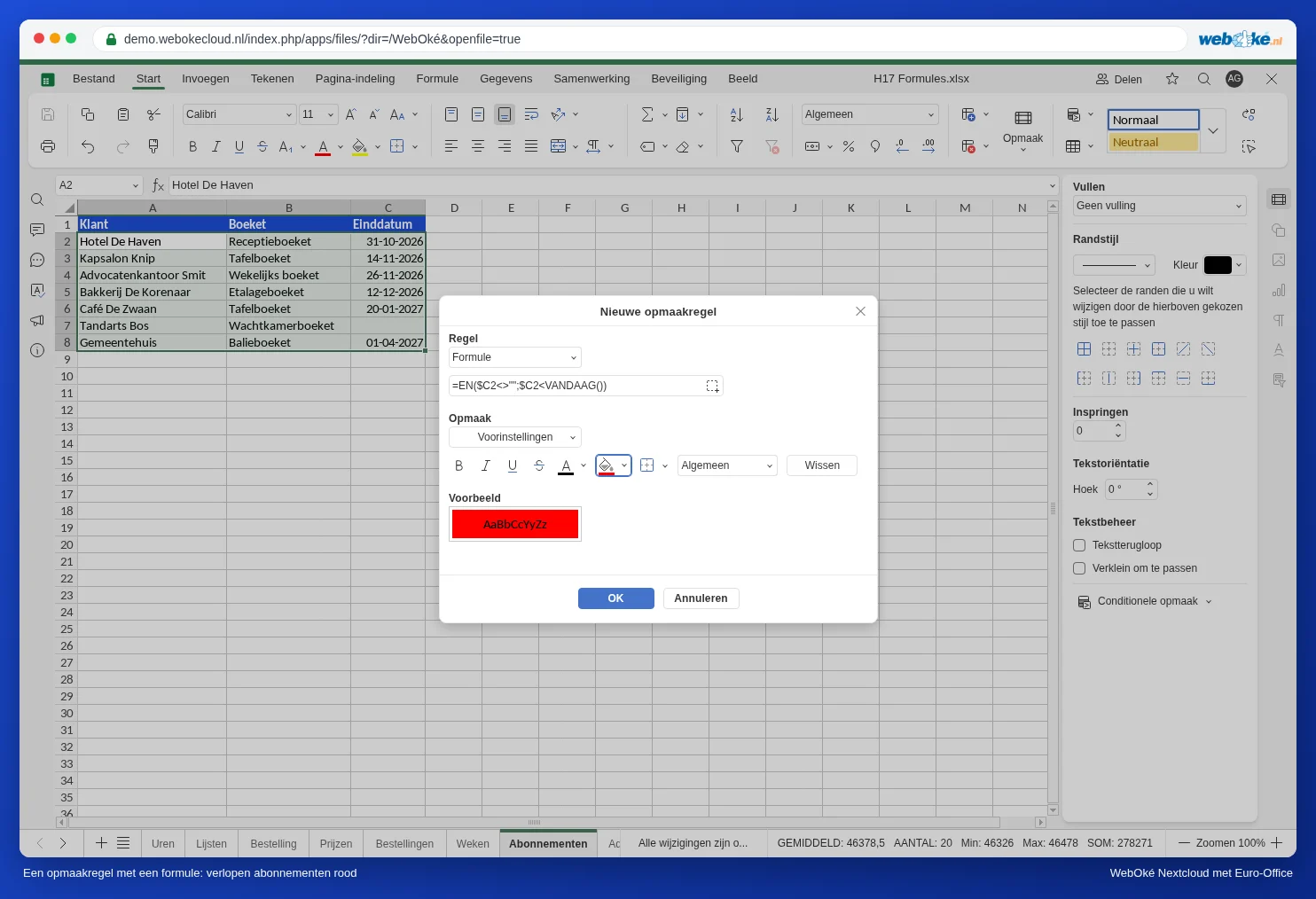
OG sørger for at begge betingelsene må stemme: det finnes en sluttdato, og den ligger før i dag. Uten den første delen blir også en tom sluttdato rød, fordi en tom celle teller som den aller første datoen.
Regel 2: oransje innen 30 dager
Velg A2:C8 igjen og lag en ny regel med formelen =OG($C2>=IDAG();$C2<=IDAG()+30) og en oransje fyllfarge.
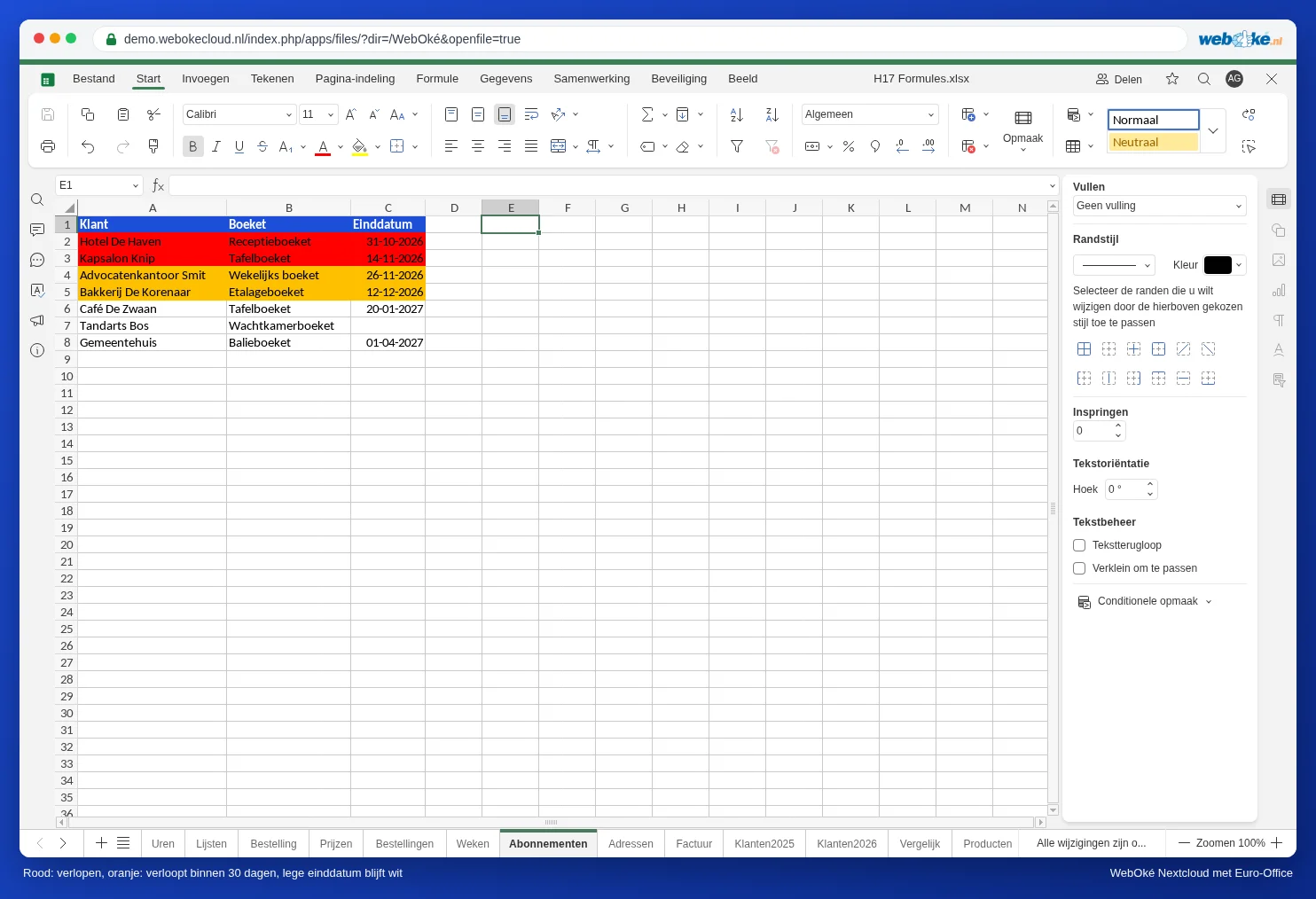
Hver dag du åpner filen, regner IDAG() på nytt. Fargene flytter seg altså av seg selv.
Kontrollere eller endre regler
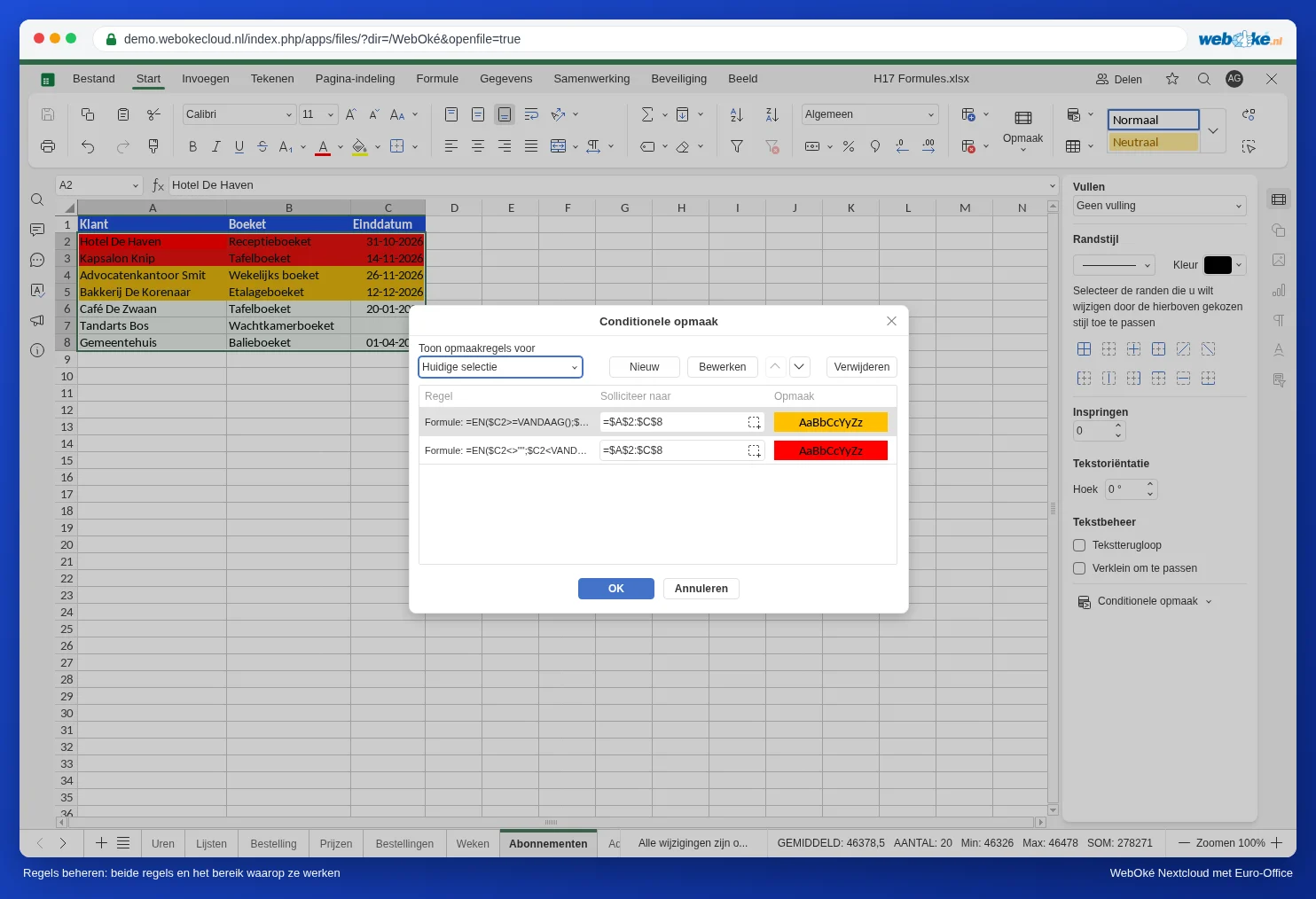
Velg Conditional formatting, Manage rules. Du ser alle reglene for utvalget. Området en regel gjelder for, står i kolonnen Apply to. Med Rediger og Slett endrer du en regel, og med pilene endrer du rekkefølgen. En regel som står høyere, går foran. I dette eksempelet overlapper ikke reglene, så rekkefølgen spiller ingen rolle. Legger du til en regel som overlapper (for eksempel "innen 7 dager" i mørkerødt), setter du den øverst.
Flere varianter
- Arbeidsdager i stedet for kalenderdager: =OG($C2>=IDAG();$C2<=ARBEIDSDAG(IDAG();20)) farger alt som utløper innen 20 arbeidsdager.
- Grå helger i en plan med datoer i rad 1 fra B1: velg hele planområdet og bruk =UKEDAG(B$1;2)>5. Nå står dollartegnet foran 1, fordi datoen står i rad 1.
- Fremhev i dag i den samme planen: =B$1=IDAG().
Fallgruver
- Dollartegnet står foran kolonnen: $C2. Uten dollartegn ser hver kolonne på en annen kolonne. Med $C$2 ser alt på den samme cellen.
- Begynn på den første raden i utvalget: velger du fra rad 2, viser formelen til rad 2.
- Datoer som tekst (venstrejustert) får ikke farge. Konverter dem først: se Datoer som kommer inn som tekst eller der dag og måned er byttet om.
- Ingen varsel: Euro-Office sender ingen e-post eller påminnelse når noe utløper. Du ser det bare når du åpner filen. Vil du ha en påminnelse, legger du de viktigste datoene også inn i kalenderen i WebOké Nextcloud.