
Kapittel 18 · 18.4
En interaktiv presentasjon med meny og knapper til lysbilder
På en messestand, i en butikk eller på et kurs vil du ikke bare vise det ene lysbildet etter det andre. Du vil ha et startlysbilde med knapper: klikk på Boeketten, så kommer du til bukettene, klikk på Workshops, så hopper du til workshopene. Og på hvert lysbilde en knapp tilbake til menyen. Dette bygger du i Euro-Office med lenker til lysbilder.
Eksempel: Bloemisterij Het Zonnetje lager en presentasjon for skjermen i butikken. Lysbilde 2 er menyen med tre grønne knapper: Boeketten, Workshops og Bezorgen.
Trinn 1: lag knappene
Lag én figur per del på menylysbildet: velg et avrundet rektangel i fanen Sett inn, tegn det og skriv navnet inni. Gjør knappene store nok til at det er lett å klikke på dem, også på en berøringsskjerm.
Trinn 2: gjør en knapp om til en lenke
- Klikk på knappen Workshops og trykk på Esc. Nå er hele figuren merket, ikke teksten i den. Du ser de små firkantene på kanten av figuren og ingen blinkende markør.
- Klikk på Lenke i fanen Sett inn.
- Velg Slide in this presentation øverst.
- Under Link to velger du lysbildet knappen skal gå til, for eksempel Lysbilde 4. Øverst i listen finner du også Første lysark, Siste lysark, Next slide og Forrige lysark.
- Skriv eventuelt en kort forklaring i ScreenTip text. Den vises når du holder musen over knappen.
- Klikk på OK.
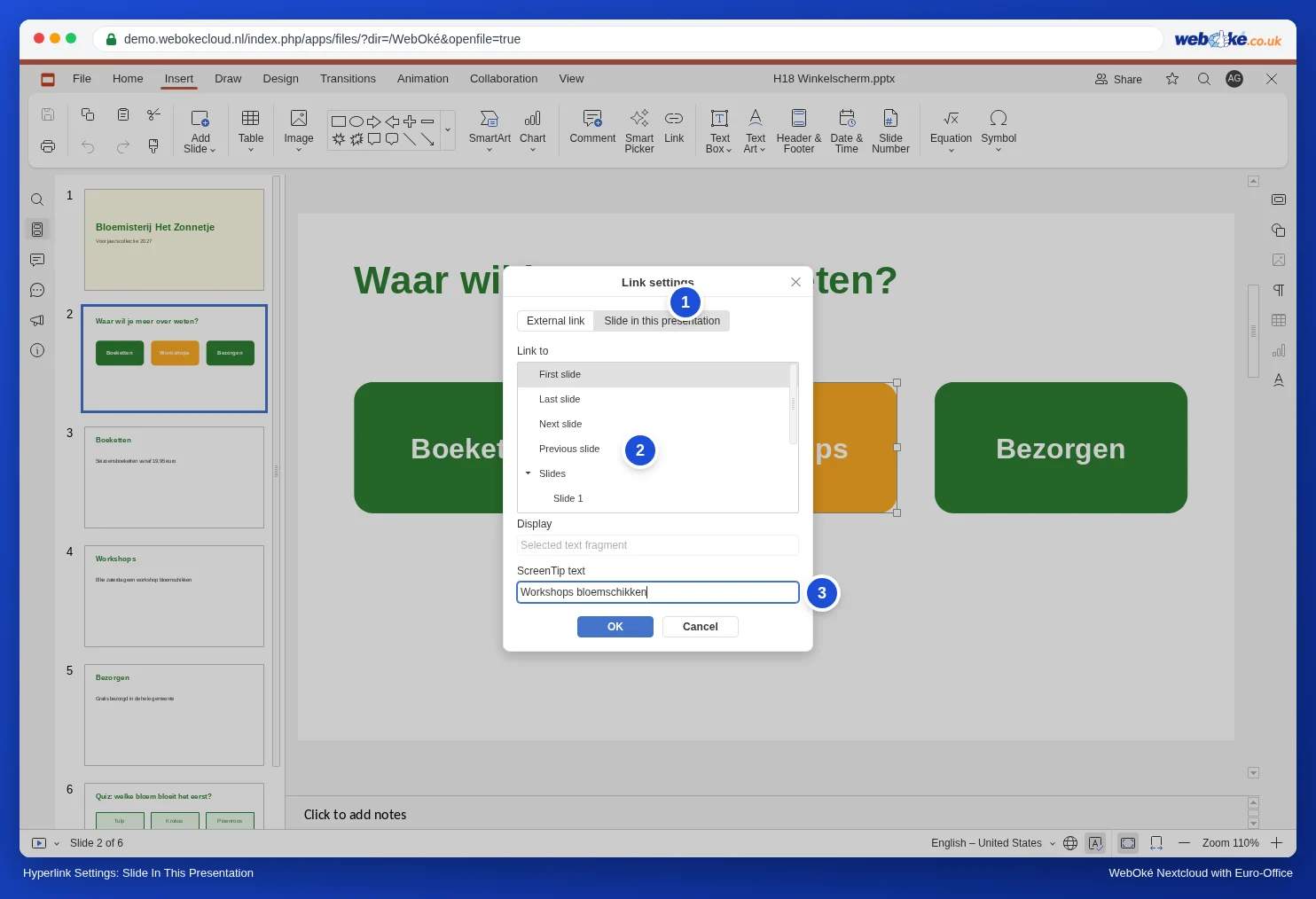
Fordi du har merket hele figuren, står det med grå skrift "Valgt tekstfragment" under Vis. Da blir hele knappen lenken: i lysbildefremvisningen virker både et klikk på teksten og et klikk ved siden av teksten inne i knappen.
Merk: Hvis du klikker i teksten på knappen (med blinkende markør) og så legger til en lenke, setter Euro-Office inn ordene "Lysbilde 4" som ny tekst i knappen. Trykk derfor først på Esc, eller merk ordet som skal bli lenken.
Trinn 3: gjør delene tilgjengelige bare via menyen
I en vanlig lysbildefremvisning går du videre til neste lysbilde med et klikk eller en piltast. Vil du at lysbildene for delene bare skal kunne vises via menyen, skjuler du dem.
- Høyreklikk på lysbildet i oversikten til venstre og velg Hide slide. Nummeret på lysbildet får en skråstrek.
- I lysbildefremvisningen hopper Euro-Office over dette lysbildet når du klikker deg videre. Via en lenke på en knapp kommer du likevel dit.


Vi har testet det: fra menylysbildet tar knappen Workshops deg til det skjulte lysbildet Workshops, og den som klikker videre fra Boeketten, går rett videre til Bezorgen.
Trinn 4: en knapp tilbake til menyen på hvert lysbilde
Lag en liten knapp Meny nederst til høyre på det første lysbildet i en del, med en lenke til menylysbildet (Lysbilde 2). Kopier knappen med Ctrl+C og lim den inn på de andre lysbildene med Ctrl+V. Lenken følger med, og knappen havner på samme sted.
Merk: I lysbildemalen kan du ikke lage lenker; knappen Lenke er grå der. En tilbakeknapp legger du derfor på selve lysbildene, ikke på malen.
Trinn 5: test
Start lysbildefremvisningen fra menylysbildet: fanen Hjem, pilen ved knappen for lysbildefremvisning, Show from Current Slide. Når du holder musen over en knapp, vises skjermtipset (eller lysbildenummeret). Klikk på hver knapp og kontroller at du kommer til riktig lysbilde.

Dette går ikke
- Handlingsknapper som i PowerPoint (ferdige knapper med en handling) og zoomlysbilder finnes ikke. Vanlige figurer med en lenke gjør den samme jobben.
- En kioskmodus der en besøkende bare kan klikke på knappene, finnes ikke. Et klikk ved siden av en knapp går til neste lysbilde, og med Esc stopper fremvisningen. Ikke la presentasjonen stå uten tilsyn på en berøringsskjerm på en messe, eller bruk den automatiske versjonen fra La en presentasjon spille av om og om igjen (messe, venterom, utstilling).
Fallgruver
- Nye lysbilder i mellom forskyver lenkene dine. En lenke husker nummeret på lysbildet, ikke selve lysbildet. Vi har testet det: knappen Workshops pekte til lysbilde 4. Etter at vi satte inn et nytt lysbilde foran menyen, lå Workshops på lysbilde 5, men knappen gikk fortsatt til lysbilde 4, og det var nå Boeketten. Legger du til eller flytter lysbilder, må du kontrollere og rette alle lenkene. Legg helst nye lysbilder til sist.
- Endre eller fjerne en lenke: merk figuren (klikk på den og trykk på Esc) og klikk på Lenke igjen.
De samme knappene bruker du til et innholdslysbilde i en stor presentasjon (se Hold en stor presentasjon oversiktlig uten inndelinger). Vil du at noe skal vises på det samme lysbildet når noen klikker et sted, for eksempel i en quiz? Det gjør du med en utløser (se Animasjoner i riktig rekkefølge, med triggere og bevegelsesbaner).