
Kapittel 18 · 18.1
Lag din egen profilmal: Slide Master, oppsett og plassholdere
Å sette logoen på hvert lysbilde er én ting (se Sett logoen på alle lysbilder samtidig). En ekte profilmal går lenger: faste skrifttyper og farger, egne oppsett som «Tekst med bilde» eller «To kolonner», og felt der kollegene dine bare trenger å klikke og skrive. Da lager alle presentasjoner som ser like ut, uten at noen må flytte på noe.
Som eksempel lager vi malen til Bloemisterij Het Zonnetje, en kunde av WebOké. Blomsterhandler Sanne vil at de ansatte skal bruke samme oppsett for hvert kurs og hver sesong.
Slik er Slide Master bygd opp
- Hovedlysbildet er det øverste og største lysbildet i Slide Master. Det du stiller inn her (skrifttype, farge, logo, bakgrunn), gjelder for alle oppsettene under.
- Oppsettene er de mindre lysbildene under. Hvert oppsett er en fast plassering av felt, for eksempel Title Slide eller Title and object. Når du legger til et nytt lysbilde, velger du ett av disse oppsettene.
- Plassholdere er de stiplede feltene på et oppsett. På selve lysbildet står det en hjelpetekst i dem, som «Klikk for å legge til tekst». Når noen skriver i feltet, får teksten automatisk formateringen fra malen.
Tips: begynn med en ny, tom presentasjon (Nytt, Ny presentasjon i filene dine, se Opprette et nytt dokument, regneark eller presentasjon). Den har allerede elleve standardoppsett. En presentasjon du får fra noen andre, har ofte bare ett eller to oppsett.
Trinn 1: åpne Slide Master
- Åpne den nye presentasjonen og gå til fanen Visning.
- Klikk på Slide Master. Fanen Slide Master vises, og til venstre ser du hovedlysbildet med oppsettene under.
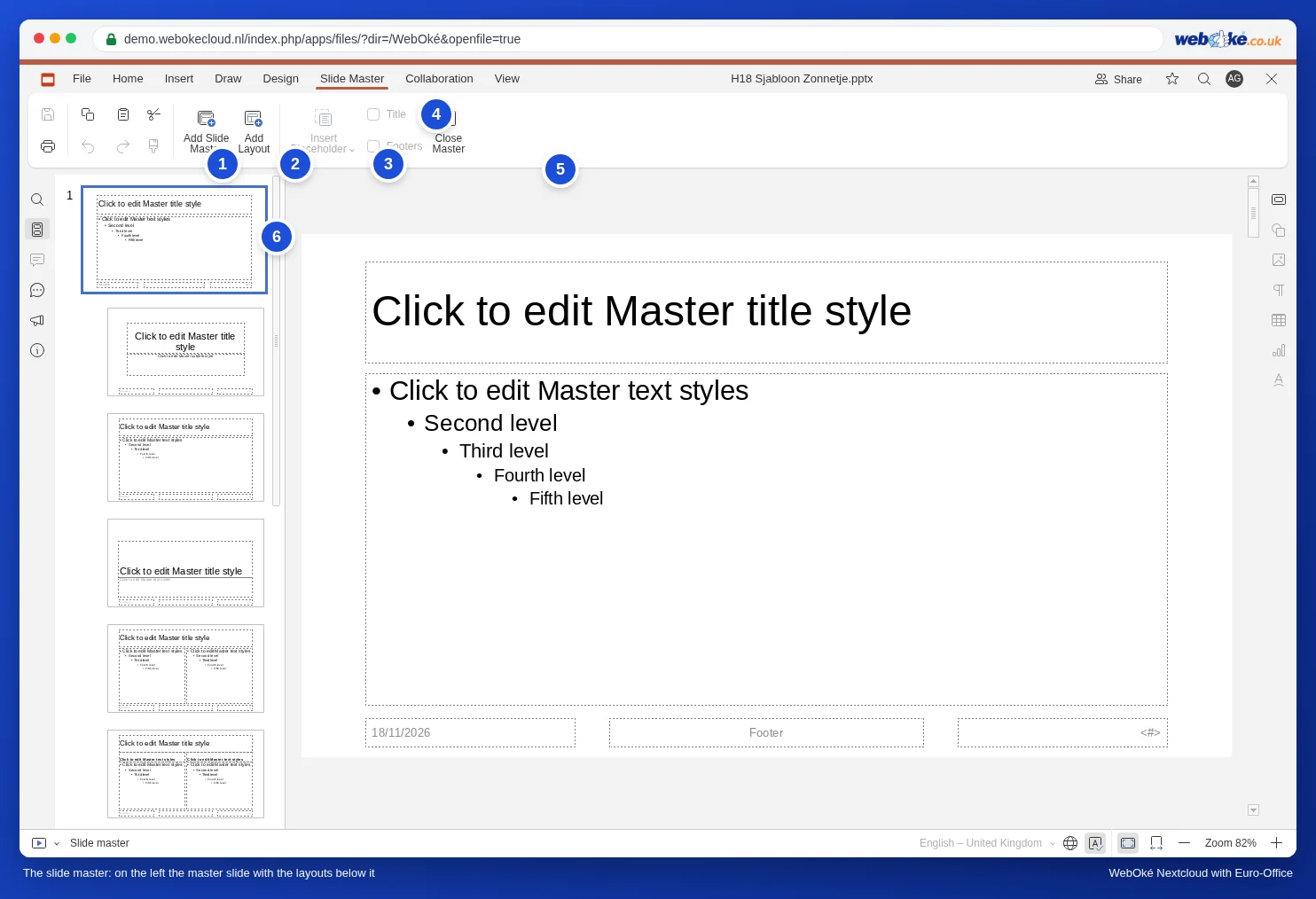
Så lenge Slide Master er åpen, er fanene Overganger og Animasjon borte, og nederst til venstre på statuslinjen står det Slide master. Slik ser du alltid hvilken modus du jobber i.
Trinn 2: skrifttype, farger og logo på hovedlysbildet
- Klikk på det øverste og største lysbildet til venstre: hovedlysbildet.
- Klikk på kanten av tittelfeltet («Klikk for å redigere stilen»), slik at hele feltet er merket. Velg skrifttype, størrelse og farge for alle titler på fanen Hjem. Gjør det samme med tekstfeltet under for vanlig tekst.
- Velg fargene i profilen din under Colors på fanen Design. Fargene vises øverst i hver fargevelger som temafarger.
- Sett logoen din på hovedlysbildet med Sett inn, Bilde (se Sett logoen på alle lysbilder samtidig).
Merk: velg en skrifttype fra listen i Euro-Office. Skriver du inn et navn som ikke finnes i listen, for eksempel skrifttypen fra trykksakene dine, varsler Euro-Office at skrifttypen ikke er tilgjengelig og viser teksten med en erstatning. Se En PowerPoint med egne skrifttyper: tekst som flytter seg eller går utenfor kanten.
Trinn 3: rydd bort oppsett du ikke trenger
Elleve oppsett er for mange for de fleste bedrifter. Jo færre valg, jo mer helhetlig blir det.
- Høyreklikk på et oppsett du ikke bruker, for eksempel Vertical title and text.
- Velg Delete Layout.
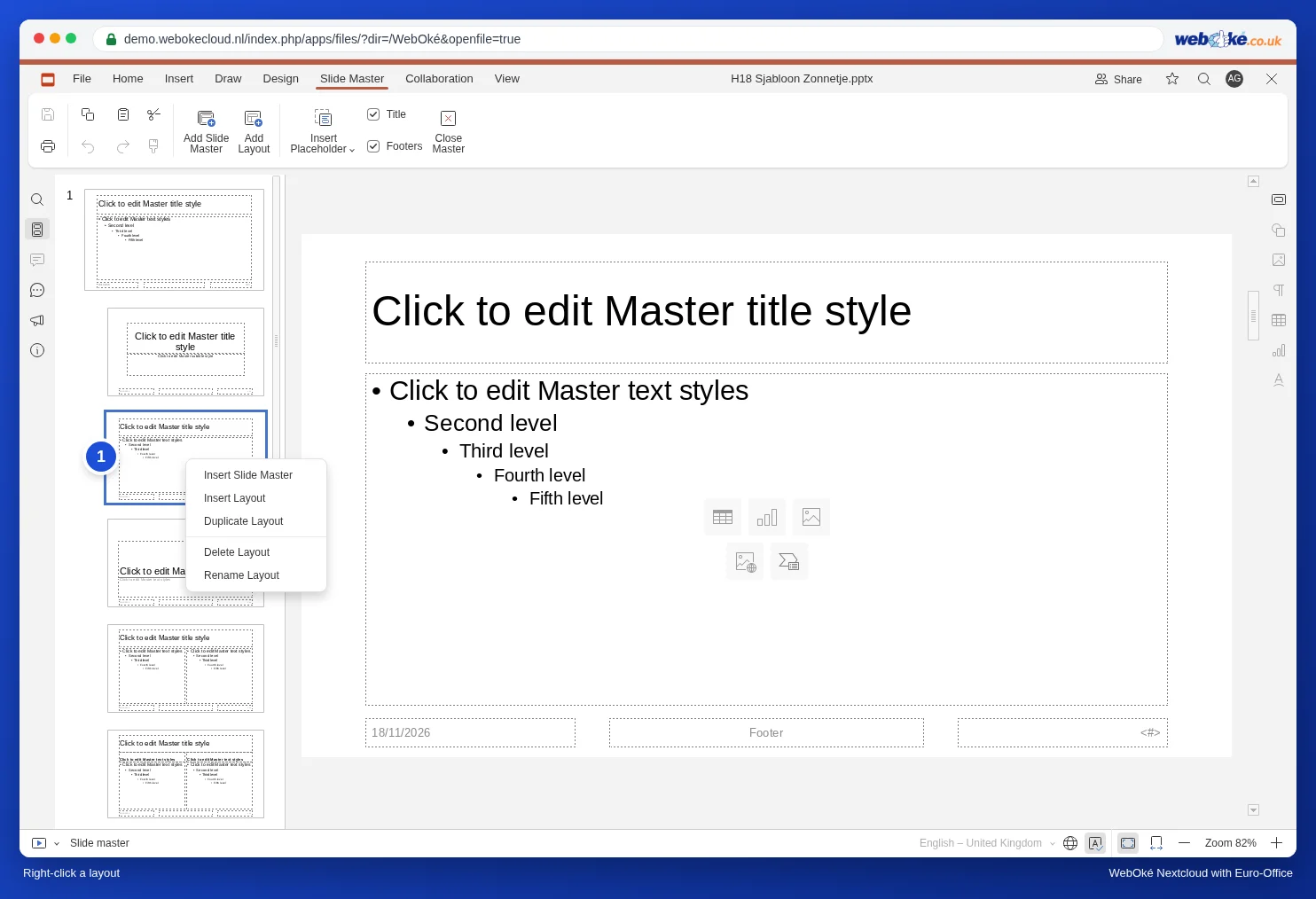
Er Delete Layout grå? Da bruker et lysbilde i presentasjonen fortsatt dette oppsettet. Gi først lysbildet et annet oppsett.
Trinn 4: et eget oppsett med bildefelt
Sanne vil ha et oppsett med tekst til venstre og et bilde til høyre, for hver bukett i kolleksjonen.
- Høyreklikk på oppsettet Title and object (det tredje lysbildet i listen til venstre) og velg Duplicate Layout. Da begynner du med en tittel, et tekstfelt og bunntekstene.
- Gjør tekstfeltet smalere ved å dra i håndtaket til høyre.
- Klikk på pilen under Insert Placeholder på fanen Slide Master og velg Bilde.
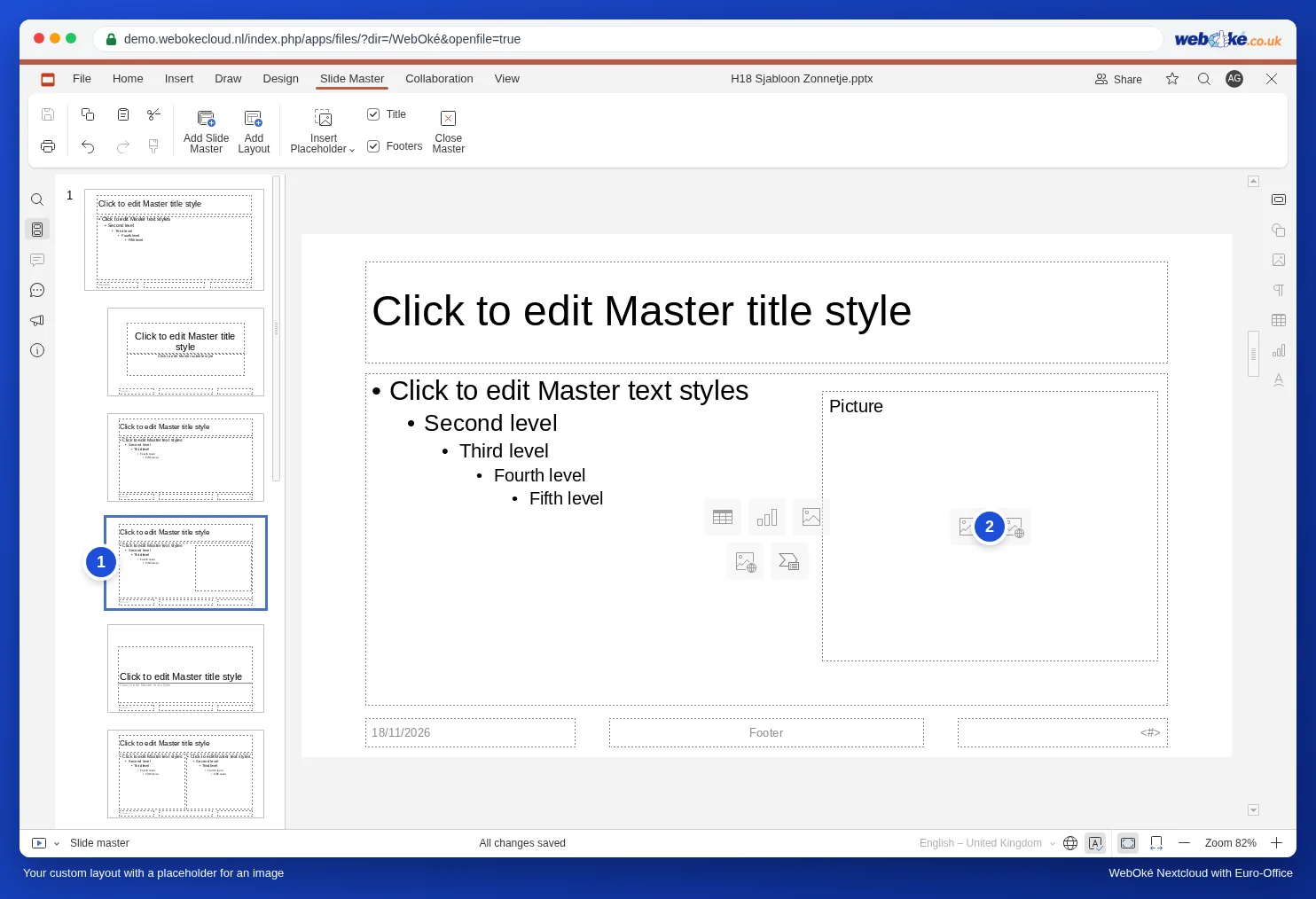
- Tegn et felt til høyre på lysbildet med musen. Et stiplet felt med ordet Bilde vises.
- Høyreklikk på oppsettet, velg Rename Layout, skriv Tekst met foto og klikk på OK.
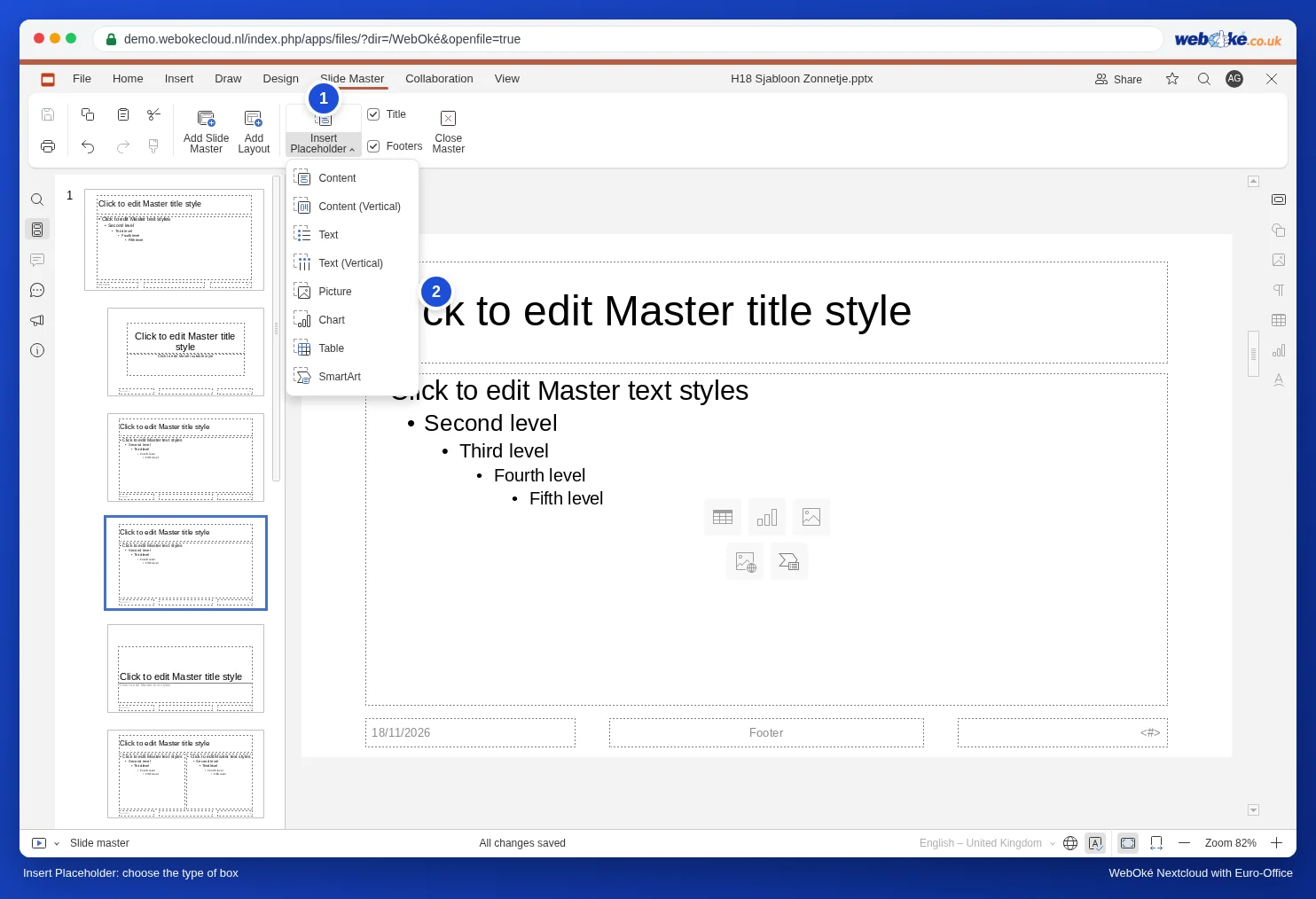
Typene plassholdere er Innhold, Content (Vertical), Tekst, Text (Vertical), Bilde, Diagram, Tabell og SmartArt. Et Innhold-felt er det mest fleksible: kollegaen din velger selv om det skal inneholde tekst, en tabell, et diagram eller et bilde.
Vil du ikke ha tittel eller bunntekst på et oppsett? Fjern da avkrysningen for Tittel eller Footers på fanen Slide Master.
Trinn 5: lukk og test
- Klikk på Close Master.
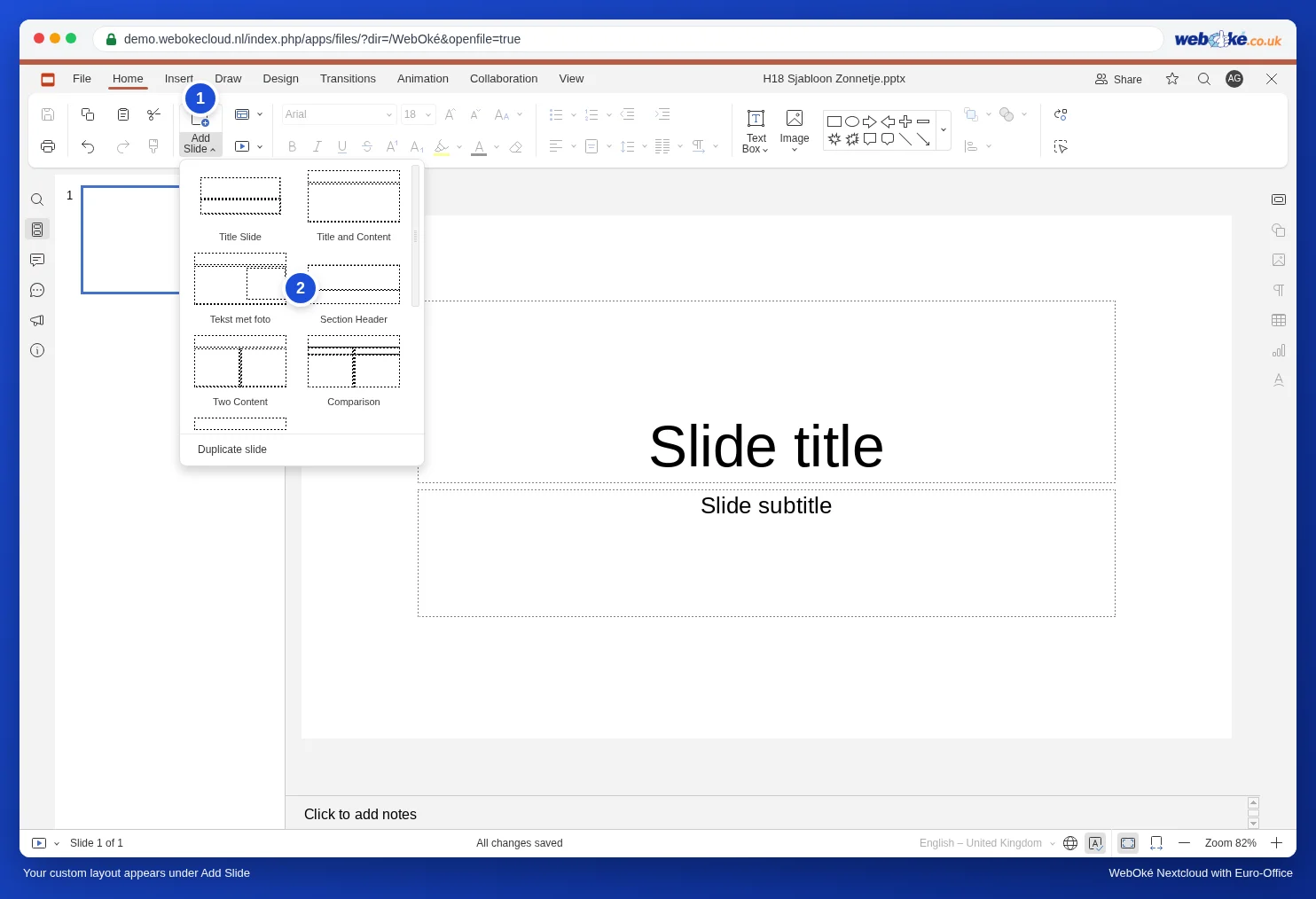
- Klikk på pilen under Add Slide på fanen Hjem. Det egne oppsettet ditt, Tekst met foto, står nå i listen.
- Velg det. Klikk på bildeikonet i bildefeltet og velg et bilde. Bildet havner nøyaktig i feltet, på stedet du har bestemt.
Trinn 6: lagre og del malen
Du har to muligheter.
- Som pptx i en delt mappe: legg presentasjonen i en mappe du deler med kollegene dine (se Del et dokument med en kollega), for eksempel Maler, og kall den «Huisstijl Het Zonnetje». Avtal at ingen redigerer selve filen: åpne den og velg med en gang Fil, Save Copy As, PPTX, og jobb videre i kopien. Gi kollegene bare lesetilgang, så kan ikke malen endres ved et uhell.
- Som PowerPoint-mal (POTX): velg Fil, Save Copy As og klikk på POTX. Velg mappen og klikk på knappen Velg. Med Last ned som, POTX havner malen i mappen Nedlastinger på datamaskinen din. Den som bruker PowerPoint, kan bruke filen som designmal.
For tekstdokumenter fungerer en teammal på samme måte, med en delt mappe og Save Copy As: se En mal med firmaprofil for hele teamet.
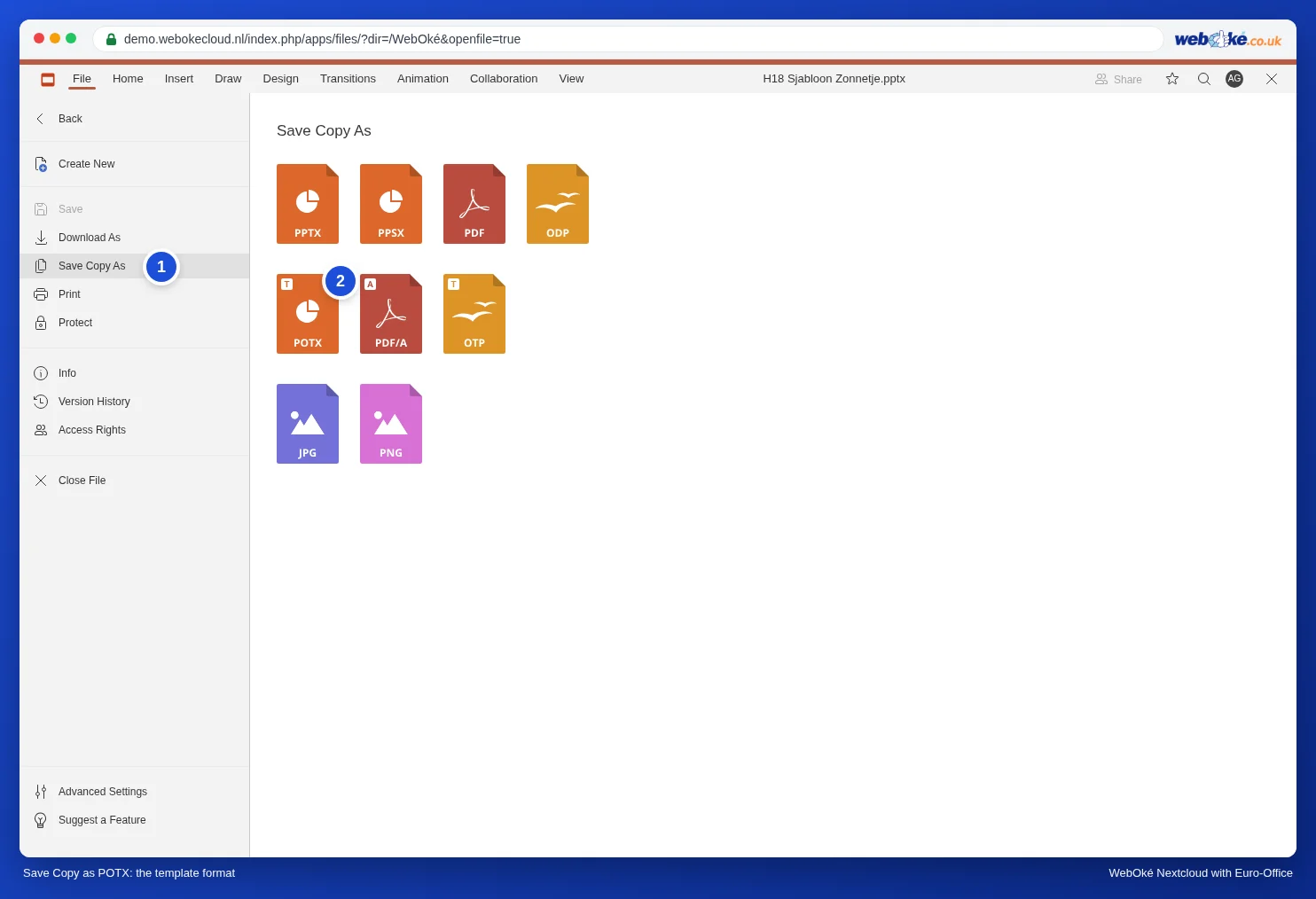
Merk: en potx-fil åpnes ikke i Euro-Office i WebOké Nextcloud. Klikker du på den i filene dine, laster Nextcloud den ned. For ditt eget team er pptx-filen i en delt mappe derfor den enkleste løsningen. Potx-filen er for dem som bruker PowerPoint.
Tilpass eksisterende lysbilder til en endret mal
Endrer du Slide Master senere, tar de fleste lysbildene over endringene automatisk. Har noen endret formateringen på et lysbilde selv (flyttet en tittel, valgt en annen skrifttype), blir dette avviket stående. Høyreklikk da på lysbildet til venstre og velg Reset Slide: feltene går tilbake til plasseringen og formateringen i oppsettet. Teksten blir stående.
Har et lysbilde fått feil oppsett? Høyreklikk på lysbildet og velg Change layout.
To design i én mal
Vil du ha en mørk variant i tillegg til det vanlige designet, for eksempel til presentasjoner på stor skjerm? Klikk på Add Slide Master i Slide Master. Det kommer et nytt hovedlysbilde med egne oppsett. Gi det et navn med Rename Master (høyreklikk). I samme meny finner du Preserve Master: slå det på for et hovedlysbilde som (ennå) ikke brukes av noe lysbilde, slik at det blir værende i malen.
Fallgruver
- Skrive tekst direkte på hovedlysbildet: et vanlig tekstfelt på hovedlysbildet vises på hvert lysbilde, men kollegene dine kan ikke endre det på lysbildet. Bruk alltid plassholdere på et oppsett til innhold.
- Insert Placeholder er grå: du har merket hovedlysbildet. Klikk først på et oppsett under det.
- Du ser ikke Overganger og Animasjon: du er fortsatt i Slide Master. Klikk på Close Master.
- En presentasjon fra noen andre som utgangspunkt: den har ofte bare ett eller to oppsett. Begynn heller med en ny presentasjon og kopier lysbildene over etterpå.
Mer om oppsett og temaer i Oppsett og temaer, logoen på alle lysbilder i Sett logoen på alle lysbilder samtidig og en presentasjon fra 4:3 til 16:9 i Konvertere en gammel 4:3-presentasjon til bredformat 16:9.