
Kapittel 17 · 17.21
Ikoner og stolper som viser om du når målet
En produksjonsoversikt med et mål per produkt og det som faktisk er solgt: du vil se med ett blikk hvilke produkter som når målet. Med betinget formatering setter du et grønt, gult eller rødt ikon ved siden av, eller en stolpe som viser hvor langt du har kommet. Fallgruven: som standard sammenligner ikonene tallene med hverandre, ikke med målet ditt. Du må derfor stille inn tersklene selv.
Som eksempel bruker vi Bakkerij De Korenaar: i A står produktet, i B målet for denne måneden og i C antallet som er solgt.
Trinn 1: en hjelpekolonne med prosentandelen av målet
Et ikon kan ikke direkte «sammenligne med cellen ved siden av». Derfor regner du først ut hvor langt du har kommet. Skriv i D2:
=HVIS(B2=0;"";C2/B2)
dra formelen nedover og gi kolonne D formatet Prosentdel. 1 265 solgt med et mål på 1 200 gir 105 %. HVIS hindrer #DIV/0! når det ikke finnes noe mål.
Trinn 2: en regel med ikoner og egne terskler
- Merk prosentene, D2:D7.
- Klikk på Conditional formatting i fanen Hjem og velg New rule. (Under Icon sets i samme meny kan du også velge et sett direkte, men da får du standardtersklene.)
- Velg Icon sets under Linje. Under Icon style velger du settet, for eksempel rødt, gult og grønt.
- For hvert ikon finnes en linje med en sammenligning, en verdi og en type. Sett typen til Tall og verdien til 1 (100 % av målet) for det grønne ikonet.
- Sett typen til Tall og verdien til 0,9 for det gule ikonet. Alt under det blir rødt.
- Klikk på OK.
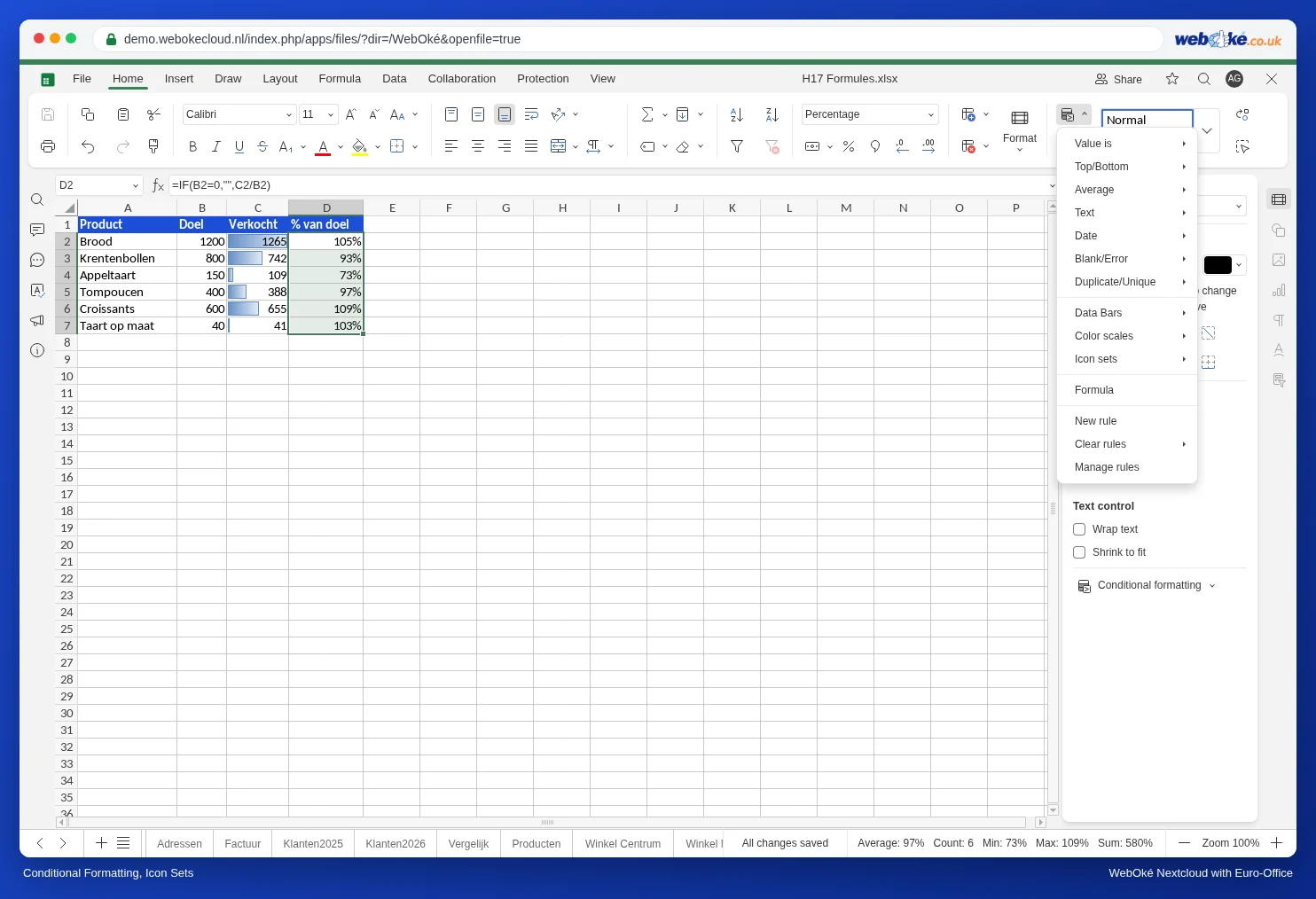
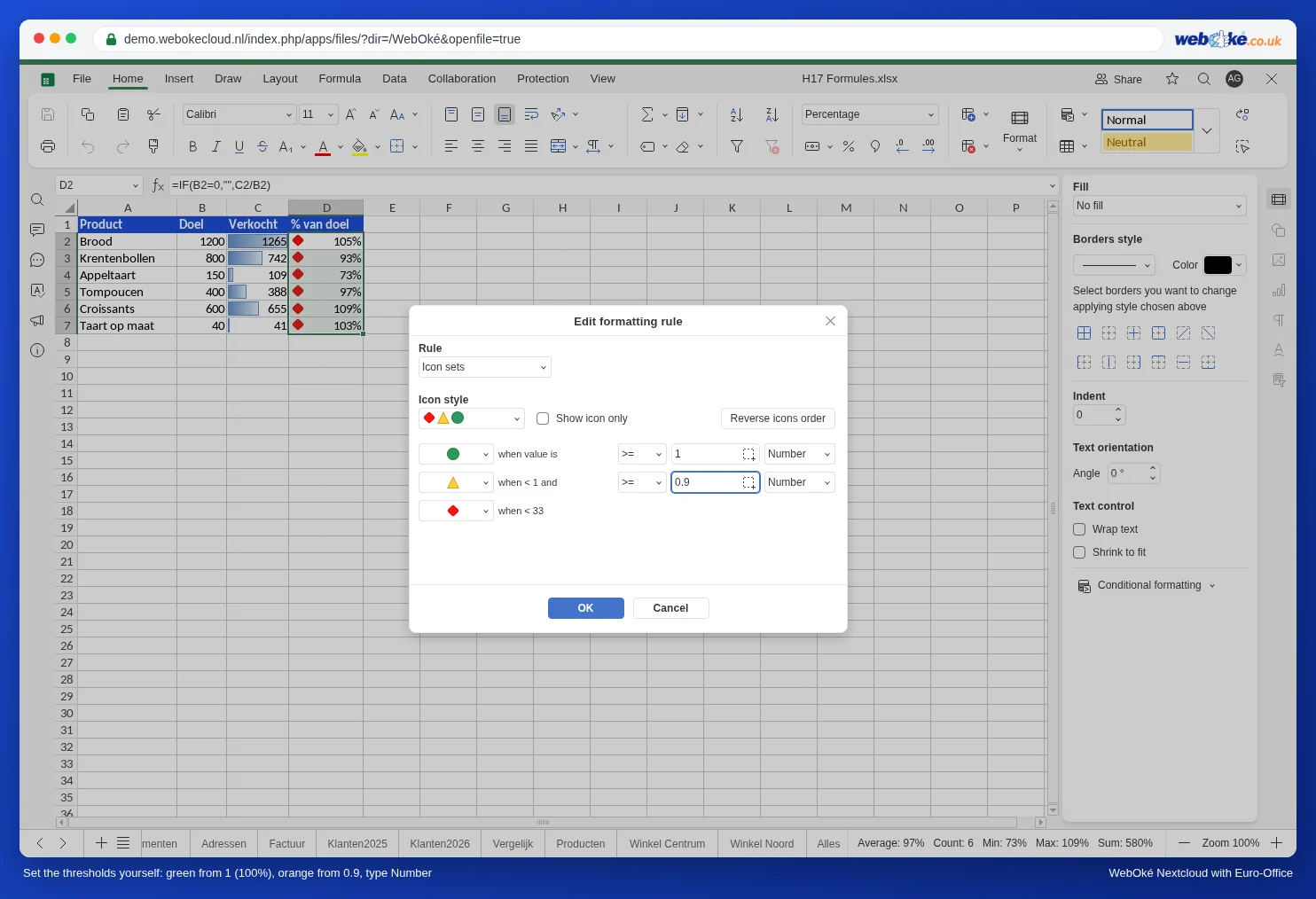
Hvorfor egne terskler? Som standard står det 67 og 33 med en type som ser på de andre cellene: det dårligste produktet får da alltid rødt, selv om det når målet med god margin. Med typen Tall og faste verdier sammenligner du hvert produkt med sitt eget mål.
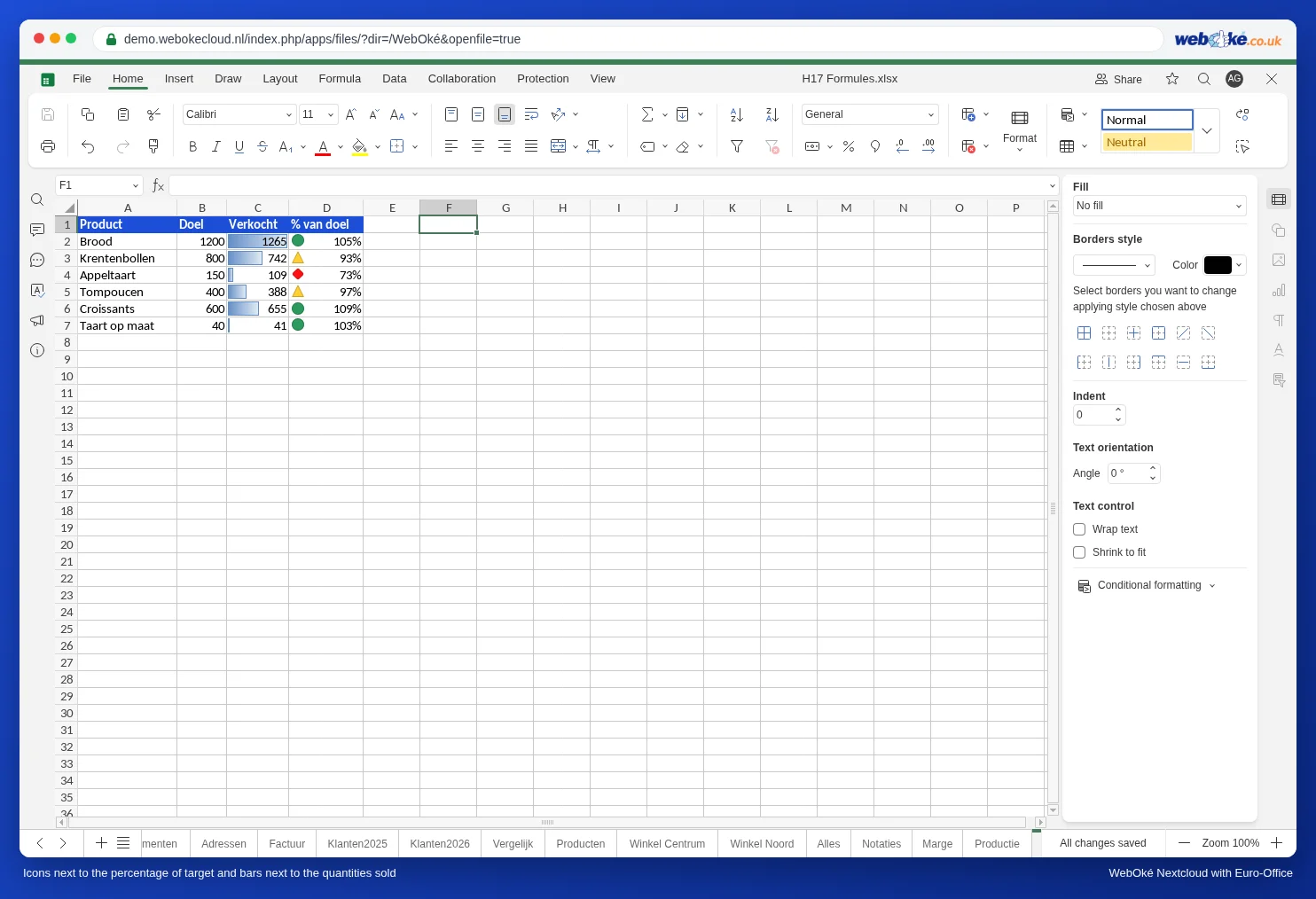
Nå får hvert produkt som når målet grønt, de som ligger mellom 90 og 100 % får gult, og resten får rødt. I samme vindu finner du også Reverse icons order (nyttig når lavere er bedre, for eksempel ved klager) og Show icon only, hvis du ikke vil se selve prosenten. Senere endringer gjør du via Conditional formatting, Manage rules, Rediger.
Datastolper
En stolpe i cellen viser hvor stort et tall er sammenlignet med resten. Merk for eksempel de solgte antallene, C2:C7, og velg Conditional formatting, Data bars og en farge.
Fallgruver
- Ikoner på selve tallene i stedet for på prosenten: da sammenligner du produktene med hverandre og ikke med målet deres. Et produkt med et lavt mål står da alltid i rødt.
- Prosent eller Persentil som type gjør at grensen avhenger av de andre cellene. Velg Tall for en fast grense.
- Verdi og format: en celle som viser 93 %, inneholder 0,93. Sammenlign derfor med 0,9 og 1, ikke med 90 og 100.