
Kapittel 21 · 21.8
Mange kommentarer i et dokument: sorter, vis etter status og løs alle på én gang
Et dokument som har vært innom fem kolleger, kan fort ha tretti kommentarer. Hvilke er fortsatt åpne, hvem har skrevet hva, og hvordan avslutter du dem ryddig når alt er gjort? Hvordan du legger inn en kommentar og nevner noen, leser du i Legg til kommentarer og nevne noen. Her handler det om å håndtere mange kommentarer samtidig.
Eksempel: referatet fra møtet om den andre butikken til Bakkerij De Korenaar, med kommentarer fra Lisa, Tom og Anne.
Panelet Kommentarer
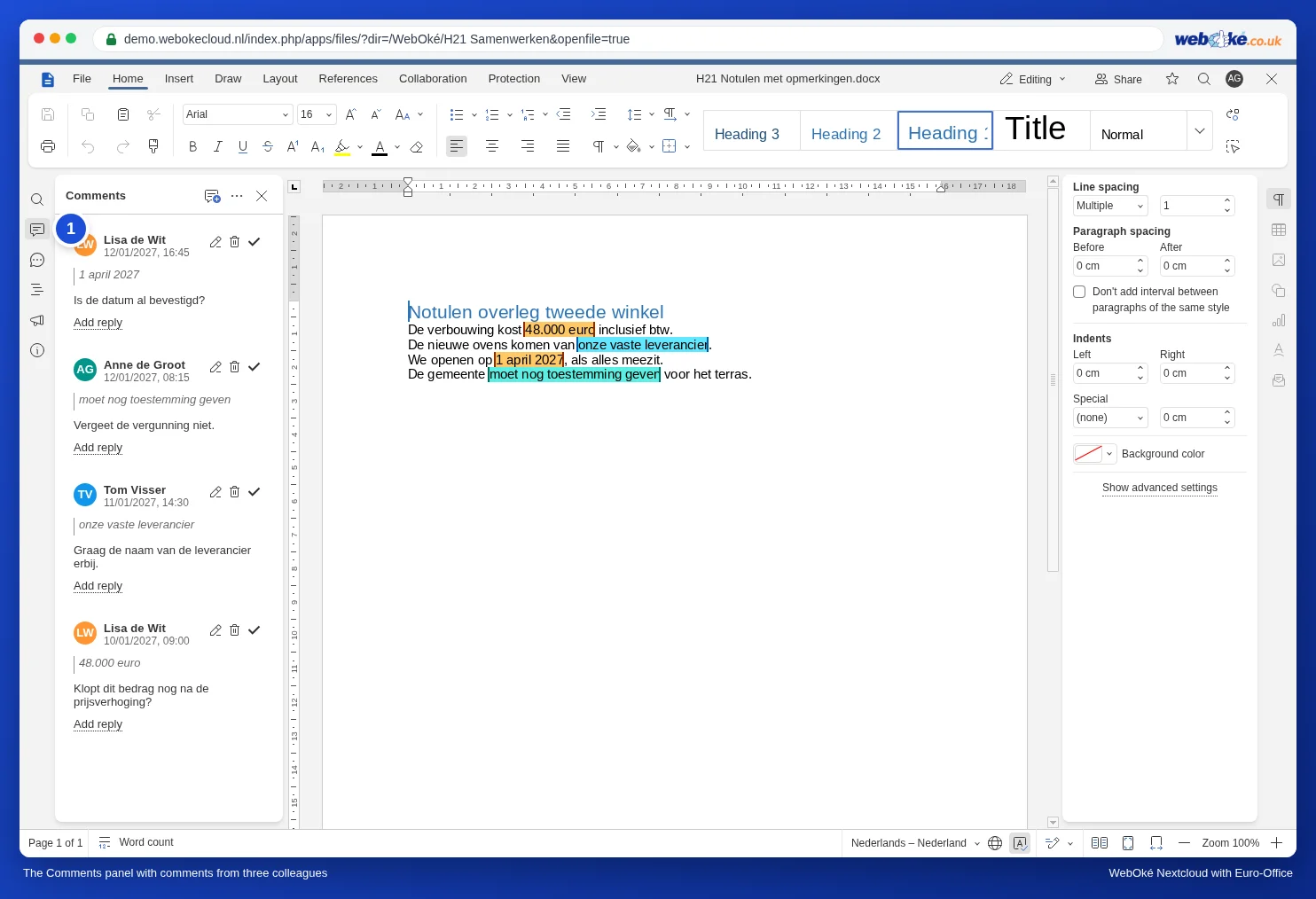
Klikk på snakkeboblen i sidepanelet til venstre (1). Panelet Kommentarer viser alle kommentarene under hverandre, med navn, dato og teksten de hører til. Klikk på en kommentar for å gå rett dit.
Sortere
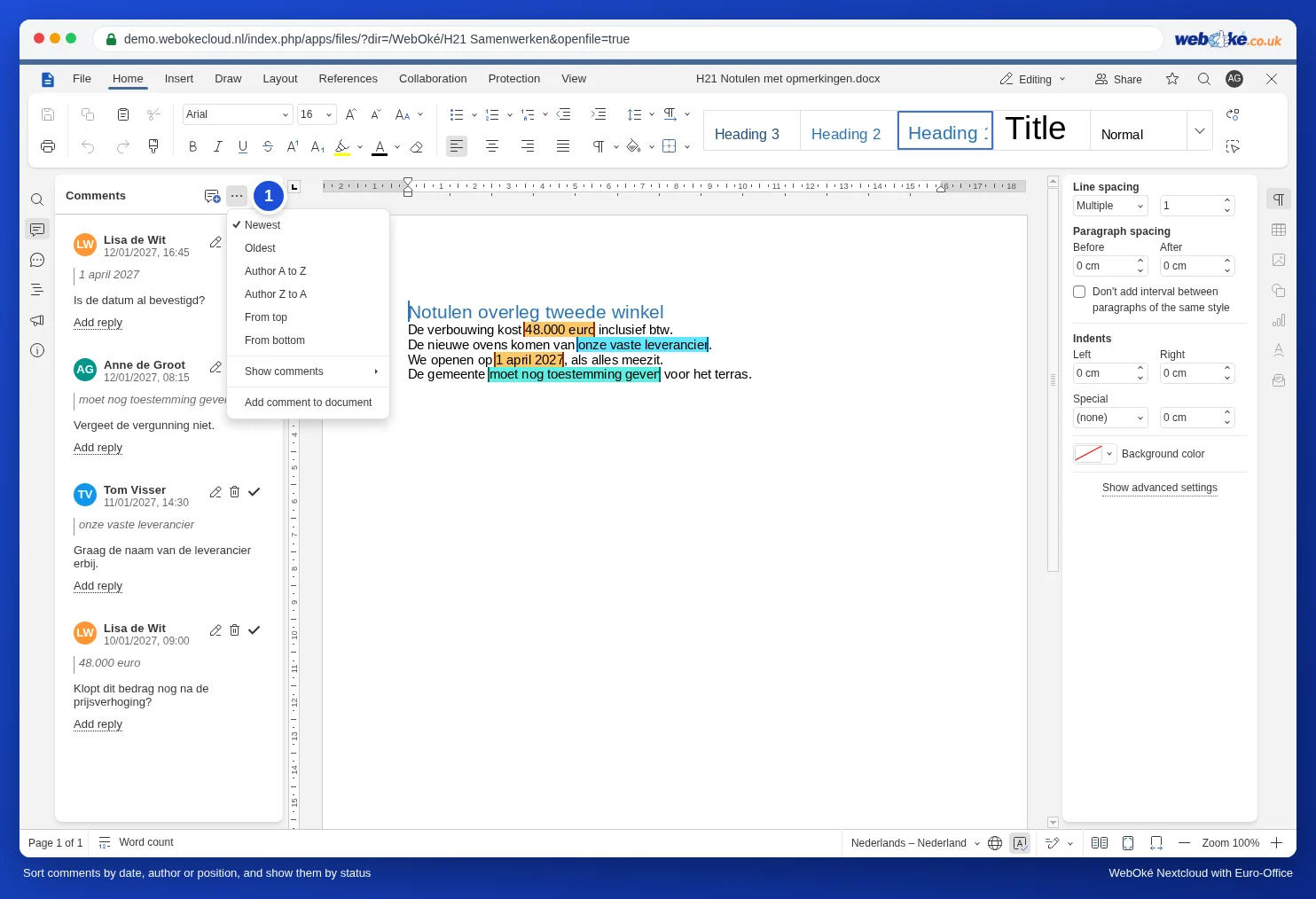
Øverst i panelet finner du en knapp med tre prikker (1). Der ligger sortering og filtrering. Du velger:
- Nyeste eller Eldste: etter dato. Nyttig for å se hva som har kommet til siden i går.
- Forfatter A til Å eller Forfatter Å til A: alle kommentarene fra Lisa samlet, deretter Toms.
- From top eller From bottom: i rekkefølgen i dokumentet. Nyttig når du jobber deg gjennom dokumentet fra start til slutt.
Vis bare åpne kommentarer
I den samme menyen finner du Show comments. Pek på den og velg:
- Åpne: bare kommentarene som ikke er løst ennå. Da ser du med en gang hva som gjenstår.
- Løst: bare kommentarene som er ferdig behandlet, for eksempel når du vil finne igjen noe.
- Alle: alt blir synlig igjen.
Løse en kommentar
Når du har fulgt opp en kommentar, klikker du på haken i kommentaren for å løse den. En løst kommentar blir tatt vare på: du kan se den igjen senere og åpne den på nytt med Open again. Slik holder du oversikt over hva som er gjort, uten å miste diskusjonen.
Løs alle på én gang
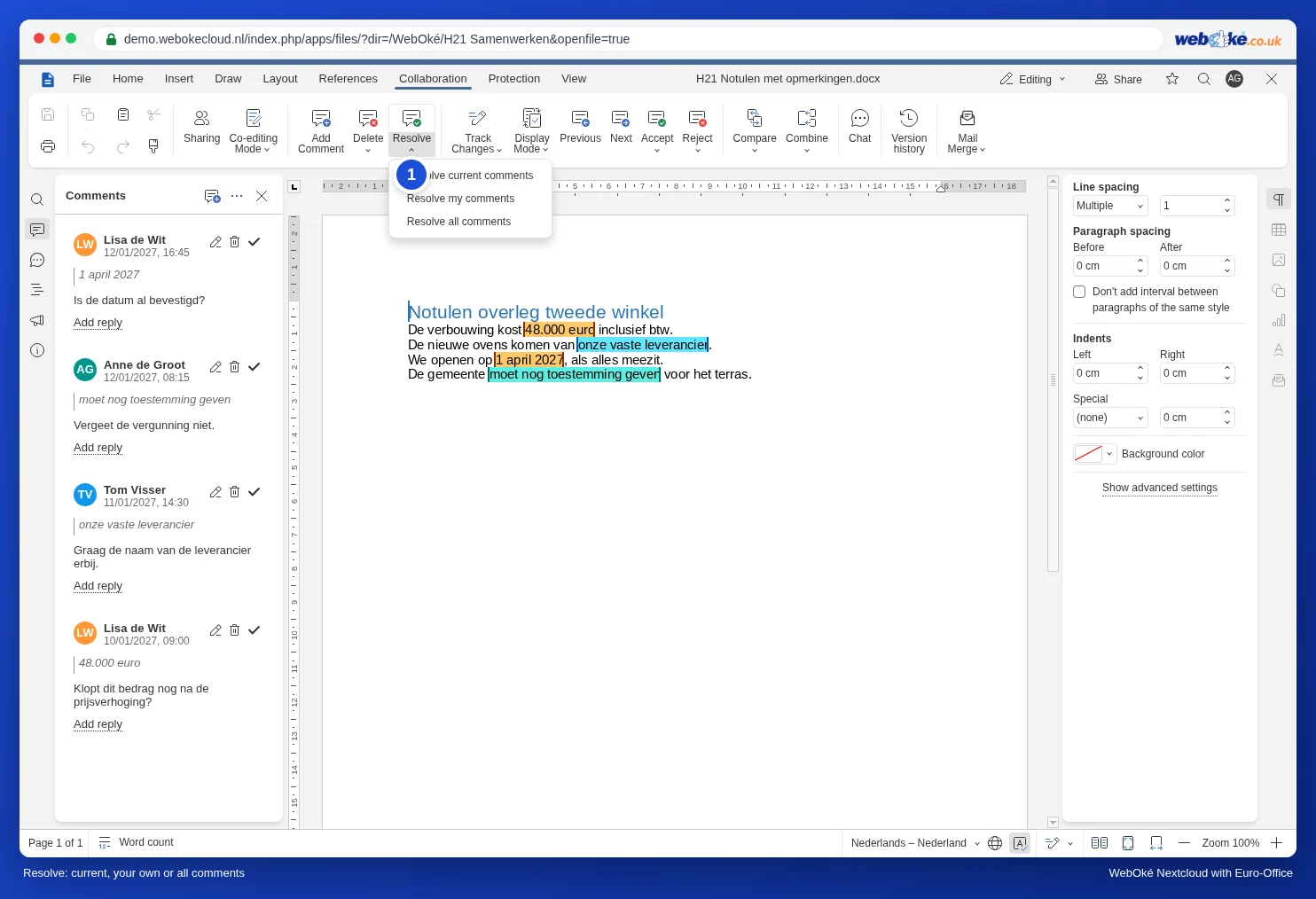
Gå til fanen Samarbeid og klikk på pilen ved Løs (1):
- Resolve current comments: kommentaren du står i nå.
- Resolve my comments: bare kommentarene du selv har skrevet. Nyttig når du er korrekturleser: du rydder opp i dine egne kommentarer og lar de andres stå.
- Resolve all comments: alt på én gang, for eksempel når den endelige versjonen er klar.
Skjul løste kommentarer
Vil du ikke se løste kommentarer i dokumentet i det hele tatt? Klikk på Fil, velg Avanserte innstillinger og fjern haken ved Show resolved comments under Kommentarer. Dette gjelder bare din egen skjerm.
Dette går ikke
- Filtrere på én person. Sortering etter forfatter samler kommentarene fra én person, men de andre er fortsatt synlige. Et filter for «bare Lisa» finnes ikke.
- Eksportere kommentarer til en liste eller tabell er ikke mulig.
Fallgruver
- Løst er ikke slettet. Sender du dokumentet til en kunde, ligger løste kommentarer fortsatt i det, og kunden kan se dem i Word. Slett dem først: se Fjerne kommentarer og endringer før du sender et dokument.
- Slette eller løse? Slett en kommentar bare hvis diskusjonen ikke lenger har betydning. Når du løser den, tar du vare på historikken.