
Kapittel 21 · 21.1
Koble celler til et annet regneark i Nextcloud
I Excel er det mange som henviser til en annen arbeidsbok: et tilbud som henter prisene fra prislisten, eller en årsoversikt som henter totalene fra tolv månedsfiler. Endres prislisten, stemmer tilbudet igjen etter en oppdatering. Det kan du også gjøre i Euro-Office, med filer i WebOké Nextcloud. Ligger opplysningene i samme fil på et annet regneark, trenger du ikke dette: se En totaloversikt fra flere regneark: utgifter, inntekter og saldo og Samle data fra flere regneark i én liste.
Eksempel: Bloemisterij Het Zonnetje har en Prijslijst 2027.xlsx og lager et tilbud for hvert bryllup. Prisene i tilbudet skal hentes fra prislisten.
Lag en kobling
- Åpne begge regnearkene i WebOké Nextcloud, hvert i sin egen fane i nettleseren: prislisten (kilden) og tilbudet (målet).
- Merk prisene du trenger i prislisten, for eksempel B2 til og med B5, og kopier dem med Ctrl + C (på Mac Cmd + C).
- Gå til fanen med tilbudet, klikk i cellen der den første prisen skal stå (C3), og lim inn med Ctrl + V. Prisene står nå som vanlige tall.
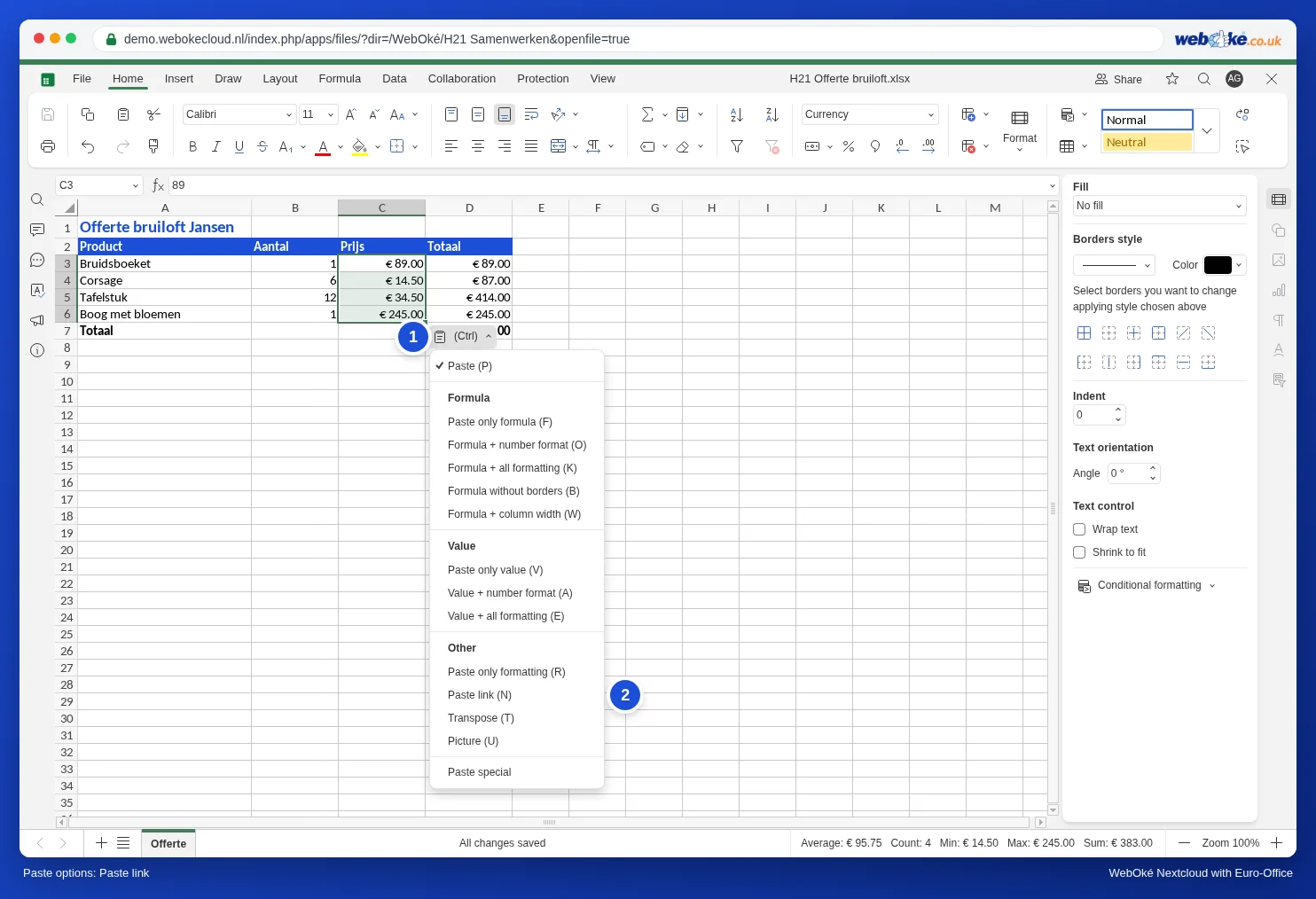
- Nede til høyre for de innlimte cellene vises en liten knapp med innlimingsalternativer (1). Klikk på den og velg Paste link (2).
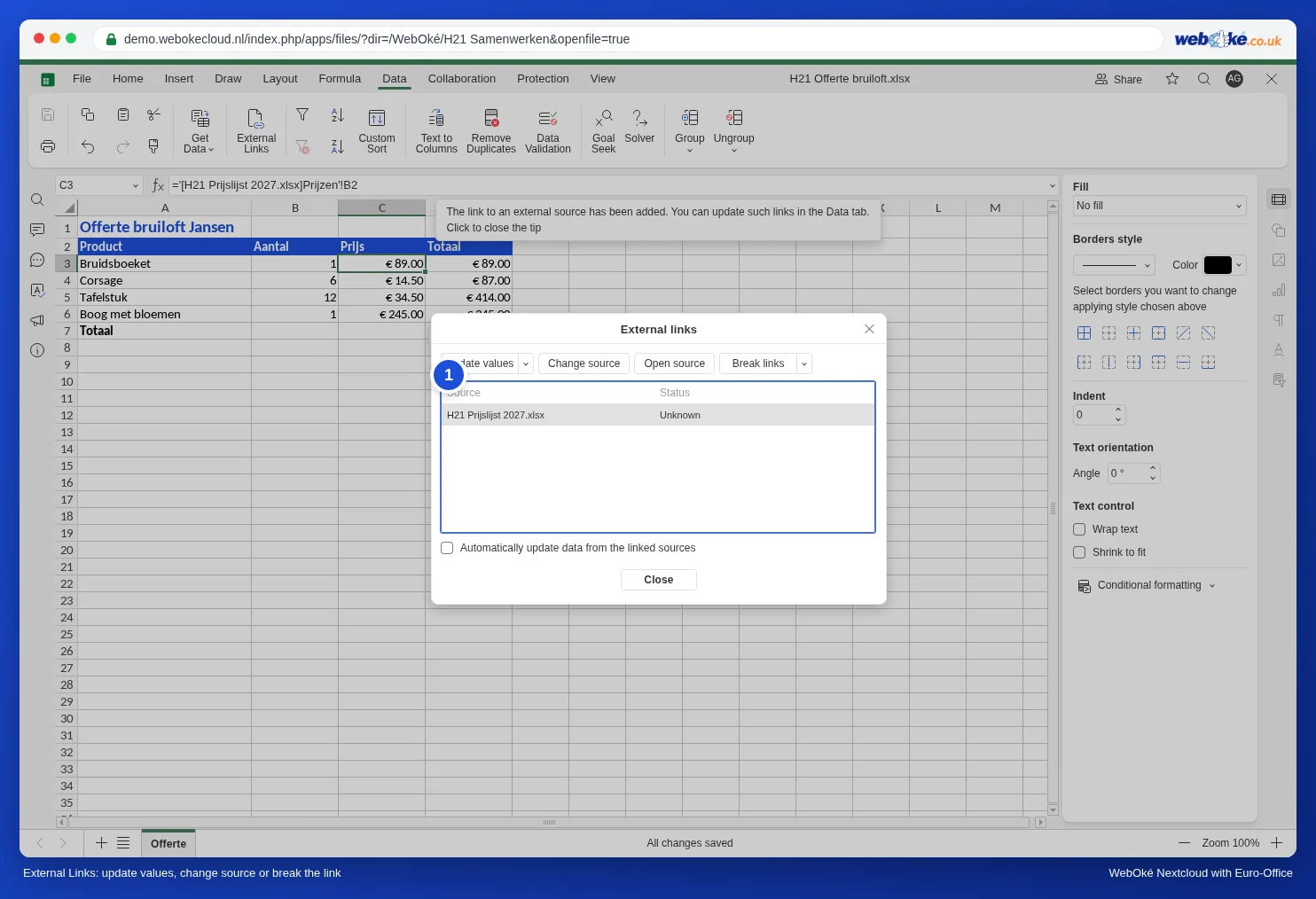
Klikk nå på C3. I formellinjen står det ikke lenger et tall, men en henvisning til den andre filen: ='[Prijslijst 2027.xlsx]Prijzen'!B2. Mellom hakeparentesene står navnet på kildefilen, deretter regnearket og cellen. Euro-Office viser også et tips om at koblingen er lagt til, og at du oppdaterer den via fanen Opplysninger.
Tips: Ser du rett etter koblingen et tall til venstre i noen celler, eller #VALUE! i en formel som regner med dem? Oppdater koblingen én gang (se nedenfor). I demoen stemte alt etter det.
Administrer koblingene
Gå til fanen Opplysninger i tilbudet og klikk på External links. Du ser en liste over filene regnearket ditt henviser til, med status. Velg en kilde og velg:
- Update values: henter de nyeste verdiene fra den valgte kilden. Via pilen ved siden av oppdaterer du alle kildene samtidig (Update all).
- Change source: lar koblingen peke til en annen fil, for eksempel prislisten for neste år.
- Open source: åpner prislisten slik at du kan sjekke noe i den.
- Break links: fjerner koblingen. De sist hentede verdiene blir stående som vanlige tall.
- Automatically update data from the linked sources: slår du dette på, henter Euro-Office de nyeste verdiene når du åpner filen.
Prisen endres: oppdater
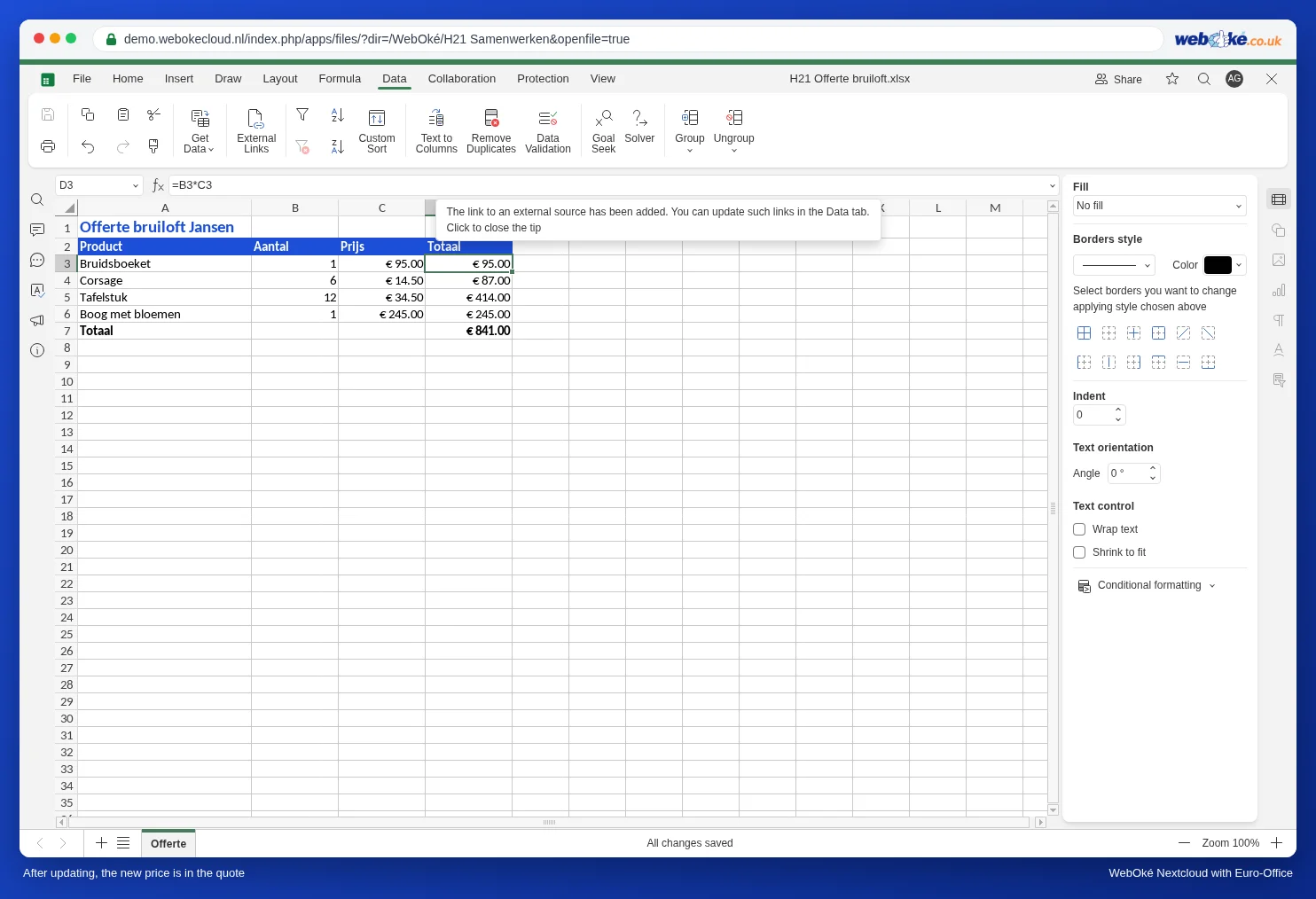
Blomsterhandleren øker prisen på brudebuketten i prislisten fra 89 til 95 euro. I tilbudet skjer det ingenting med en gang. Slik oppdaterer du tilbudet:
- Gå til Opplysninger i tilbudet og klikk på External links.
- Velg prislisten og klikk på Update values.
- Klikk på Lukk. Den nye prisen står i tilbudet, og totalen er oppdatert med en gang.
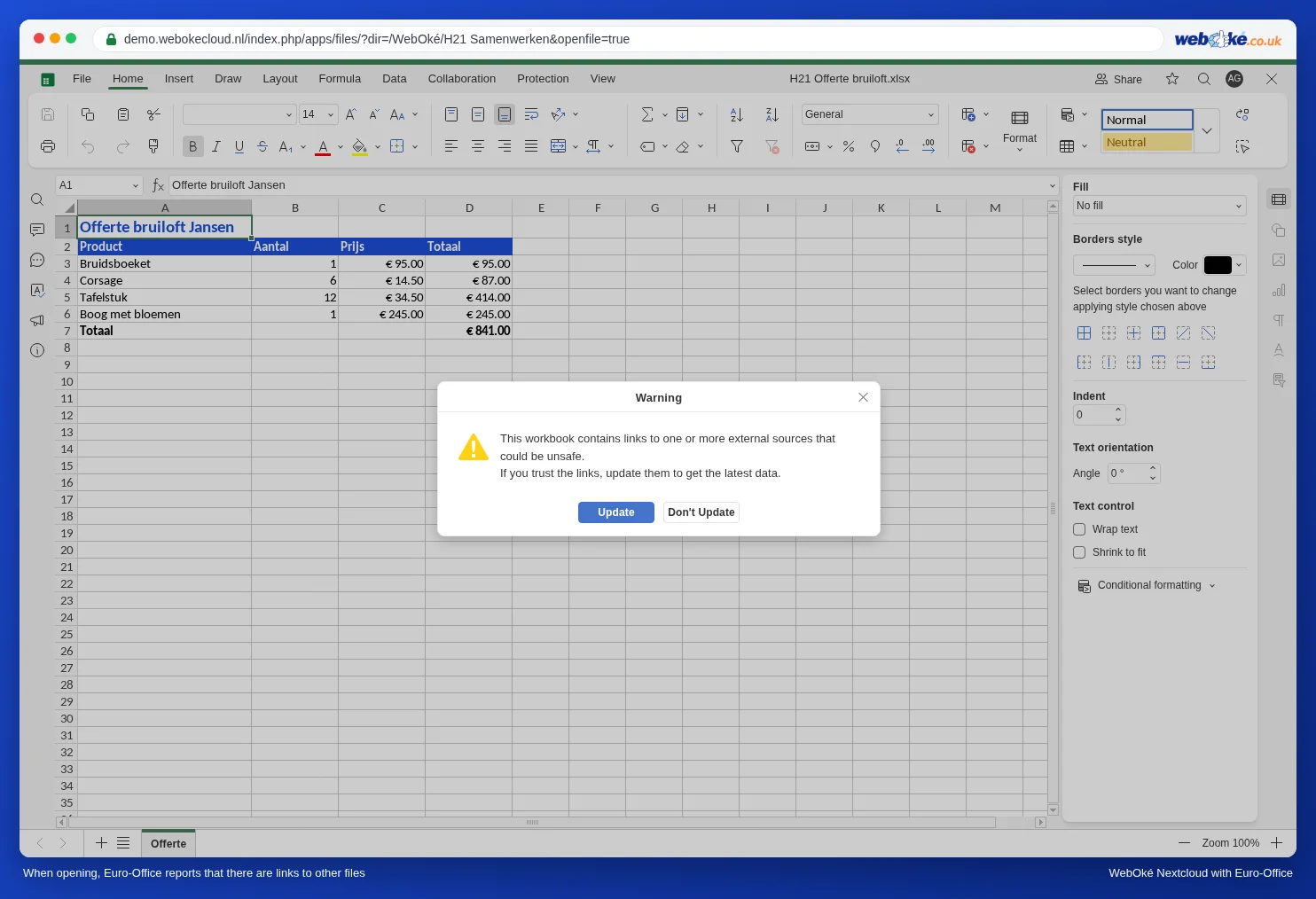
Åpner du tilbudet igjen senere, advarer Euro-Office om at arbeidsboken inneholder koblinger til eksterne kilder. Velg Oppdater hvis du vil ha de nyeste prisene, eller Don't Update hvis du vil la tilbudet være som det er, for eksempel fordi kunden allerede har signert for den gamle prisen.
Fallgruver
- Har kilden fått nytt navn eller blitt flyttet? Da finner ikke koblingen filen lenger. Pek på den på nytt med Change source.
- Bare i din egen Nextcloud. Koblingen fungerer med filer i WebOké Nextcloud som du har tilgang til. Skal en kollega oppdatere tilbudet, må du dele prislisten med kollegaen også.
- Skal filen også brukes i Excel? Euro-Office lagrer koblingen på samme måte som Excel, sammen med de sist hentede verdiene. Men koblingen peker til en mappe i Nextcloud, for eksempel /WebOké/, og den finner ikke Excel på en datamaskin. Bryt koblingen hvis du sender filen til noen utenfor organisasjonen din.
- Ser du ikke knappen med innlimingsalternativer? Den vises bare rett etter innlimingen, nede til høyre for de innlimte cellene. Lim inn på nytt hvis du har klikket den bort. Lim inn med tastene Ctrl + V: knappen Lim inn på verktøylinjen gir bare en melding om hurtigtastene når du limer inn fra en annen fane.
- Mange eller store kilder gjør et regneark tregere. Koble bare til cellene du virkelig trenger (se også Gjøre et tregt regneark raskere).