
Kapittel 21 · 21.3
Krypter et dokument med passord, åpne det eller fjern passordet
En personalmappe, en lønnsliste eller et tilbud med skarpe priser: noen ganger vil du at bare folk med passord skal kunne åpne filen, også hvis filen havner hos feil person ved et uhell. Euro-Office kan kryptere et dokument med et passord. Du kan også åpne en PDF med passord, men ikke sette et passord på den selv: se Beskytt en PDF med passord.
Eksempel: personalmappen til Bakkerij De Korenaar, med lønnen til en ansatt.
Tre typer beskyttelse, ikke bland dem
| Hva | Hva det gjør | Hvor |
|---|---|---|
| Encrypt | Uten passord kan ingen åpne filen, heller ikke etter nedlasting. | Denne artikkelen |
| Beskytt dokument eller Beskytt ark | Alle kan åpne og lese filen, men ikke redigere den (overalt). | Beskytte et dokument: bare lesing, bare kommentarer eller bare sporede endringer og Beskytt formler i et delt regneark |
| Passord på en delingslenke | Den som åpner lenken, må først skrive inn et passord. Selve filen er ikke kryptert. | Passord og utløpsdato på en lenke |
Krypter et dokument
- Åpne dokumentet i WebOké Nextcloud.
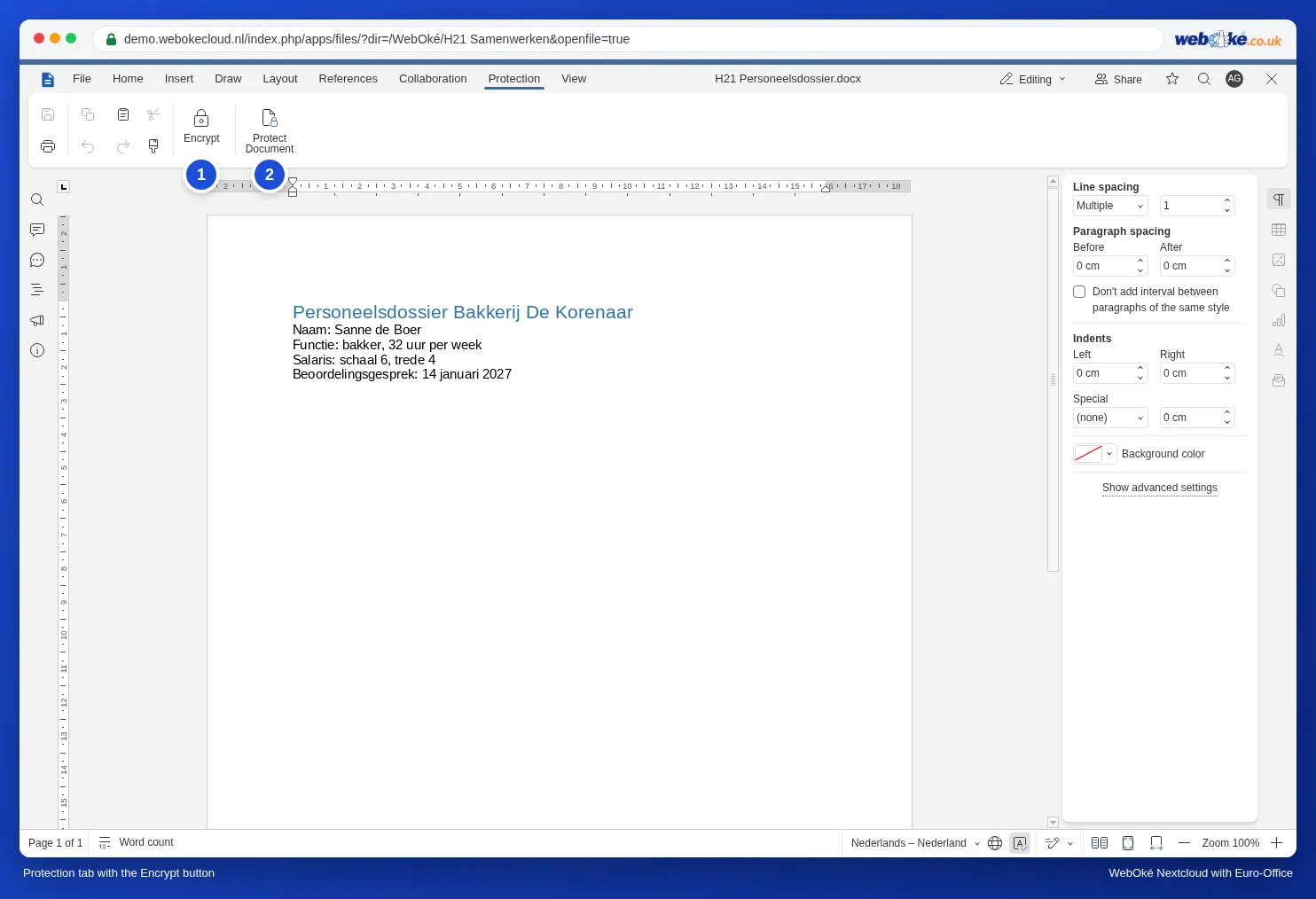
- Gå til fanen Sikkerhet og klikk på Encrypt (1).
- Vinduet Set password åpnes. Skriv passordet i Passord og én gang til i Repeat password. Med øyeikonet ser du hva du skriver.
- Klikk på OK. Euro-Office lagrer dokumentet kryptert.
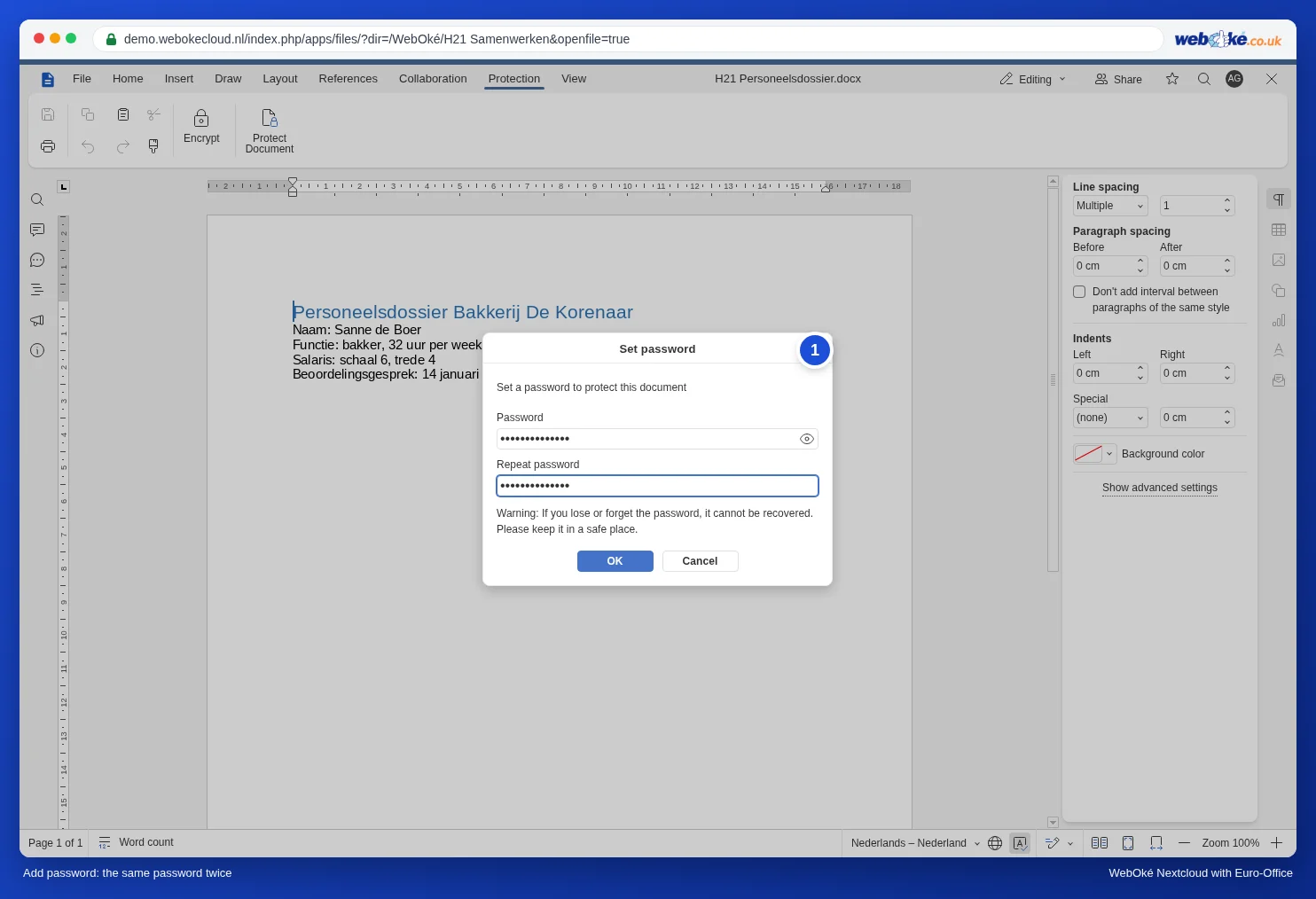
Merk: Euro-Office advarer om det allerede i vinduet: mister du passordet, kan filen ikke åpnes lenger. Heller ikke WebOké kan hente det tilbake. Ta vare på passordet i en passordbehandler.
Åpne en kryptert fil
Klikk på filen i Nextcloud som vanlig. Euro-Office viser vinduet Protected file (1). Skriv inn passordet og klikk på OK. Med Lukk filen går du tilbake uten å åpne den.
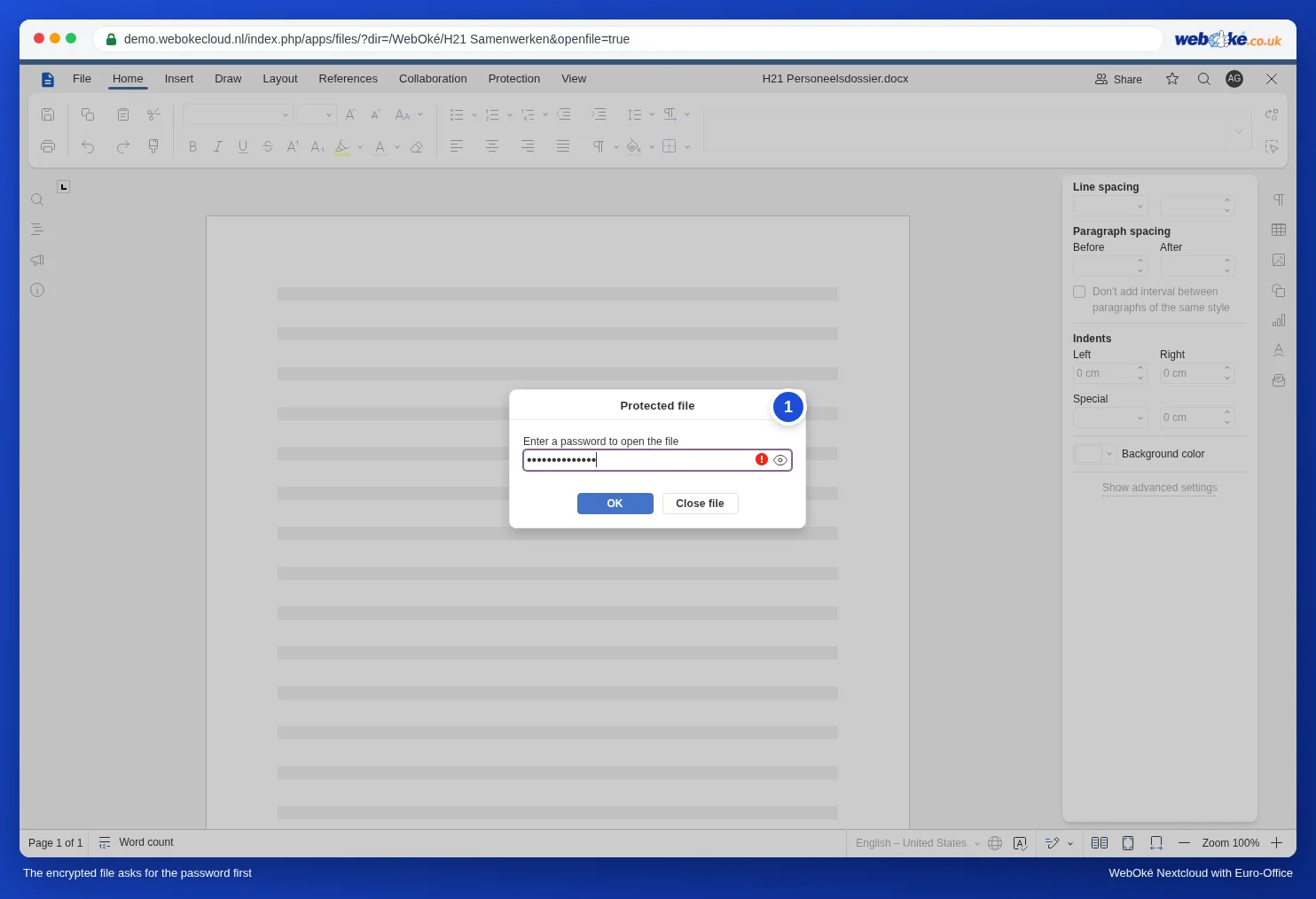
Deretter jobber du i dokumentet som vanlig. Det forblir kryptert: vi har sjekket det i demoen ved å åpne filen på nytt etter redigering, og Euro-Office ba om passordet igjen. Du trenger altså ikke kryptere på nytt etter hver endring.
Endre eller fjerne passordet
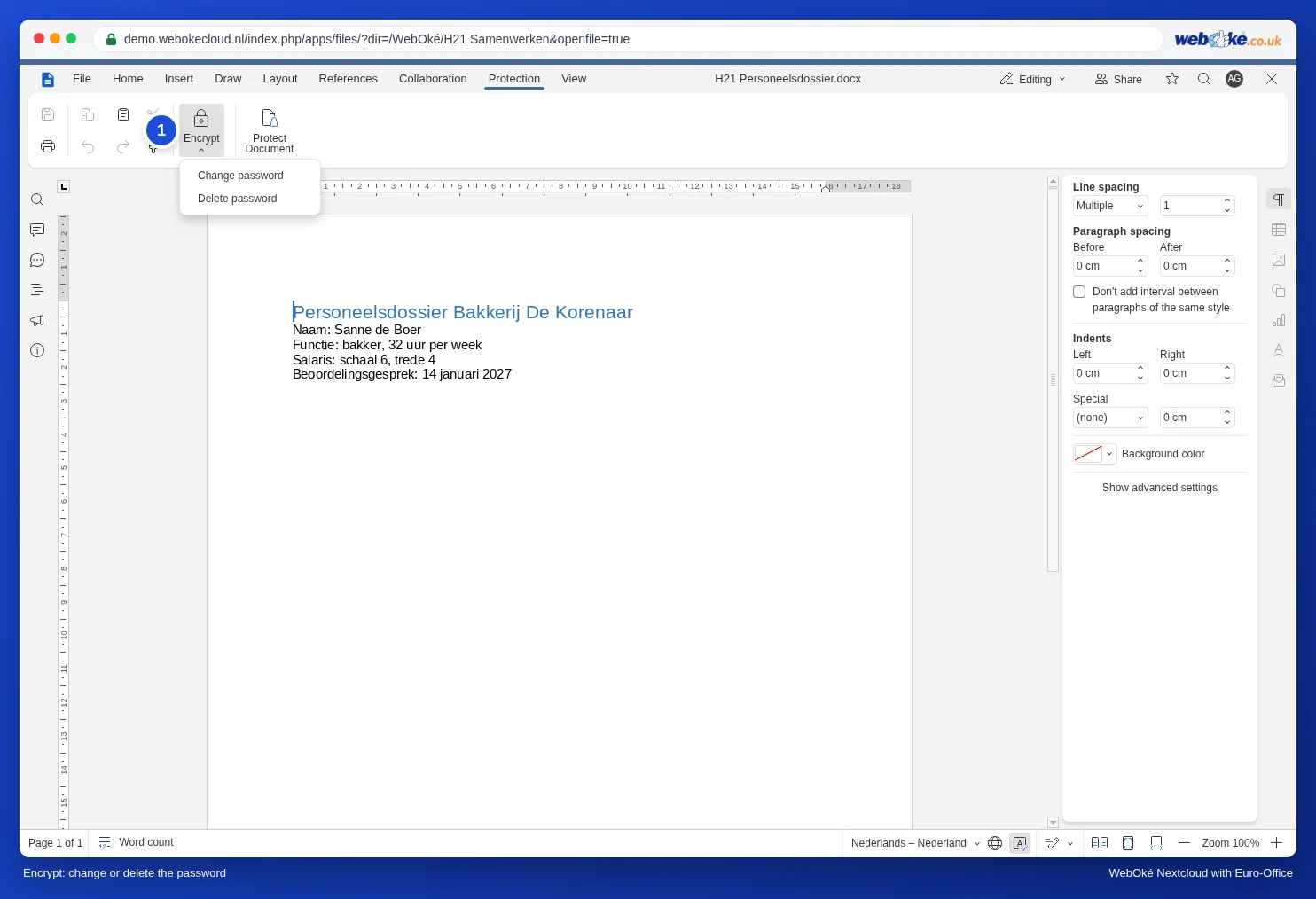
Er dokumentet kryptert og åpent, klikker du på pilen under Encrypt (1) i fanen Sikkerhet. Du velger:
- Endre passord: sett et nytt passord, for eksempel når en ansatt slutter.
- Slett passord: filen lagres som vanlig igjen, uten passord.
Dette bør du vite
- Samme kryptering som Microsoft Office. I testen vår lagret Euro-Office filen med samme type kryptering som Word og Excel bruker. Selve Word eller Excel har vi ikke testet. Sender du en kryptert fil til noen som bruker Word, kan du spørre om den åpnes.
- Deling. Deler du en kryptert fil med en kollega, trenger hen også passordet. Send aldri passordet i samme e-post eller chat som lenken.
- Glemt passordet? Se i versjonshistorikken til filen (se Versjonshistorikk: gjenopprette en eldre versjon): finnes det en versjon fra før krypteringen, kan du gjenopprette den. Ellers er innholdet borte.
Tips: WebOké Nextcloud ligger allerede på europeiske servere, og bare de du deler med, har tilgang til filene dine. Kryptering er en ekstra lås for filer som også skal være trygge utenfor Nextcloud, for eksempel når du laster dem ned eller sender dem på e-post.