
Kapittel 16 · 16.13
Slå sammen kapitler fra separate filer til ett dokument
I en gruppeoppgave eller en årsrapport skriver ofte hver person sitt eget kapittel i sin egen fil. Til slutt skal alt bli ett dokument, med fortløpende nummerering, én innholdsfortegnelse og lik formatering overalt. Du kan kopiere og lime inn, men med Text from File henter du en hel fil på én gang, rett fra WebOké Nextcloud.
I eksemplet legger vi til kapitlet "Personeel" fra Lisa i årsrapporten til Bloemisterij Het Zonnetje.
Forberedelser
- Start med hoveddokumentet: filen med forsiden, innholdsfortegnelsen og de riktige stilene. Aller best er et dokument som er laget fra malen med din egen profil (se En mal med firmaprofil for hele teamet).
- Avtal at alle bruker stilene Overskrift 1 og Overskrift 2 til titler, og ingen egne skrifttyper. Da passer alt sammen av seg selv.
Sett inn et kapittel
- Åpne hoveddokumentet og plasser markøren der kapitlet skal stå, for eksempel på en ny linje helt til slutt.
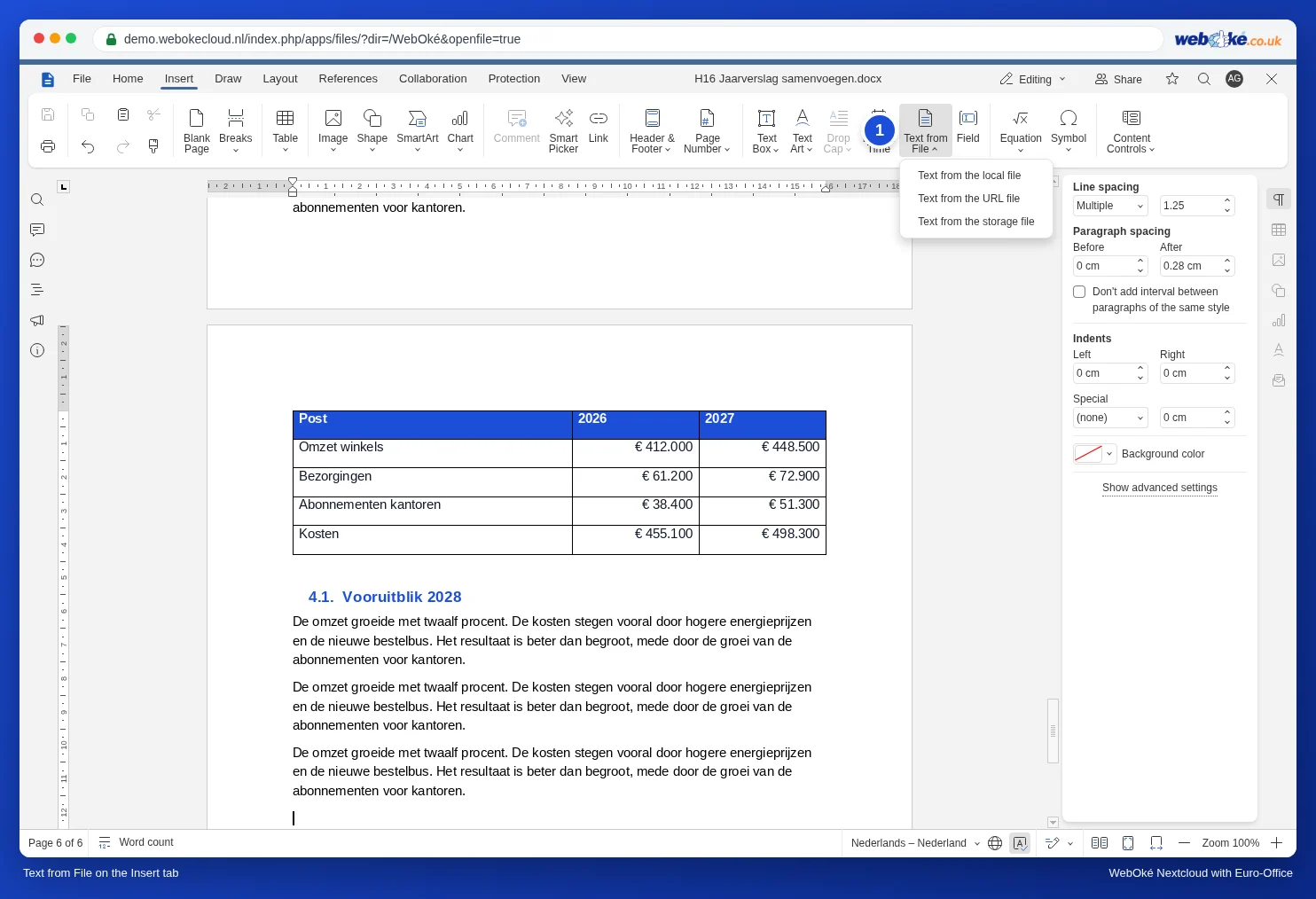
- Gå til fanen Sett inn og klikk på Text from File.
- Velg Text from the storage file for å velge en fil fra Nextcloud. (Med Text from the local file velger du en fil fra datamaskinen din.)
- Velg filen, for eksempel "Hoofdstuk personeel.docx", og bekreft.
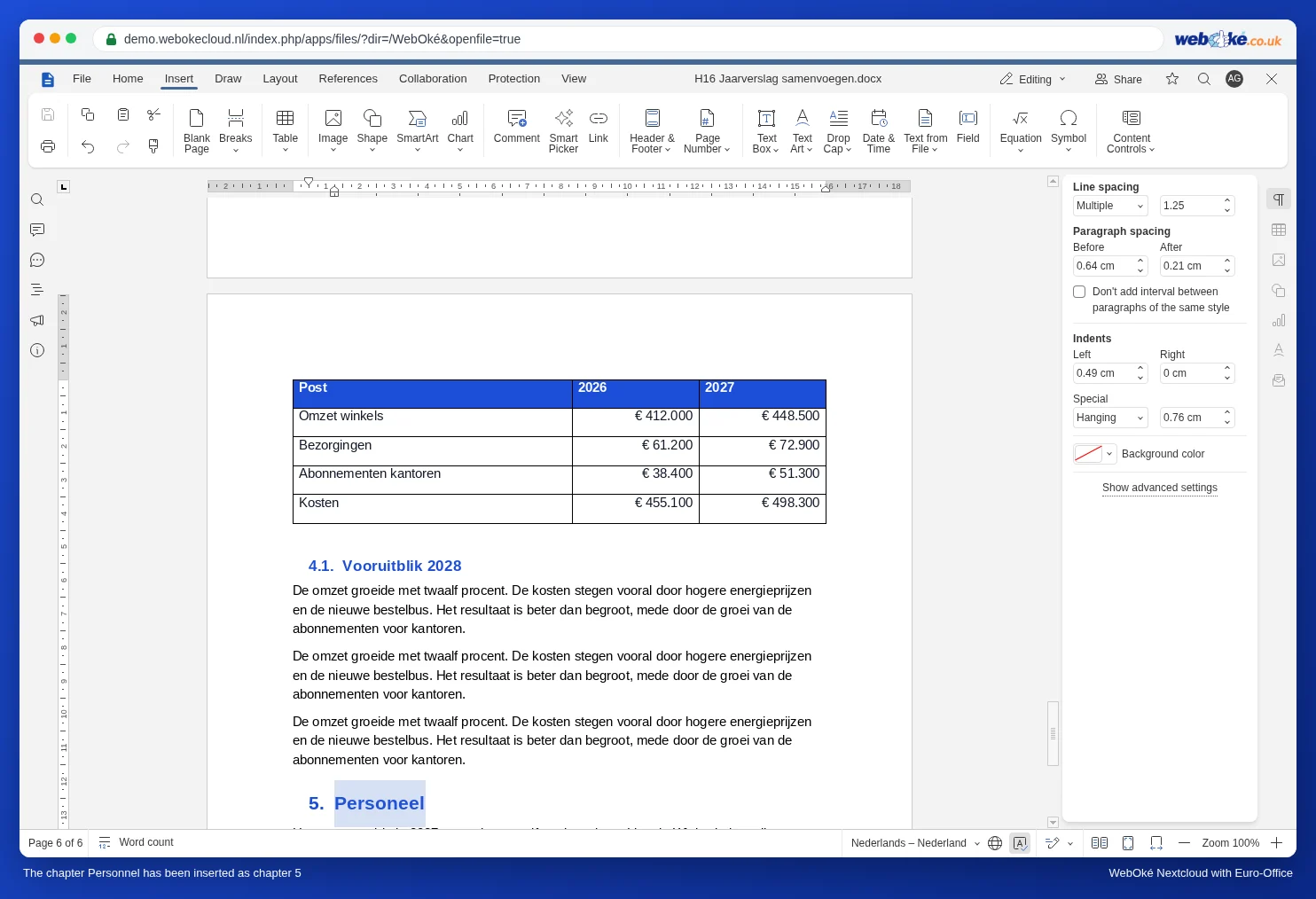
Hele innholdet i filen står nå i dokumentet ditt. Har du nummerert overskriftene (se Nummerer overskrifter automatisk som 1, 1.1 og 1.1.1), får det nye kapitlet straks neste nummer. Gjenta dette for hvert kapittel, i riktig rekkefølge.
Rydd opp etterpå
- Slå på Nonprinting characters og sjekk at det står et sideskift eller inndelingsskift mellom kapitlene der du vil ha det.
- Oppdater innholdsfortegnelsen: klikk i den og velg Update Table (fanen Referanser). Gjør det samme for en figurliste.
- Oppdater kryssreferanser med høyre museknapp og Update field.
- Sjekk at teksten har samme skrifttype overalt. Ser du avvik, rydder du opp som beskrevet i Rydd opp i rotete formatering etter innliming fra Word, e-post eller nettet.
Fallgruver
- Tekst med en stil som også finnes i hoveddokumentet (som Overskrift 1), skal få formateringen fra hoveddokumentet. Formatering som noen har lagt på manuelt (en annen skrifttype, en farge), blir med. Kontroller derfor resultatet.
- Inndelingsinnstillinger fra den innsatte filen, som liggende sideretning eller en egen topptekst, kan bli med. Kontroller topp- og bunntekstene etter at du har satt inn filen.
- Selve den innsatte filen endres ikke. Endrer Lisa filen sin etterpå, kommer ikke endringene automatisk inn i hoveddokumentet. Avtal et tidspunkt da alt er endelig.
- Jobber dere flere samtidig, kan dere også skrive sammen i ett dokument fra starten av. Da jobber hver person i sitt eget kapittel, og du trenger ikke slå noe sammen. Se Samarbeide om et dokument samtidig.
- Kombiner i fanen Samarbeid er noe annet: den slår sammen endringene fra to versjoner av samme dokument (se Sammenlikne dokumenter og Kopieën van verschillende reviewers samenvoegen tot één document).