
Kapittel 16 · 16.8
Lag et utfyllbart Word-skjema der resten er låst
Et påmeldingsskjema, inntaksskjema eller bestillingsskjema som folk fyller ut i Word eller Euro-Office: bare feltene skal kunne endres, ikke den faste teksten. I Lag et PDF-skjema leser du hvordan du lager et utfyllbart pdf-skjema. Denne artikkelen handler om docx-varianten, som også fungerer helt fint i Microsoft Word. Euro-Office kaller utfyllingsfeltene Innholdskontroller (i Word heter de også innholdskontroller).
Som eksempel lager vi påmeldingsskjemaet til juledekorasjonskurset hos Bloemisterij Het Zonnetje.
Trinn 1: den faste teksten
Skriv først hele skjemaet: tittelen, forklaringen og spørsmålene, for eksempel "Navn:", "Kursdato:" og "Antall personer:". La det være plass til svaret etter hvert spørsmål.
Trinn 2: sett inn utfyllingsfeltene
- Plasser markøren etter "Navn:".
- Gå til fanen Sett inn og klikk på pilen ved Innholdskontroller (ikonet helt til høyre).
- Velg type felt (se tabellen).
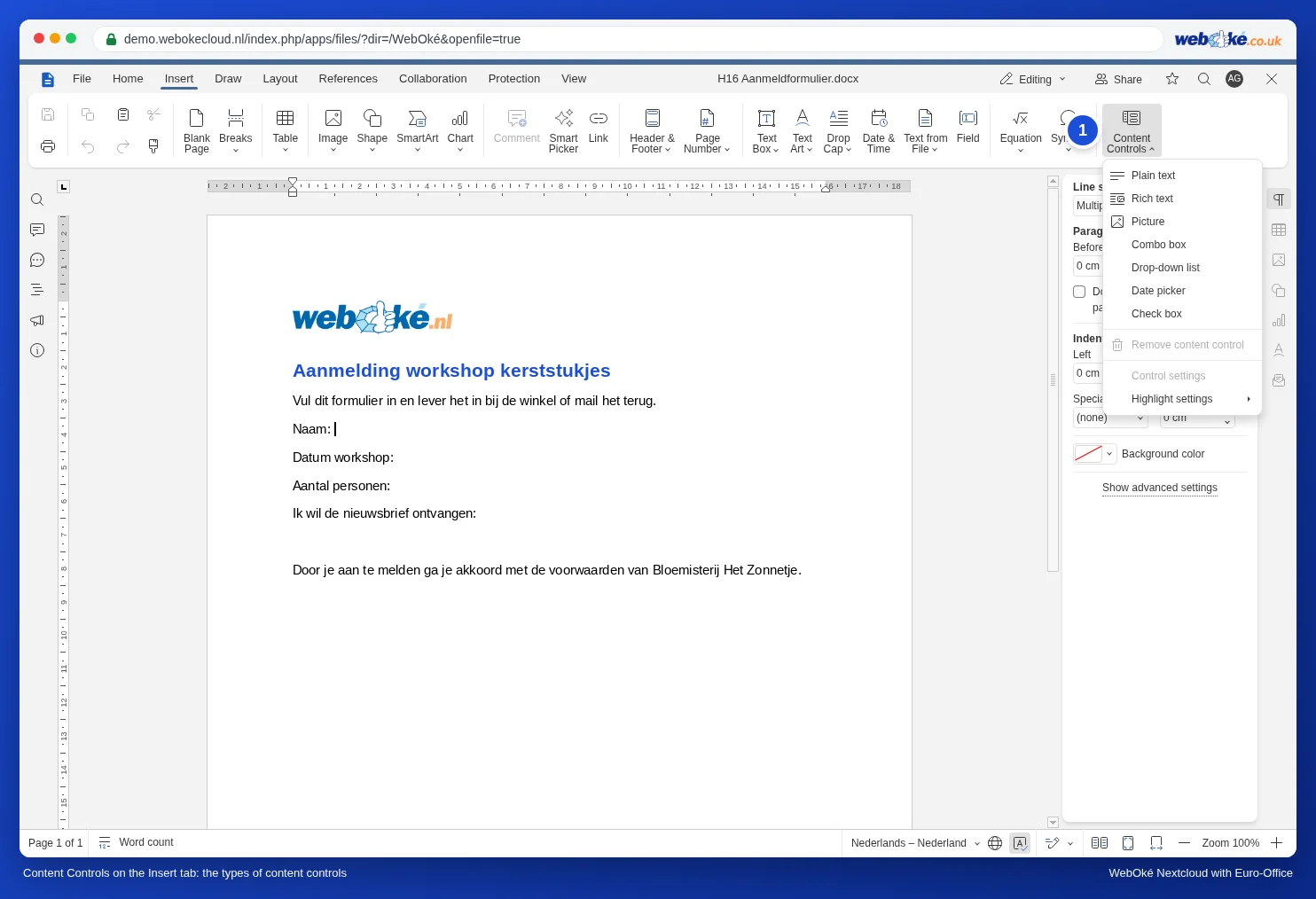
| Valg | Hva det er | Eksempel |
|---|---|---|
| Plain text | En kort tekst, uten formatering. | Navn, bosted |
| Rich text | Tekst med formatering, også flere avsnitt. | Forklaring, merknader |
| Bilde | Et felt der det skal inn et bilde. | Passbilde, logo |
| Combo box | En liste med valg, der du også kan skrive noe annet. | Antall personer |
| Drop-down list | En liste der du bare kan velge ett av valgene. | Ja / Nei |
| Dato | Et felt med en liten kalender. | Kursdato |
| Avkrysningsboks | En boks du kan krysse av. | Godtar vilkårene |
Merk: forskjellen mellom de to listene er lett å overse. Combo box er en liste der man også kan skrive egen tekst (i Word heter det kombinasjonsboks), Drop-down list er en fast liste (rullegardinliste). Det har vi sjekket i demoen.
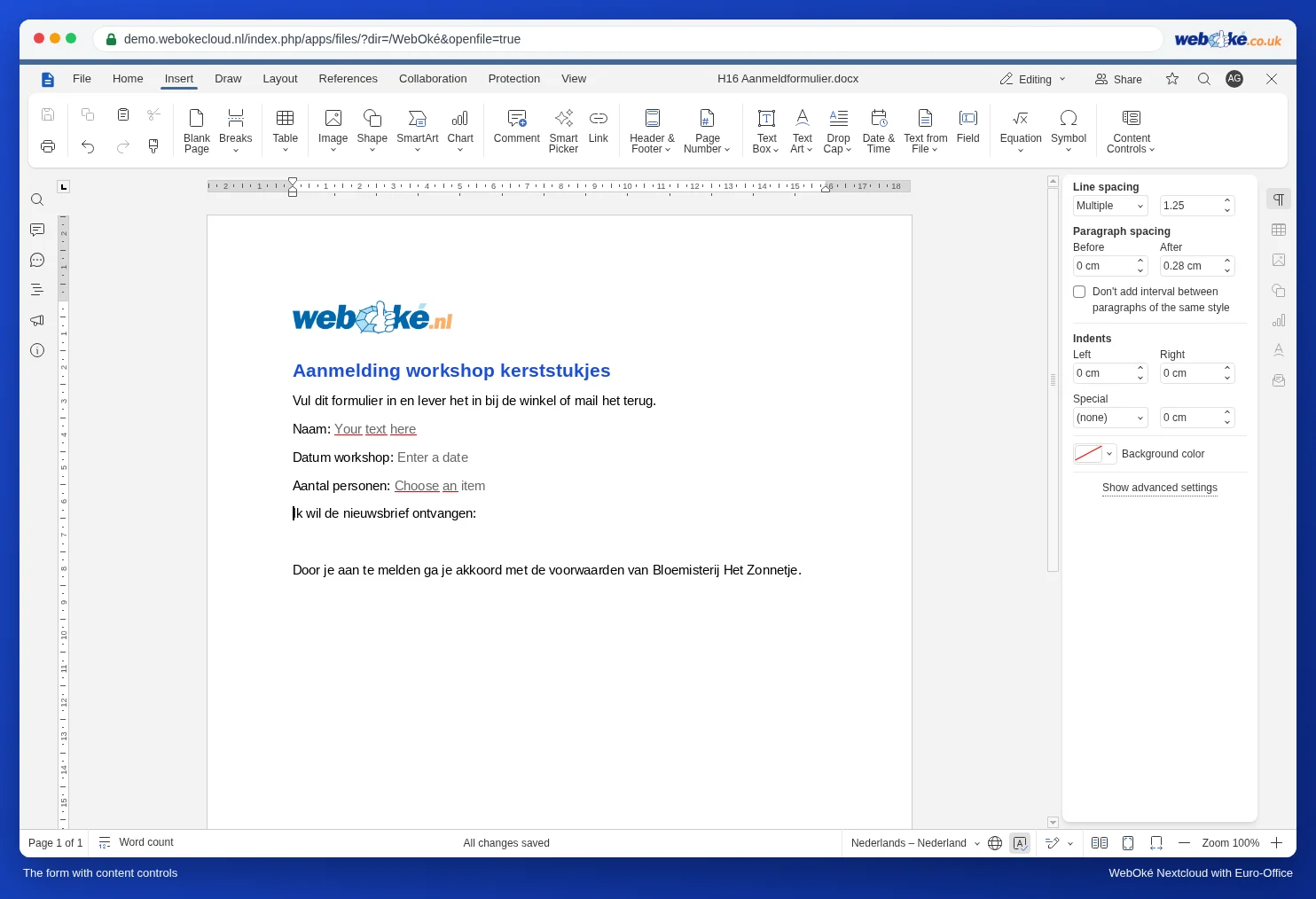
I skjemaet ser du nå grå tekst som "Teksten din her", "Skriv inn en dato" og "Velg et punkt". Denne midlertidige teksten forsvinner så snart noen fyller inn noe.
Trinn 3: legg til valg og forklaring
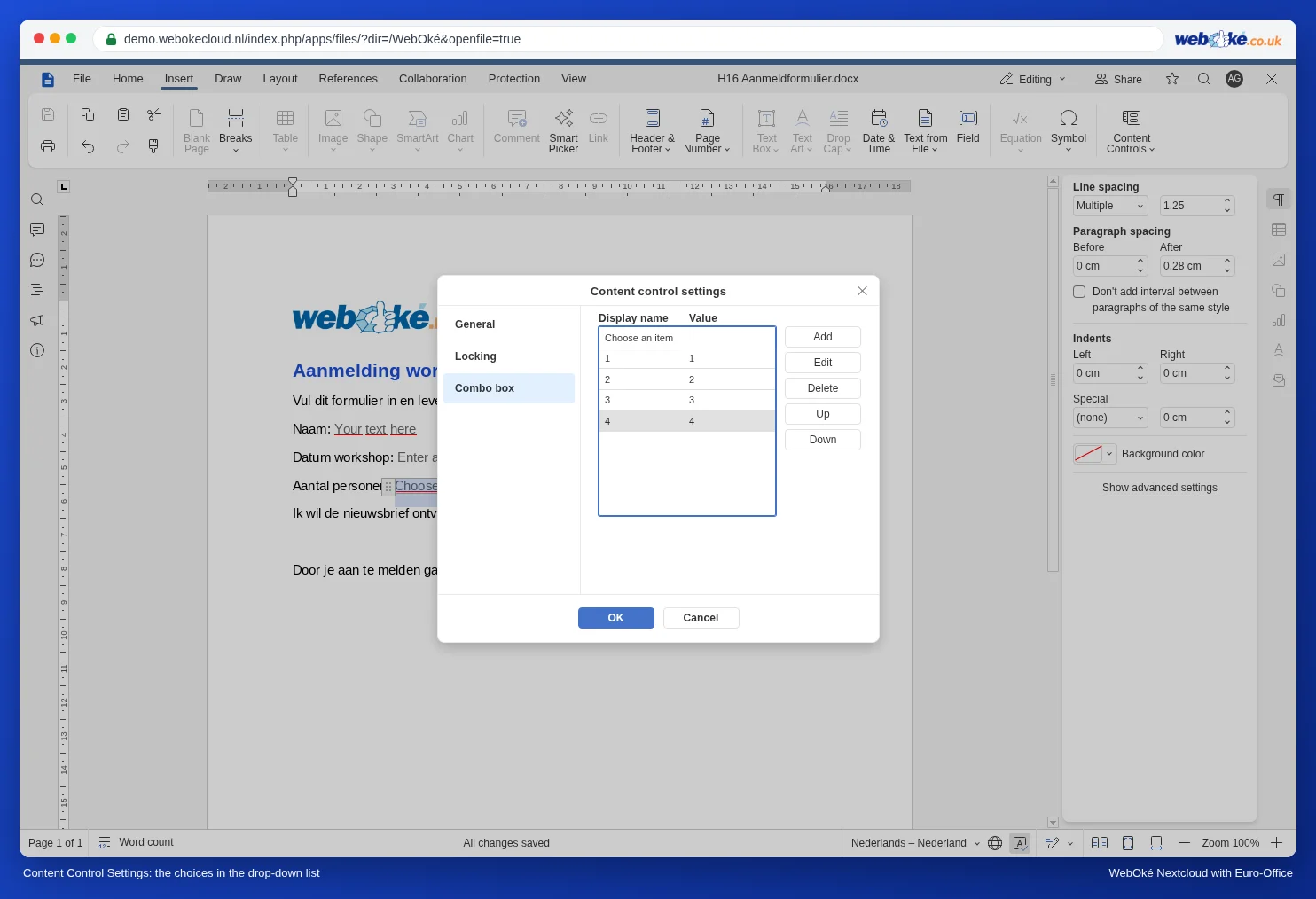
- Klikk i et felt og velg Control settings under Innholdskontroller.
- På fanen Generell fyller du inn en Tittel og eventuelt en egen Placeholder, for eksempel "Skriv navnet ditt her".
- For en liste går du til fanen med samme navn som listen, for eksempel Combo box. Klikk på Legg til for hvert valg (for eksempel 1, 2, 3 og 4 personer). Med Flytt opp og Under setter du dem i riktig rekkefølge.
- På fanen Locking slår du på Innholdskontroll kan ikke slettes, slik at ingen fjerner feltet ved et uhell.
Trinn 4: lås resten
- Gå til fanen Sikkerhet og klikk på Protect Document.
- Velg Filling forms, fyll eventuelt inn et passord og klikk på Protect.
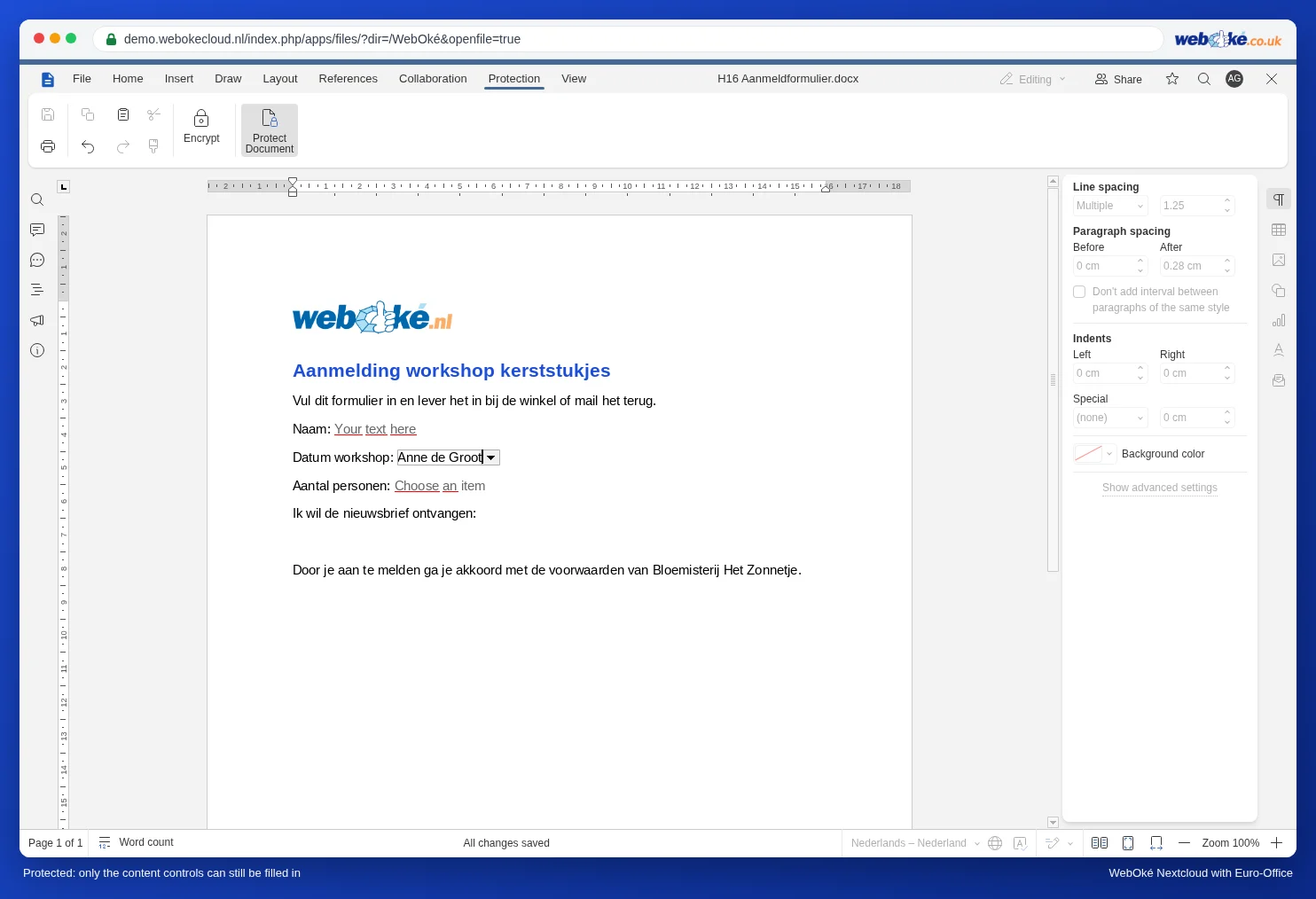
Nå kan man bare skrive og velge i feltene. Prøver noen å endre den faste teksten, skjer det ingenting: i demoen hoppet markøren da automatisk til neste utfyllingsfelt. Mer om beskyttelse: Beskytte et dokument: bare lesing, bare kommentarer eller bare sporede endringer.
Test og send
- Åpne skjemaet som kollega (eller be en kollega åpne det) og fyll det ut. Sjekk at alle valgene stemmer.
- Del skjemaet som fil eller via en lenke (se Opprette en offentlig kobling (lese eller redigere)). Mottakeren kan fylle det ut i Euro-Office. Siden det er en vanlig docx-fil, skal det også fungere i Word. Test det gjerne hvis mottakerne dine bruker Word.
- La alle fylle ut sin egen kopi, ikke den samme filen. Ellers overskriver folk hverandres svar. Hvordan du ordner det, leser du i Een formulier delen zodat iedereen een eigen exemplaar invult.
Fallgruver
- Å merke løse tekstbiter som "redigerbart område", slik som i Word, har vi ikke funnet i Euro-Office. Gjør derfor alt som skal fylles ut, om til et utfyllingsfelt.
- Vil du ha obligatoriske felt, en signatur eller et skjema for folk uten Word? Lag da et pdf-skjema (Lag et PDF-skjema).
- Et glemt passord kan ikke hentes tilbake. Bruk helst ikke passord på et skjema: beskyttelsen er ment mot uhell.