
Kapittel 16 · 16.14
Start fotnotene på nytt i hvert kapittel, og sluttnoter per kapittel
Som standard nummereres fotnoter fortløpende gjennom hele dokumentet: 1, 2, 3 og helt til 214. I juridiske dokumenter, historiebøker og mange oppgaver begynner hvert kapittel på 1 igjen, eller notene står på slutten av hvert kapittel i stedet for nederst på siden. Dette stiller du inn i notatinnstillingene, men det fungerer bare hvis dokumentet er delt inn i seksjoner.
Trinn 1: én seksjon per kapittel
Euro-Office teller «per seksjon», ikke «per kapittel». Sett derfor inn et seksjonsskift foran hvert kapittel (unntatt det første):
- Plasser markøren på slutten av den siste linjen i det forrige kapitlet.
- Velg knappen Brudd i fanen Oppsett, deretter Insert section break og Next page.
Står det allerede et vanlig sideskift der, fjerner du det. Ellers får du en tom side. Mer om seksjoner: Ulik topptekst eller bunntekst for hvert kapittel.
Trinn 2: start nummereringen i hver seksjon
- Gå til fanen References og klikk på pilen under Fotnote.
- Velg Notes settings.
- Velg alternativet Restart each section under Nummerering.
- Velg hele dokumentet under Bruk endringer på og klikk på Bruk.
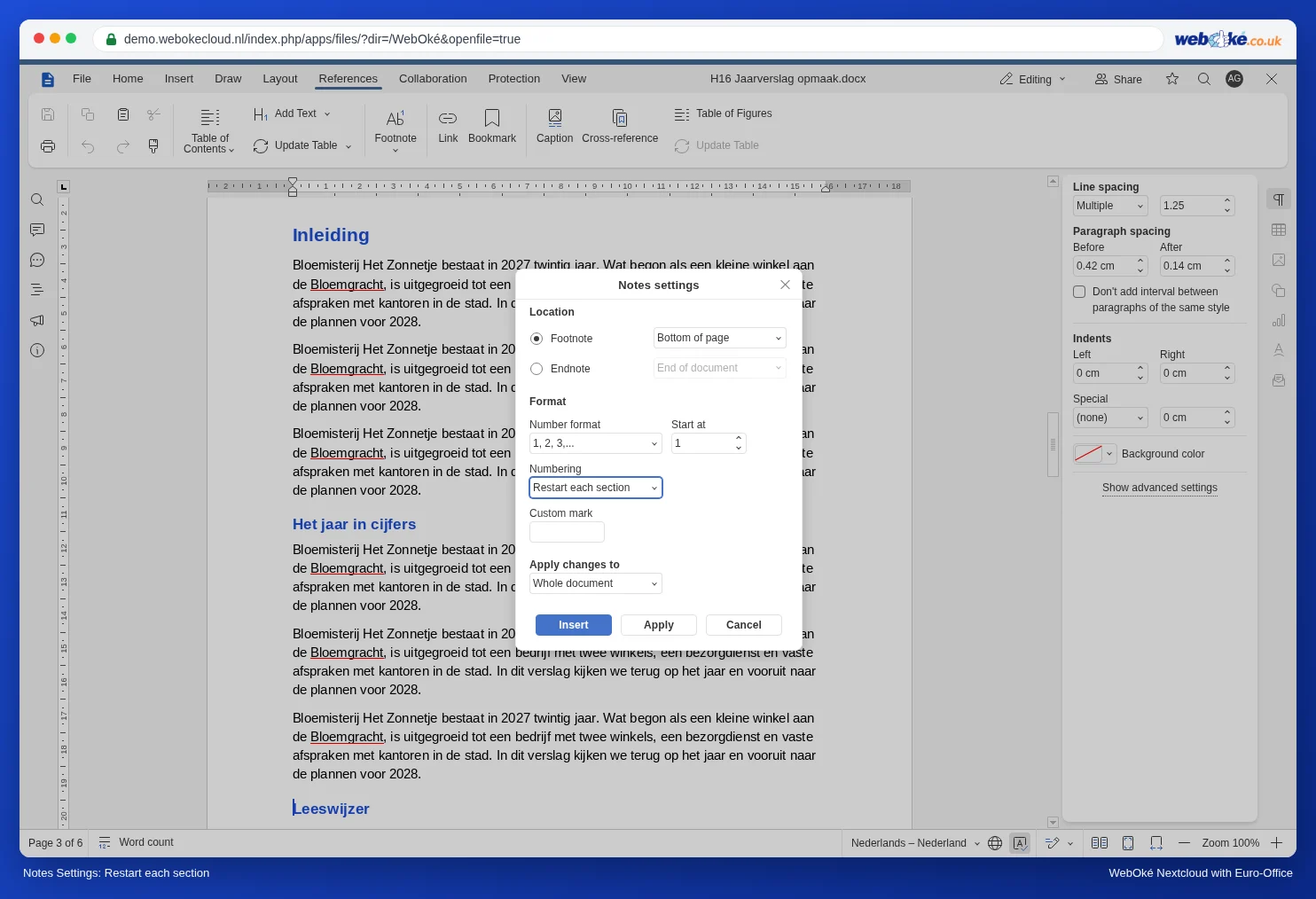
Hvert kapittel skal nå begynne med fotnote 1. Bla raskt gjennom dokumentet for å sjekke at det stemmer. Mangler det et seksjonsskift et sted, fortsetter tellingen der. I det samme vinduet kan du også velge et annet Number format (for eksempel a, b, c eller i, ii, iii) og et annet startnummer under Start at.
Sluttnoter på slutten av hvert kapittel
Vil du ikke ha notene nederst på siden, men samlet på slutten av hvert kapittel?
- Plasser markøren etter ordet og velg Insert endnote under Fotnote.
- Velg først Sluttnote i Notes settings, og deretter End of section under Plassering. Da havner sluttnotene på slutten av hver seksjon, altså hvert kapittel.
Har du allerede fotnoter og vil gjøre alle om til sluttnoter? Velg Convert all notes under Fotnote og deretter Convert all footnotes to endnotes.
Fallgruver
- Inneholder et kapittel selv også et seksjonsskift, for eksempel for en liggende side (se Én side i landskapsformat i et dokument i portrettformat), starter tellingen på nytt også der. Legg da heller den liggende siden i et vedlegg, eller fortsett nummereringen i kapitlet med Start at i den seksjonen.
- Restart each page finnes også: da har hver side note 1. Det er praktisk for korte tekster med få noter, men gjør det vanskelig å henvise til notene.
- Vil du senere gå tilbake til fortløpende nummerering, setter du nummereringen tilbake til Kontinuerlig. Seksjonsskiftene kan bli stående.