
Kapittel 16 · 16.21
En prisliste eller meny med prikker mot høyre
På en meny, en prisliste, et program eller en tjenesteoversikt vil du ha beskrivelsen til venstre og prisen til høyre, med en rad prikker imellom: Boeket klein ........ 14,95. Skriver du prikkene eller mellomrommene selv, får du aldri en rett rad med priser. Med en tabulator med fylltegn blir det riktig av seg selv, også når du endrer noe senere.
Som eksempel bruker vi prislisten med buketter fra Bloemisterij Het Zonnetje.
Trinn 1: Skriv linjene
Skriv beskrivelsen på hver linje, trykk én gang på Tab og skriv prisen: "Boeket klein", Tab, "14,95". Det ser fortsatt rotete ut, men det ordner vi i neste trinn.
Trinn 2: En høyrejustert tabulator med prikker
- Merk alle linjene i prislisten.
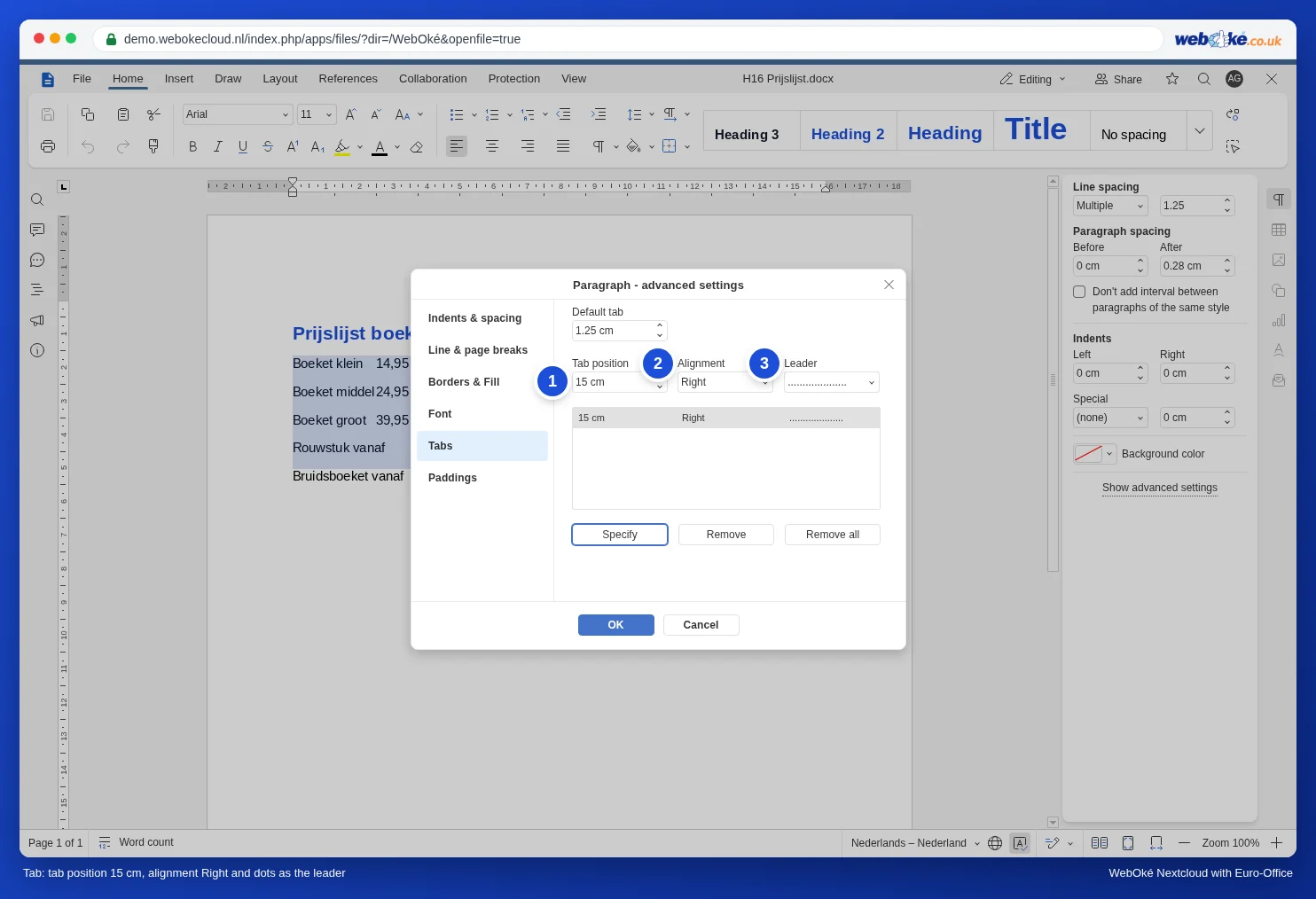
- Klikk på Show advanced settings nederst i panelet til høyre, og velg fanen Tabulator.
- Skriv inn hvor prisene skal slutte ved Tabulator posisjon, for eksempel 15 cm (på et A4-ark med vanlige marger er tekstbredden 16 cm).
- Velg Høyre ved Justering. Da blir beløpene høyrejustert, også når de har ulik lengde.
- Velg prikkene ved Leader. (Leader er ikke oversatt. Det er fylltegnet.)
- Klikk på Spesifiser og deretter på OK.
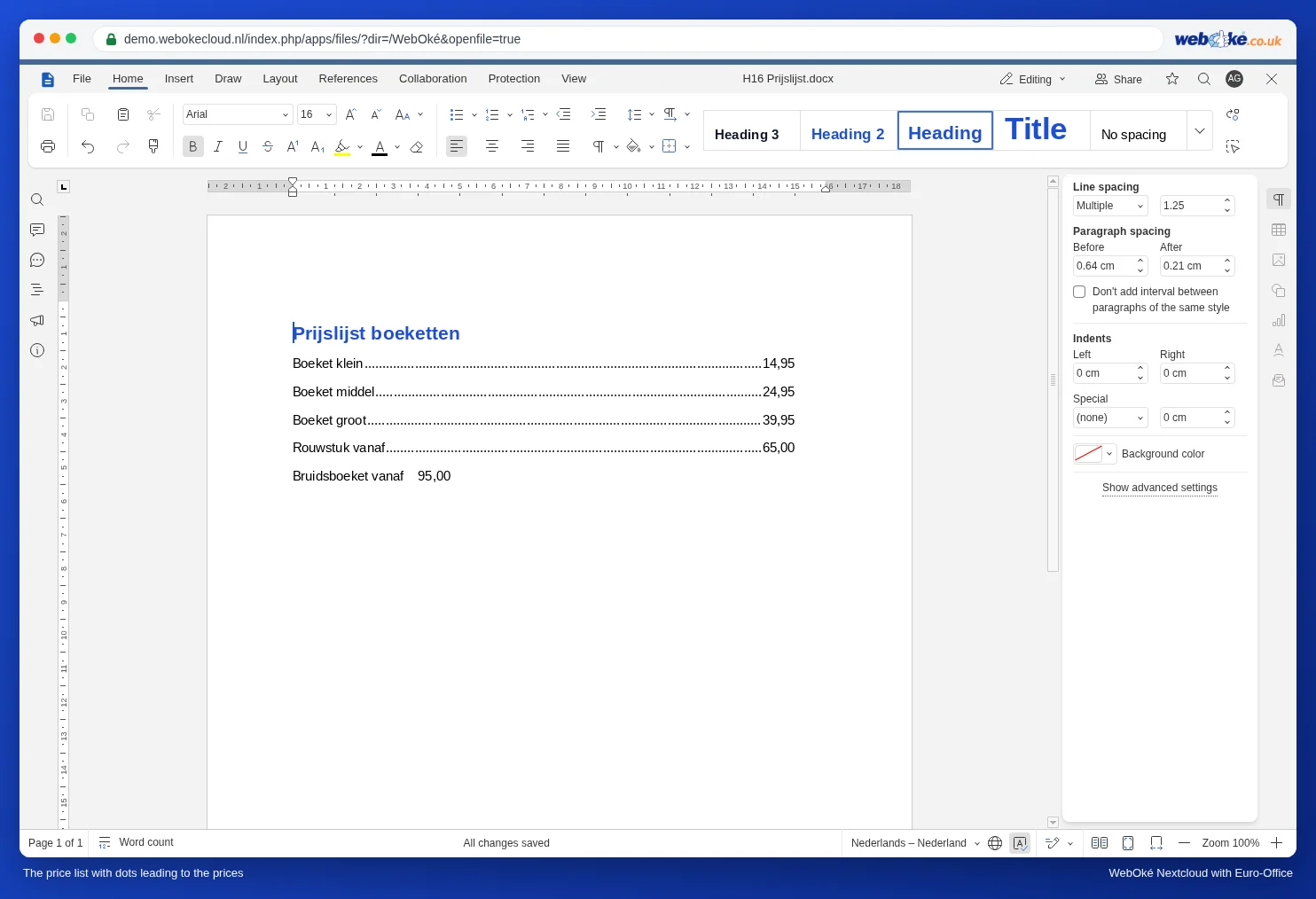
Legg merke til eksempelet: Den nederste linjen var ikke merket da du gjorde innstillingen, og har derfor fortsatt den vanlige tabulatoren. Merk den linjen og still inn tabulatoren på nytt, eller bruk en stil (se nedenfor).
Endre og bruke på nytt
- Vil du flytte prisene lenger mot venstre? Merk linjene og dra tabulatormerket på linjalen, eller endre tabulatorposisjonen i vinduet.
- Lag en stil av det, så får hver ny linje tabulatoren automatisk: Klikk i en linje og velg New style from selection i stilgalleriet, for eksempel med navnet "Prislinje".
- En egenlaget innholdsfortegnelse (se Romertall som sidetall i forsiden og innledende sider i oppgaven din) eller et program med klokkeslett ("Velkomst ........ kl. 19.00") lager du på samme måte.
Fallgruver
- Står prikkene på feil sted, eller hopper prisen til neste linje? Da finnes det flere tabulatorer i linjen, for eksempel standardtabulatorene. Velg først Remove all i fanen Tabulator, og lag deretter bare den høyrejusterte tabulatoren på nytt.
- Trykk bare én gang på Tab per linje. To tabulatortrykk hopper til en ny tabulator.
- Euro-Office har ikke desimaltabulator (priser justert etter kommaet). Bruk en høyrejustert tabulator og gi alle prisene to desimaler, så havner kommaene automatisk under hverandre.
- I en tabellcelle hopper Tab til neste celle. Til en prisliste med prikker bruker du derfor ikke en tabell.