
Kapittel 16 · 16.2
Kapitteltittelen øverst på hver side (løpende topptekst)
I rapporter og bøker står tittelen på kapittelet du er i, øverst på hver side: en løpende topptekst. På side 5 står «1. Innledning», på side 12 «3. Samarbeid i skyen». I Word gjør du dette med feltet STYLEREF i toppteksten, som henter den siste Overskrift 1. Mange prøver å gjøre det samme i Euro-Office.
STYLEREF virker ikke i toppteksten
Euro-Office kjenner feltet STYLEREF, men bare i vanlig tekst. I en topp- eller bunntekst gir det alltid meldingen Error! No text of specified style in document., uansett hvilket stilnavn du bruker. Det har vi testet i demoen med alle skrivemåter («Overskrift 1», «Heading 1», 1).
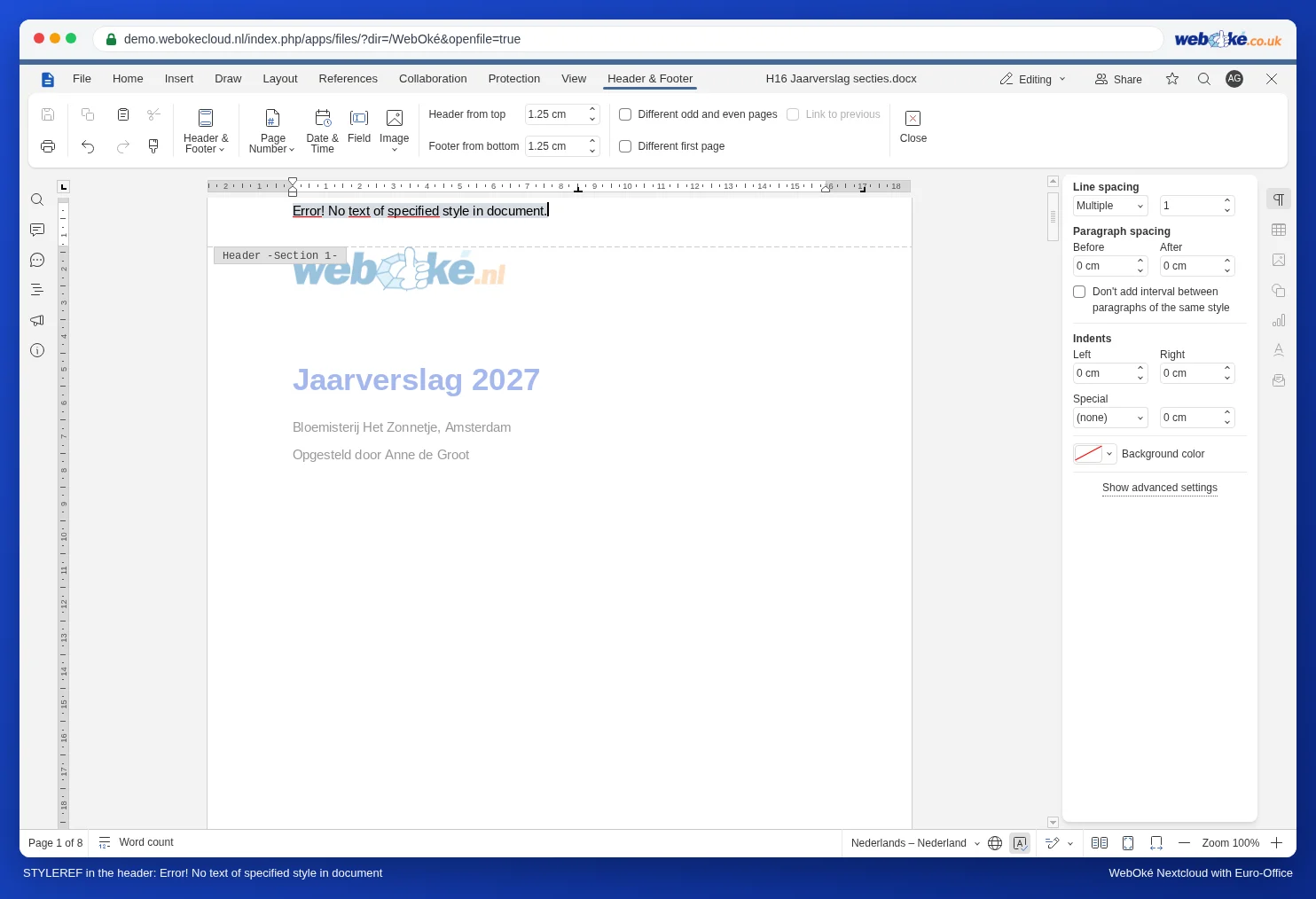
Har du et dokument fra Word med en slik løpende topptekst, må du regne med at feltet ikke oppdateres riktig i Euro-Office. Sjekk toppteksten og erstatt feltet med skrevet tekst, slik som beskrevet nedenfor.
Slik får du det til: én inndeling per kapittel
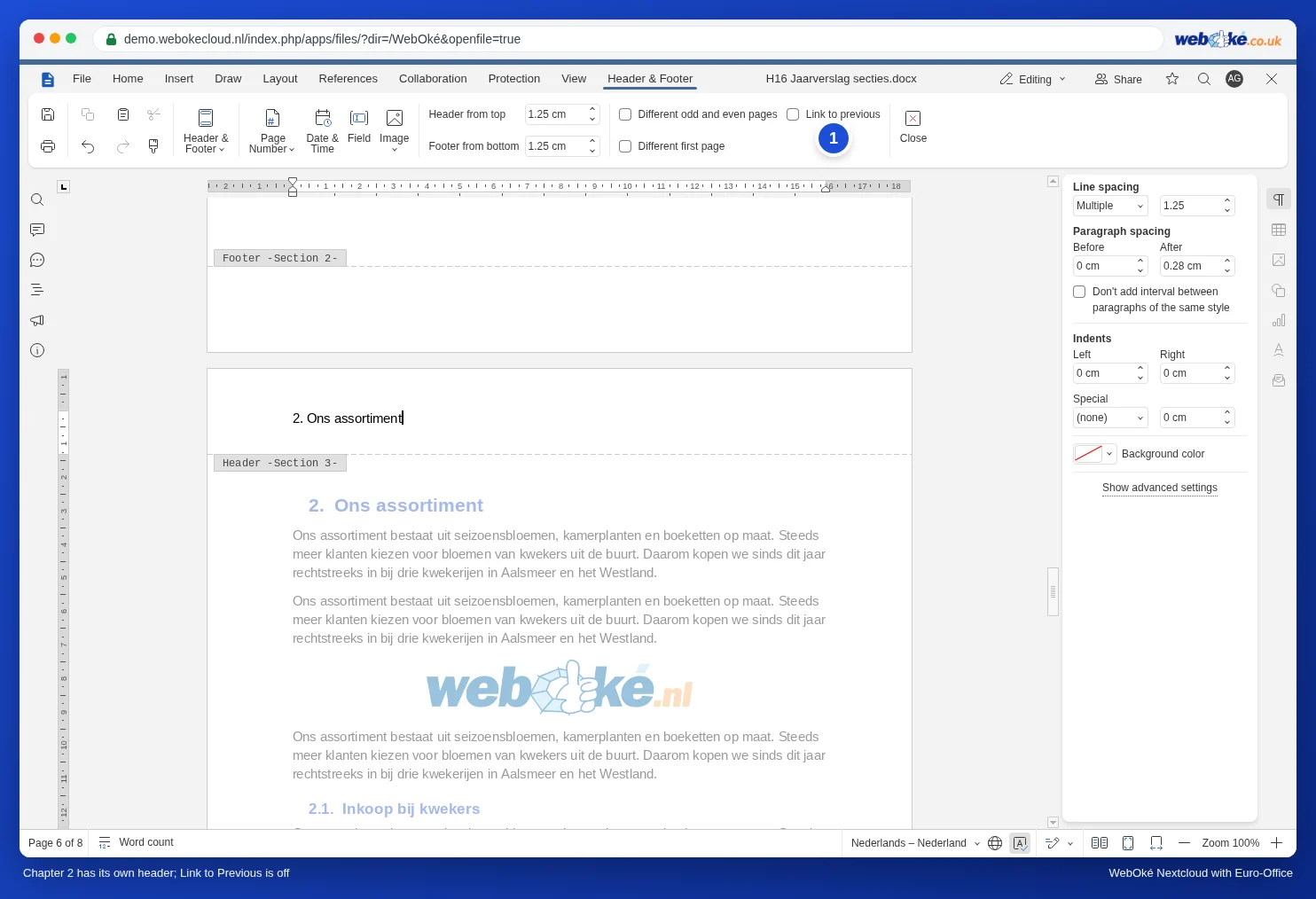
Gi hvert kapittel en egen inndeling med en egen topptekst, og skriv inn tittelen på kapittelet der. Det er en engangsjobb, og etterpå blir det stående. Kort fortalt:
- Sett inn et inndelingsskift foran hvert kapittel: fanen Oppsett, Brudd, Insert section break, Next page.
- Dobbeltklikk i toppteksten til det første kapittelet og skriv inn tittelen, for eksempel «1. Innledning».
- Gå til toppteksten til neste kapittel, slå av Link to Previous og erstatt tittelen med «2. Vårt sortiment».
- Gjør dette for hvert kapittel.
Alle detaljer, også for bunntekster og en første side uten topptekst, finner du i Ulik topptekst eller bunntekst for hvert kapittel.
Hva STYLEREF fungerer til
I vanlig tekst henter feltet den siste overskriften, hvis du bruker det engelske stilnavnet: STYLEREF "Heading 1" (med anførselstegn). Med det norske navnet «Overskrift 1» virker det ikke. For kapittelnumre i bildetekster (Figur 2-1) trenger du ikke dette feltet: det ordner vinduet Insert caption selv (se Bildetekster med kapittelnummer og kryssreferanser («se figur 2-1»)).
Fallgruver
- Endrer du tittelen på et kapittel, må du også endre toppteksten i den inndelingen. Det skjer ikke automatisk.
- Slår du på nummerering av overskriftene (se Nummerer overskrifter automatisk som 1, 1.1 og 1.1.1), må du selv skrive kapittelnummeret i toppteksten.
- Vil du ha en første side i et kapittel uten topptekst? Slå på Different first page i den inndelingen og la den toppteksten stå tom.
- Bare et sidenummer eller «Side 3 av 12» i bunnteksten? Det går automatisk, med felt: se Bruke felt: side X av Y, «se side 14», en fast dato og egne numre.