
Kapittel 16 · 16.7
En overskrift som blir hengende nederst på siden, eller en tabell som deles i to
En kapitteltittel står helt nederst på en side, og teksten begynner først på neste. Eller den siste linjen i et avsnitt står helt alene øverst på en ny side. Eller en liten tabell med fem rader blir delt over to sider. Mange løser dette med ekstra Enter-trykk, men ved neste endring flytter alt seg igjen, og de tomme linjene havner på feil sted. Euro-Office kan ordne dette selv, med noen få innstillinger per avsnitt.
Slik finner du innstillingene
- Klikk i overskriften (eller avsnittet) du vil holde samlet.
- Klikk på Show advanced settings nederst i panelet til høyre (avsnittsinnstillingene, med ikonet ¶).
- Gå til fanen Line & page breaks.
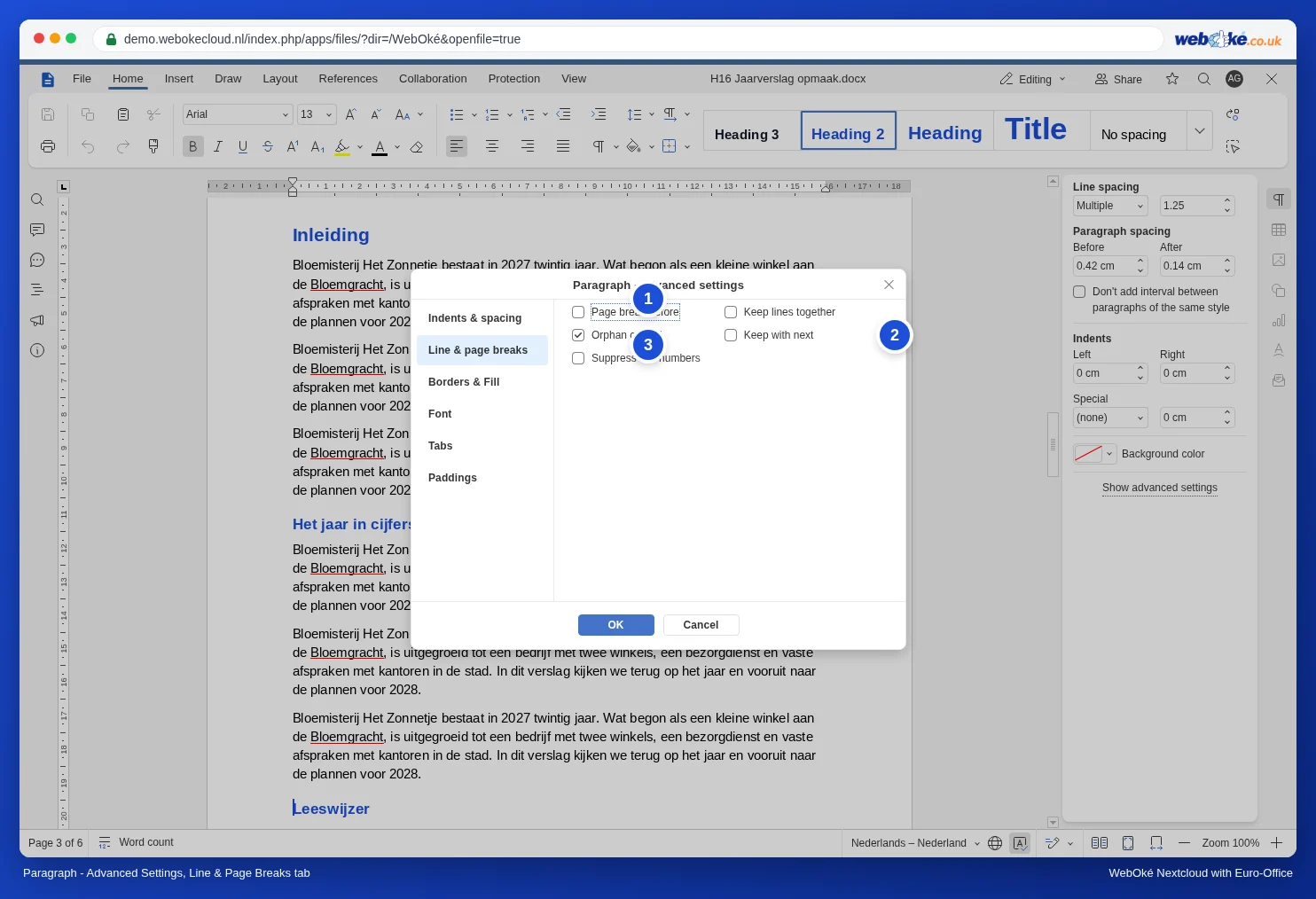
Hva hvert alternativ gjør
| Alternativ | Hva det gjør | Brukes til |
|---|---|---|
| Keep with next | Avsnittet havner alltid på samme side som avsnittet etter. | Overskrifter, linjen over en tabell eller et bilde. |
| Keep lines together | Avsnittet deles aldri over to sider. | Adresseblokker, en signatur med navn og stilling. |
| Page break before | Avsnittet begynner alltid øverst på en ny side. | Kapitteltitler (Overskrift 1). |
| Orphan control | Hindrer at én enkelt linje fra et avsnitt står alene øverst eller nederst på en side. | Vanlig tekst; er som regel allerede slått på. |
For alle overskrifter samtidig: i stilen
Det er lite vits i å gjøre dette for hver overskrift for seg. Legg det inn én gang i overskriftsstilen:
- Klikk i en overskrift med stilen Overskrift 1, og slå på Keep with next og eventuelt Page break before i de avanserte innstillingene. Klikk på OK.
- Høyreklikk på stilen Overskrift 1 i stilgalleriet i fanen Hjem, og velg Update from selection.
- Gjør det samme for Overskrift 2 og Overskrift 3, men da bare med Keep with next.
Fra nå av begynner hvert kapittel på en ny side, og ingen overskrift blir lenger stående alene nederst. Fjern deretter de manuelle sideskiftene og tomme linjene du tidligere satte inn for samme formål: slå på Nonprinting characters i fanen Hjem for å se dem.
Hold en liten tabell samlet
- Merk alle radene i tabellen unntatt den siste.
- Slå på Keep with next i de avanserte avsnittsinnstillingene.
Hver rad vil nå stå på samme side som den neste, så hele tabellen skal flytte seg samlet til neste side hvis den ikke får plass. Dette er samme fremgangsmåte som i Word; sjekk etter innstillingen at tabellen faktisk holder seg samlet i dokumentet ditt, for eksempel ved å legge til noen linjer over den. Med en lang tabell gjør du ikke dette: den kan gjerne fortsette over flere sider, med overskriftsraden gjentatt (se Gjenta overskriftsraden på en lang tabell på hver side).
Fallgruver
- Ikke slå på Keep with next for vanlige tekstavsnitt. Da vil alt henge sammen, hele blokker flytter seg til neste side, og du får store hvite hull.
- Står det et tomt avsnitt mellom overskriften og teksten, holder overskriften seg til den tomme linjen. Fjern det tomme avsnittet; bruk heller avstanden etter overskriften i stilen for å få luft.
- Brukes Page break before sammen med et manuelt sideskift, får du en tom side. Velg ett av de to.
- Forskyver et dokument fra Word seg flere steder samtidig, er det ofte andre årsaker i tillegg, som skrifttyper og linjeavstand. Se Et Word-dokument som forskyver seg i Euro-Office: slik retter du det, årsak for årsak.