
Kapittel 21 · 21.6
Programtillegg i Euro-Office: hvorfor WebOké ikke tilbyr dem, og hva du gjør i stedet
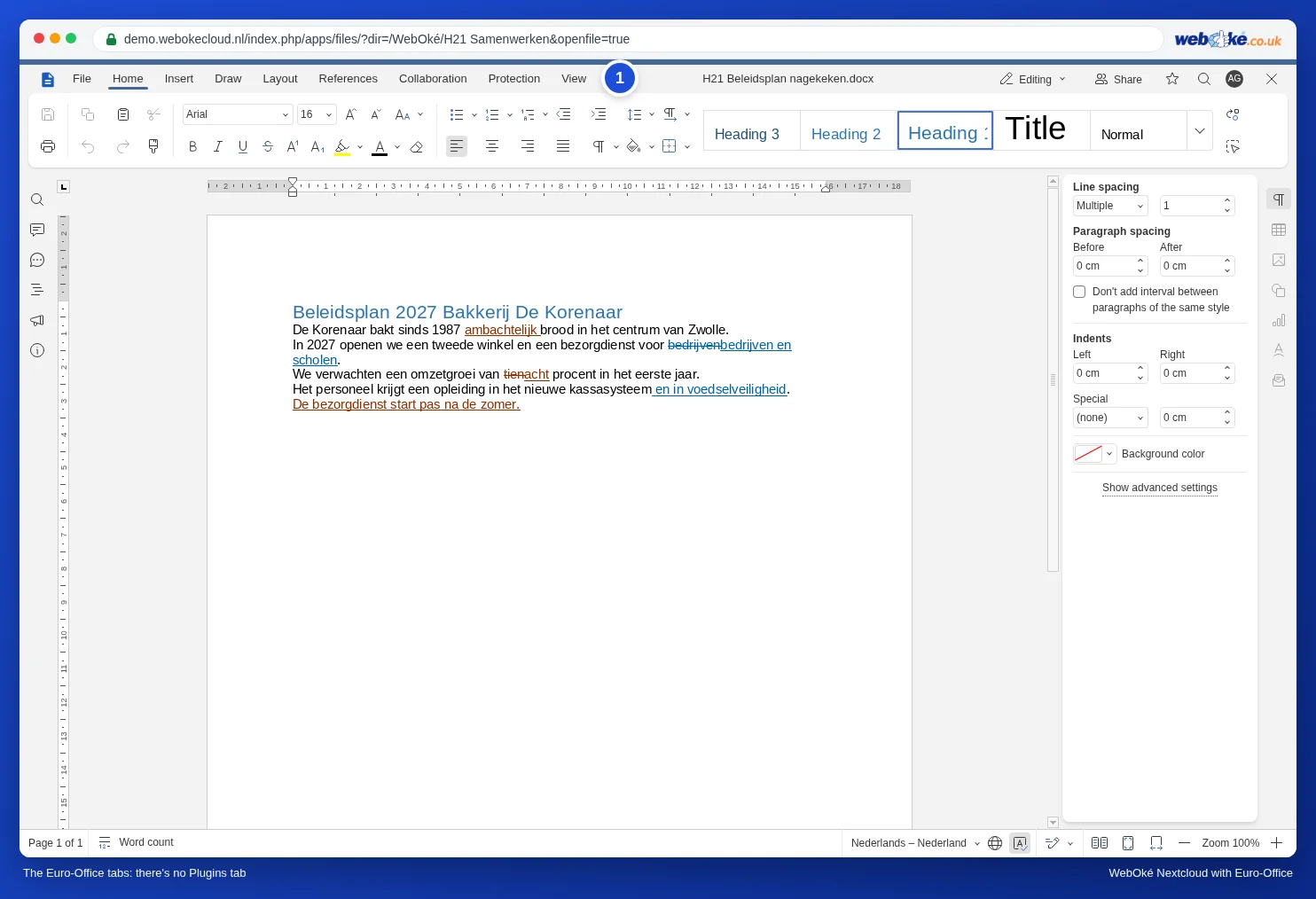
Søker du på nettet etter forklaringer om ONLYOFFICE, programmet Euro-Office er basert på, finner du videoer med en fane Programtillegg: Zotero og Mendeley for kildehenvisning, oversetting, synonymer, en KI-assistent, innsetting av YouTube-videoer. I WebOké Nextcloud ser du ikke den fanen. Det er ikke en feil og heller ikke en glemt innstilling: WebOké tilbyr bevisst ingen programtillegg, og slik blir det.
Dette ser du i Euro-Office hos WebOké
I tekstbehandleren finner du fanene Fil, Hjem, Sett inn, Tegn, Oppsett, References, Samarbeid, Sikkerhet og Vis. Det finnes ingen fane for programtillegg, og du kan ikke installere programtillegg selv.
Hvorfor ingen programtillegg?
- Teksten din blir i Europa. Mange programtillegg bruker en tjeneste på nettet. Et oversettingstillegg sender teksten din til en oversettingstjeneste, et KI-tillegg til en KI-leverandør, ofte utenfor Europa. Som bruker ser du ikke tydelig hvilken tekst som sendes, og hvor den havner. Nettopp derfor velger du en europeisk sky: dokumentene dine blir hos WebOké.
- Ingen skjulte avhengigheter. Et programtillegg fra en tredjepart kan endres, forsvinne eller plutselig koste penger. Det som er innebygd i Euro-Office, fortsetter bare å virke.
- Sikkerhet. Et programtillegg kjører i dokumentet ditt og har tilgang til innholdet. Færre deler utenfra betyr mindre risiko.
Dette bruker du i stedet
| Du ser etter | Slik gjør du det uten programtillegg |
|---|---|
| Kildehenvisning (Zotero, Mendeley) | For en oppgave eller artikkel med mange kilder: bruk Zotero med LibreOffice på datamaskinen din, og legg sluttresultatet i Nextcloud. For noen få kilder: fotnoter eller sluttnoter i Euro-Office (se Fotnoter, sluttnoter og lenker). En litteraturliste i APA-stil lager du også selv, se Kildehenvisninger og litteraturliste (APA) i oppgaven din. |
| Oversetting | Oversett i en europeisk oversettingstjeneste du selv velger, og lim inn resultatet igjen. Still inn riktig språk for den oversatte teksten, så fungerer stavekontrollen også (se Språk, stavekontroll og ordbok). |
| Synonymer | Høyreklikk på et ord med rød bølgestrek for å få forslag fra stavekontrollen (se Språk, stavekontroll og ordbok). For ekte synonymer bruker du en ordbok på nettet. |
| KI-skrivehjelp | Euro-Office har ingen innebygd KI. Bruker du selv en KI-tjeneste, lim bare inn tekst som ikke er konfidensiell. |
| En video i en presentasjon | Legg inn en lenke til videoen på lysbildet (se Video og musikk i en presentasjon: hva som fungerer i nettleseren og hva som ikke gjør det). |
| Automatisere noe | Bruk en makro: fanen Vis, knappen Makroer. Makroer kjører i selve Euro-Office, uten tjeneste utenfra (se Een rij automatisch naar een archiefblad verplaatsen als de status Klaar is og Een VBA-macro zelf omzetten naar JavaScript: de vertaaltabel). |
Fallgruver
- Forklaringer om ONLYOFFICE stemmer ikke alltid for Euro-Office. Ser du en knapp i en video som mangler hos deg, er det ofte et programtillegg. Søk da i denne håndboken etter selve oppgaven, ikke etter knappen.