
Kapittel 21 · 21.11
Odt og ods eller docx og xlsx: hvilket format er best for samarbeid?
Kommer du fra LibreOffice eller det gamle Nextcloud Office, har du sannsynligvis et arkiv fullt av odt- og ods-filer. Kollegene og kundene dine bruker ofte Word og Excel, med docx og xlsx. Euro-Office åpner begge typene. Men hvilket format bør du velge når du samarbeider, og når lønner det seg å konvertere?
Eksempel: En tennisklubb har alltid laget medlemslisten og nyhetsbrevet i LibreOffice (ods og odt). Styret samarbeider nå i en WebOké Nextcloud.
Slik fungerer det i din WebOké Nextcloud
Klikker du på en odt, ods eller odp, åpner Euro-Office den direkte for redigering. Filen beholder navnet og formatet sitt: Ledenlijst.ods forblir Ledenlijst.ods.
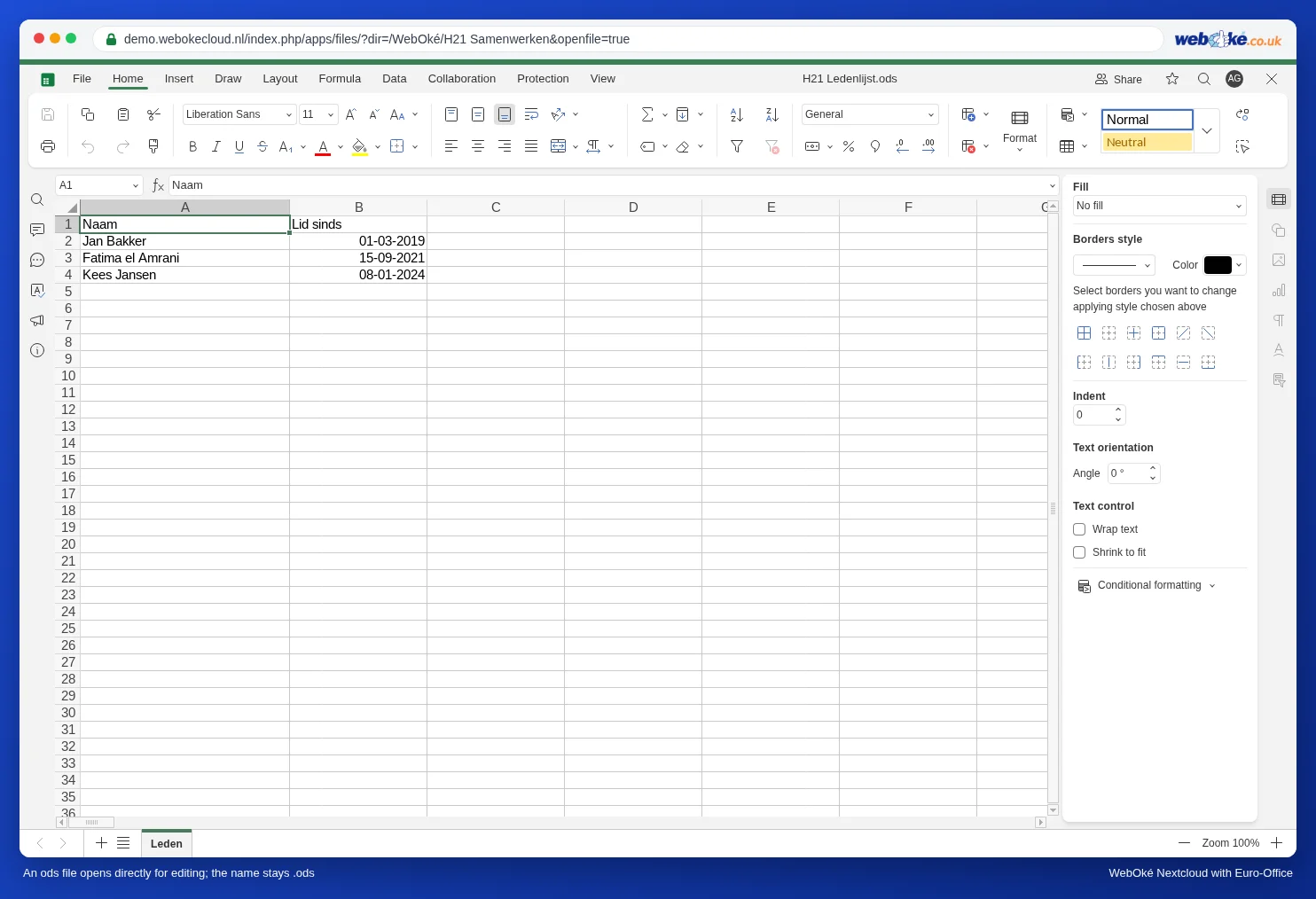
Vi testet det i demoen med en medlemsliste (ods) og et nyhetsbrev (odt): Vi la til en linje, lagret og så på filen på nytt. Begge beholdt sitt eget format, den nye teksten var med, datoene forble datoer og kolonnebreddene var nesten uendret.
Hvorfor formatet likevel betyr noe
Euro-Office er bygget rundt formatene til Microsoft Office (docx, xlsx, pptx). En odt eller ods blir derfor konvertert når den åpnes, og tilbake igjen når den lagres. I enkle dokumenter merker du ingenting til dette. I filer med mye spesiell formatering kan noe endre seg under konverteringen, for eksempel plasseringen av et bilde, en egen stil eller en spesiell formel. Jo mer komplisert filen er, desto større er sjansen.
Hvilket format bør du velge?
| Situasjon | Råd |
|---|---|
| Du samarbeider med folk som bruker Word eller Excel | docx og xlsx |
| Alle jobber i din WebOké Nextcloud med Euro-Office | docx og xlsx: det er formatet Euro-Office bruker internt |
| En enkel liste eller et enkelt brev fra det gamle arkivet ditt, som du oppdaterer av og til | La den være odt eller ods, og sjekk resultatet etter redigeringen |
| Du må levere odt eller ods (for eksempel til en offentlig myndighet eller til et arkiv) | Jobb i docx eller xlsx og last ned som odt eller ods til slutt (se Last ned som docx, xlsx, pptx, odt eller pdf) |
| En komplisert ods- eller odt-fil med mye formatering eller makroer fra LibreOffice | Rediger den i LibreOffice på datamaskinen din og bruk Euro-Office til å lese |
Konvertere en fil til docx eller xlsx
- Åpne odt- eller ods-filen i din WebOké Nextcloud.
- Klikk på Fil og velg Save Copy As. Velg DOCX eller XLSX og mappen i Nextcloud.
- Åpne kopien, gå gjennom formateringen og jobb i kopien fra nå av. Flytt den gamle filen til en mappe Arkiv, slik at ingen ved et uhell jobber i feil fil.
Fallgruver
- To versjoner side om side. Etter konverteringen har du Ledenlijst.ods og Ledenlijst.xlsx. Avtal hvilken som er den riktige, og flytt den andre til arkivet.
- Formatering borte etter redigering? Gjenopprett forrige versjon i versjonshistorikken (se Versjonshistorikk: gjenopprette en eldre versjon), og rediger deretter filen i LibreOffice eller konverter den først til docx eller xlsx.
- Skrifttyper. Ser et dokument fra LibreOffice annerledes ut, skyldes det ofte en skrifttype som Euro-Office ikke har. Se Skrifttyper ser annerledes ut.
- Makroer fra LibreOffice (Basic) fungerer ikke i Euro-Office. Euro-Office bruker makroer i JavaScript (se En Excel-fil med VBA-makroer: hva nå? og Een VBA-macro zelf omzetten naar JavaScript: de vertaaltabel).